
|
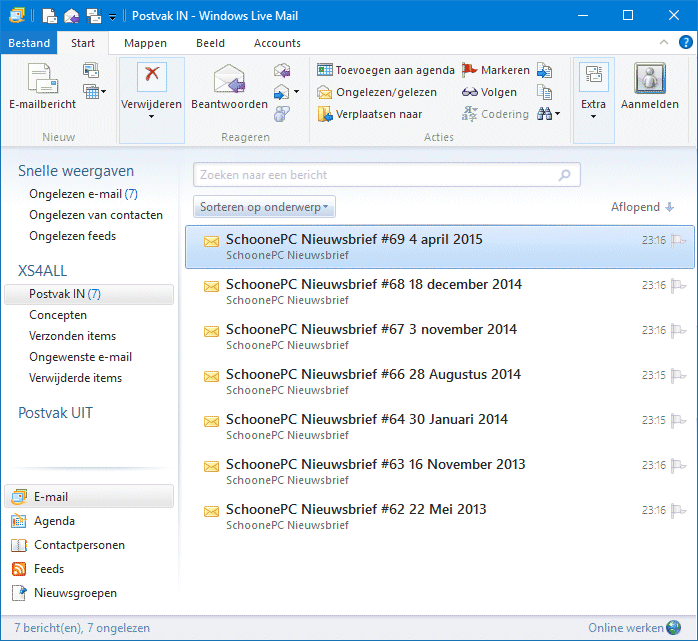
Windows Live MailWindows Live Mail (download: http://windows.microsoft.com/nl-nl/windows-live/essentials) is de opvolger van het ooit zo populaire Outlook Express. Windows Live Mail onderscheidt zich van zijn voorgangers doordat het e-mailberichten opgesplitst per e-mailaccount (handig bij het beheren van meerdere e-mailadressen) en ongelezen berichten snel toegankelijk maakt via de map Snelle weergaven.
TIP: Wordt Windows Live Mail (of een van de andere Windows Essentials-producten) in een vreemde taal weergegeven dan is dat eenvoudig naar het Nederlands te wijzigen met het commando LangSelector (in Windows 8.x via de charm Zoeken, in voorgaande Windows-versies via het uitvoervenster van het startmenu).
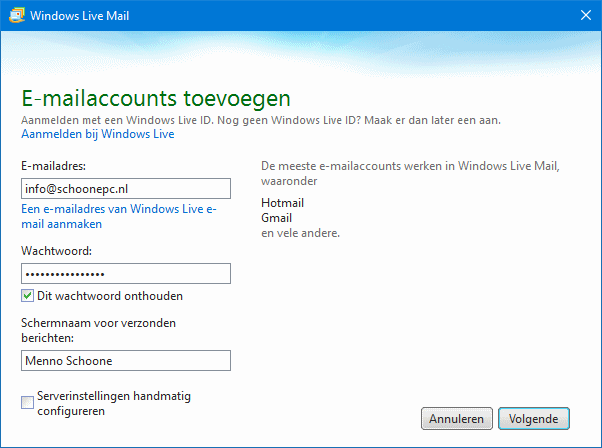
E-mailaccount instellenNadat Windows Live Mail is geïnstalleerd, kunnen de e-mailaccounts worden aangemaakt. Activeer het tabblad Accounts van het lint, klik op de knop E-mail en vul achtereenvolgens het door de e-mailprovider verstrekte e-mailadres, wachtwoord en de weer te geven naam in (geef het e-mailadres wel correct op, anders zullen ontvangers niet in staat zijn de e-mail te beantwoorden!). Bij de meeste e-mailadressen worden de serverinstellingen automatisch toegepast (kan gebruik worden gemaakt van beveiligd-wachtwoordverificatie dan worden de daarvoor benodigde instellingen ook automatisch toegepast). Activeer dus niet de optie Serverinstellingen handmatig configureren maar klik direct op de knop Volgende. Blijken de serverinstellingen niet bekend dan wordt automatisch een extra scherm getoond zodat alsnog de benodigde instellingen handmatig kunnen worden opgegeven.
TIP: Een e-mailadres van Microsoft (Live, Hotmail, Outlook, e.d.) kunnen niet meer op de gebruikelijke wijze worden beheerd in Windows Live Mail. Een Microsoft-account kan echter nog wel worden beheerd met het POP-protocol (waarbij de berichten offline worden beheerd en dus niet langer op de server van de provider blijven staan) of IMAP-protocol (waarbij de berichten online worden beheerd en dus op de server blijven staan), dit kan bij het aanmaken van het e-mailaccount via de optie Serverinstellingen handmatig configureren. Vergeet niet eerst (via de via de webmail toegankelijke instellingen) toestemming te geven dat de berichten met het POP-protocol beheerd mogen worden. De eigenschappen van een e-mailaccount kunnen achteraf worden gewijzigd met een rechter muisklik op het account (links in het WLM-venster), optie Eigenschappen. Wijzig bijvoorbeeld de naam van het account (zodat deze makkelijker kan worden herkend) en wijzig zo nodig op tabblad Geavanceerd (alleen zichtbaar bij POP- en IMAP-accounts) de poortnummers conform de door de e-mailprovider verstrekte gegevens. Onderaan dit tabblad kan ook worden ingesteld dat Windows Live Mail de binnenkomende berichten op de mailserver moet laten staan (deze optie is handig wanneer de e-mail op verschillende apparaten wordt gelezen). Door de bewaartijd op de server tot een paar weken te beperken, wordt voorkomen dat de mailbox volloopt waardoor er geen e-mail meer kan worden ontvangen. De standaard Windows Live Mail-instellingen wijzigenDe standaard instellingen van Windows Live Mail zijn op een aantal onderdelen voor verbetering vatbaar. Het is wellicht zinvol de volgende instellingen te wijzigen (is het venster verkleind dan worden sommige van onderstaande opties verstopt onder de knop Indeling):
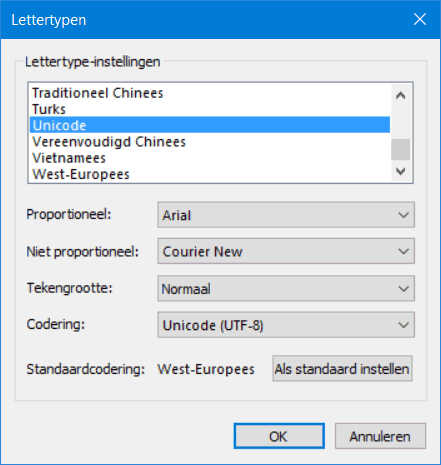
TIP: Bevat de koptekst van uitgeprinte e-mails het tekstfoutje b1agina 1 van 1 (of iets vergelijkbaars) dan is dat op te lossen met de tool Resource Hacker (download: www.angusj.com/resourcehacker). Sluit Windows Live Mail af, klik met rechts op het programma-icoontje van Resource Hacker en kies Als administrator uitvoeren. Open vanuit dit programma het bestand C:\Program Files (x86)\Windows Live\Mail\nl\maillang.dll.mui (met File, Open; kies bij Bestandstypen de optie All files (*.*) anders wordt het bestand niet getoond), klik op View, Find Text en zoek naar b&Pagina. Wijzig de betreffende tekst in Pagina, vervolg met de knop Compile Script en sla het bestand tijdens afsluiten van Resource Hacker op onder dezelfde naam. Vreemde leestekensBij Windows Live Mail gebeurt het nog wel eens dat ontvangen e-mailberichten ongewenste tekens bevatten (bijvoorbeeld "geïnstalleerd") bevatten. Dit probleem is op te lossen door de standaard codering van WLM aan te passen: klik op de knop Bestand, Opties, Mail, tabblad Verzenden, knop Internationale instellingen, wijzig de standaardcodering in Unicode (UTF-8) en klik op OK. Ga vervolgens naar tabblad Lezen, knop Lettertypen, selecteer Unicode, wijzig de codering in Unicode (UTF-8), sla de wijziging op met de knop Als standaard instellen en klik op OK.
Databaselocatie Windows Live Mail wijzigenWordt gebruikgemaakt van een aparte opslaglocatie voor de persoonlijke bestanden (bijvoorbeeld een aparte datapartitie), verplaats dan ook de database van Windows Live Mail naar deze locatie. Dat kan eenvoudig vanuit Windows Live Mail: blauwe knop, Opties, Mail, tabblad Geavanceerd, knop Onderhoud, knop Archiefmap, knop Wijzigen, navigeer naar de nieuwe map en bevestig de wijziging met de knop OK. Na een herstart van Windows Live Mail wordt het originele e-mailarchief (inclusief de agenda en RSS-feeds) automatisch naar de nieuwe locatie gekopieerd. Is de opslaglocatie succesvol gewijzigd (te controleren via diezelfde knop Archiefmap) en zijn alle gegevens weer toegankelijk dan kunnen de oorspronkelijke bestanden en mappen met behulp van de Windows Verkenner handmatig uit de map C:\Gebruikers\inlognaam\ AppData\Local\Microsoft\Windows Live Mail worden verwijderd (de opslagmap is standaard verborgen en zal dus eerst via de mapopties (Windows 8: tabblad Beeld) zichtbaar moeten worden gemaakt). TIP: Op de website staat uitgebreid beschreven hoe het verplaatsen van de persoonlijke bestanden naar een aparte datapartitie in zijn werk gaat en welke problemen zich daarbij voor kunnen doen. Opslaglocatie Windows Live Contacts wijzigenDe contactpersonen van Windows Live Mail (Windows Live Contacts) worden standaard opgeslagen in de map C:\Gebruikers\inlognaam\ AppData\Local\Microsoft\Windows Live\Contacts. Is het aan het gebruikersaccount gekoppelde Microsoft-account in Windows Live Mail aangemeld (via tabblad Start op het lint, knop Aanmelden), dan worden de contactpersonen automatisch online opgeslagen en heeft het wijzigen van de opslaglocatie dus geen zin. Wordt vanuit Windows Live Mail niet met het Microsoft-account aangemeld dan kan de opslaglocatie als volgt worden gewijzigd: sluit WLM, verplaats de map Contacts vanuit de Windows Verkenner middels knippen (Ctrl-X) en plakken (Ctrl-V) naar de gewenste locatie en wijzig eventueel de mapnaam Contacts in Windows Live Contacts (de opslaglocatie wordt dan bijvoorbeeld D:\inlognaam\Windows Live Contacts). Daarna kan met behulp van het volgende MKLINK-commando in het opdrachtvenster (Start, Alle programma's, Bureau-accessoires, Opdrachtprompt (opstarten als administrator)) een symbolische link naar deze nieuwe map worden aangemaakt (pas de inlognaam aan): MKLINK /d "%LOCALAPPDATA%\Microsoft\Windows Live\Contacts" "D:\inlognaam\Windows Live Contacts"
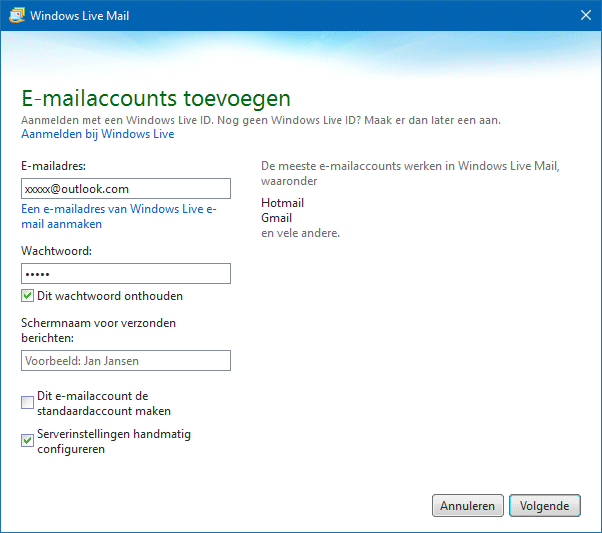
LET OP: Wordt een foutmelding getoond bij het toevoegen of wijzigen van een contactpersoon dan beschikt het gebruikersaccount (nog) niet over de juiste beheerrechten (machtigingen) om wijzigingen in de betreffende map aan te brengen. Zie elders op deze website voor meer handige tips met betrekking tot het versturen van e-mail. Het archief van Windows Live Mail overzettenOmdat Windows Live Mail vanaf begin 2017 niet meer wordt ondersteund en ook niet meer via de website van Microsoft is te installeren, is het verstandig om nu alvast over te stappen op een alternatief e-mailprogramma zoals www.outlook.com, Outlook of een van de gratis alternatieven. Naar aanleiding van dit artikel vroegen velen hoe zij hun e-mailarchief, contacten en agenda-items kunnen overzetten. Aangezien een werkbare exporteerfunctie ontbreekt, zal ik hier nog wat verder op ingaan. Het e-mailarchiefVoor het overzetten van het e-mailarchief zijn twee opties: overzetten naar een ander e-mailprogramma of overschakelen naar een online opslaglocatie. Wordt overgestapt op het e-mailprogramma Outlook of Thunderbird dan kan MailStore worden gebruikt (zie verderop). MailStore zet de bestanden namelijk lokaal over, dat is veilig én snel. Betreft het een van de andere e-mailprogramma's of stapt u over op online beheer (met webmail zoals www.outlook.com of www.gmail.com dan wel via de app Outlook) dan kan beter het IMAP-protocol worden gebruikt (dat is tevens makkelijker en minder foutgevoelig dan MailStore). Het e-mailarchief overzetten met het IMAP-protocolBij gebruik van het IMAP-protocol blijven alle ontvangen en verzonden berichten online opgeslagen op de mailserver. Deze eigenschap kan handig worden ingezet om het lokaal opgeslagen archief naar een online mailserver over te zetten! Hiervoor moet eerst een geschikt e-mailadres worden gevonden. Een e-mailadres van Microsoft (zoals xxxxx@outlook.com of xxxxx@hotmail.com) of Gmail ligt het meest voor de hand. Het kan echter ook met een willekeurig ander e-mailadres (bijvoorbeeld het e-mailadres dat al in WLM wordt gebruikt) mits deze het IMAP-protocol ondersteunt én de online opslagcapaciteit groot genoeg is om het mailarchief naar over te zetten. Nadat dit e-mailadres als IMAP-account aan WLM is toegevoegd, zijn de lokaal opgeslagen (met het POP-protocol gedownloade) e-mailberichten eenvoudig naar de mappen van dit IMAP-account te verslepen (de berichten worden daarmee dus online opgeslagen). Het overzetten met het IMAP-protocol gaat als volgt: open Windows Live Mail, voeg het e-mailadres als IMAP-account toe (tabblad Accounts, knop E-mail), vul het e-mailadres, wachtwoord en eventueel uw naam in, activeer de optie Serverinstellingen handmatig configureren, knop Volgende (zie tevens de introductievideo).
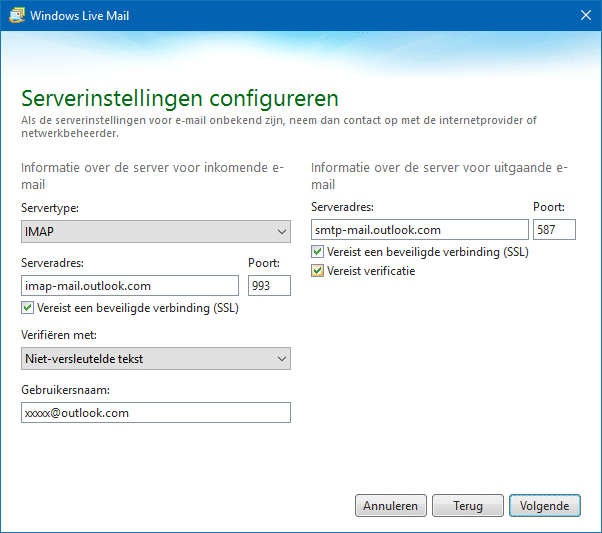
Stel vervolgens het servertype in op IMAP en geef de IMAP-instellingen van het e-mailaccount op. Dit voorbeeld gaat uit van een e-mailadres van Microsoft: serveradres imap-mail.outlook.com, poortnummer 993 (voor Gmail: imap.gmail.com, poortnummer 993; voor overige mailadressen zijn de instellingen via de betreffende provider te achterhalen). Activeer de optie Vereist een beveiligde verbinding (SSL) als encryptiemethode, selecteer bij Verifiëren met de optie Niet-versleutelde tekst en geef als gebruikersnaam het e-mailadres op. Geef voor de uitgaande e-mail het serveradres smtp-mail.outlook.com op, poortnummer 587 (voor Gmail: smtp.gmail.com, poortnummer 465) en activeer de opties Vereist een beveiligde verbinding (SSL) en Vereist verificatie. Met de knop Volgende wordt het account aan WLM toegevoegd, inclusief de onderliggende mappen zoals Postvak IN en Verzonden items.
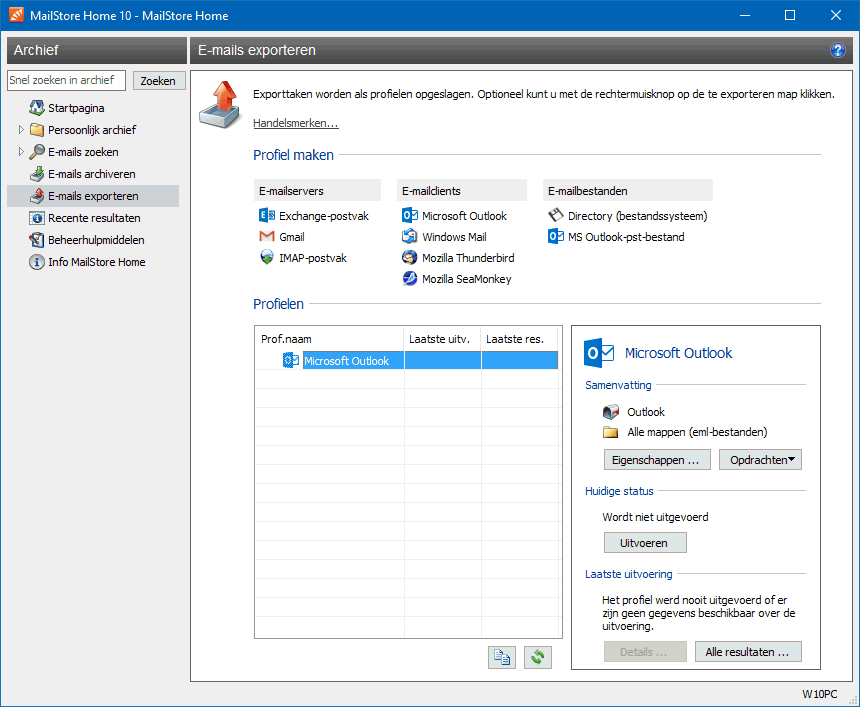
TIP: In geval van een Gmail-account moet eerst toestemming worden gegeven om het archief via IMAP te im- of exporteren. Activeer hiervoor via www.gmail.com, het tandwiel, knop Alle instellingen bekijken, tabblad Doorsturen en POP/IMAP de optie IMAP inschakelen (gevolgd door de knop Wijzigingen opslaan). Zie https://support.google.com voor meer informatie. Versleep vervolgens alle lokaal opgeslagen berichten in de mappen Postvak IN en Verzonden items naar de gelijknamige mappen onder het nieuw toegevoegde IMAP-account. De versleepte berichten worden direct gesynchroniseerd met de online opslag van het IMAP-account (dit kan enige tijd in beslag nemen). De op de server opgeslagen berichten zijn vervolgens vanaf elke computer toegankelijk, via webmail (zoals www.outlook.com, www.gmail.com) of met de app Outlook. De vraag is wel hoe lang het nog wordt toegestaan dat deze berichten met IMAP vanuit een verouderd e-mailprogramma zoals WLM worden beheerd... Moet het online opgeslagen e-mailarchief met een e-mailprogramma lokaal worden beheerd, voer bovengenoemde procedure dan in omgekeerde volgorde uit: voeg het IMAP-account toe aan het nieuwe e-mailprogramma en versleep vervolgens de berichten van het IMAP-account naar de betreffende lokale mappen in het nieuwe e-mailprogramma. Zodra alle berichten zijn overgezet, kan het IMAP-account weer worden verwijderd. Tot slot hoeft alleen nog het (oorspronkelijke) e-mailaccount als POP-account te worden toegevoegd. Het e-mailarchief overzetten via MailStore HomeVoor het overzetten van het e-mailarchief naar Outlook (desgewenst als nieuw PST-bestand) of Thunderbird kan, zoals eerder vermeld, ook gebruik worden gemaakt van de tool MailStore Home (download: www.mailstore.com). Nadat het e-mailarchief in MailStore is geïmporteerd (onderdeel E-mails archiveren), kan deze via het onderdeel E-mails exporteren eenvoudig naar het gewenste programma worden overgezet. Let wel op: wil je exporteren naar een PST-archiefbestand dan moet daarvoor het e-mailprogramma Outlook al zijn geïnstalleerd!
LET OP: Een kanttekening is wel op zijn plek: achteraf moet worden gecontroleerd of de maphiërarchie correct is overgenomen. De ervaring leert dat het beter gaat als je eerst de berichten vanuit WLM exporteert. Maak een tijdelijke map aan en kies in WLM Bestand, E-mail exporteren, E-mailberichten, selecteer Microsoft Windows Live Mail, klik op de knop Volgende en selecteer de tijdelijke map, klik op Volgende, selecteer Alle mappen, klik op Volgende en klik ten slotte op Voltooien. De geëxporteerde berichten zijn vervolgens te importeren in Mailstore Home via E-mails archiveren, klik op Eml- en msg-bestanden (onder E-mailbestanden), selecteer de tijdelijke map, klik op Volgende en klik op Beëindigen. Klik op OK en dubbelklik op het nieuw aangemaakte profiel om het archiveren te starten. Nadat het e-mailarchief in MailStore Home is geïmporteerd, kan deze via het onderdeel E-mails exporteren eenvoudig naar het gewenste programma worden overgezet. Als alternatief kan de Thunderbird add-on ImportExportTools (download: https://addons.thunderbird.net/nl/thunderbird/addon/importexporttools/) in combinatie met een oude versie van Thunderbird (download 32-bits: https://archive.mozilla.org/pub/thunderbird/releases/60.0/win32/nl/; 64-bits: https://archive.mozilla.org/pub/thunderbird/releases/60.0/win64/nl/) worden gebruikt. Het is vervolgens eenvoudig om Thunderbird te updaten naar de laatste versie. Met dank aan Rob Vanheuckelom. De contactenHet exporteren van de contacten gaat als volgt: open Windows Live Mail, selecteer alle contacten in onderdeel Contactpersonen en kies de knop Exporteren om ze als visitekaartjes (VCF-bestanden) op te slaan. Door vanuit de Windows Verkenner op de visitekaartjes te dubbelklikken, zijn ze afzonderlijk in het nieuw te gebruiken e-mailprogramma op te slaan (wijzig desnoods het standaard programma via Instellingen, onderdeel Systeem, sub Standaard-apps, link Standaard-apps per app instellen).Met een groot adressenbestand is dit echter nogal bewerkelijk, in dat geval is het praktischer om de contacten met behulp van een CSV-bestand over te zetten (via de knop Exporteren). Moeten de contacten aan een Microsoft-account worden toegevoegd (zodat ze ook zichtbaar zijn in de app Mail/Personen), open dan de pagina www.outlook.com, het tandwiel, Opties, sub Personen, kies de sub Contactpersonen importeren en selecteer het opgeslagen CSV-bestand. Op vergelijkbare wijze zijn de contacten in het CSV-bestand in Gmail te importeren via de webpagina www.google.com/contacts/u/0/?cplus=0#contacts, knop Meer, optie Importeren, blader naar het aangemaakte CSV-bestand, knop Importeren. Wordt bij het importeren van het CSV-bestand een foutmelding getoond (bijvoorbeeld "content conversion failed") dan is het gebruikte bestandsformaat incorrect. Dit is eenvoudig op te lossen door het CSV-bestand in Kladblok te openen en (door middel van zoeken en vervangen) alle puntkomma’s (;) te vervangen door een komma (,). Let wel op: het is verstandig eerst de reeds aanwezige komma's te vervangen door een ander teken omdat ze anders als scheidingsteken tussen variabelen worden gezien! De agenda-itemsSinds er vanuit WLM niet meer kan worden aangemeld met het Microsoft-account, is het niet meer mogelijk om de agenda van WLM te synchroniseren met de Microsoft-agenda. Hiermee is naar mijn weten de enige mogelijkheid vervlogen om de agenda-items uit Windows Live Mail naar een andere omgeving te exporteren. Wellicht weet een van jullie nog een oplossing?
| ||||||||||||||||||||||||||||||||||||||||||||||||||||||
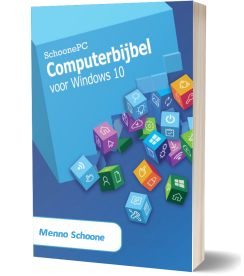
WORD WINDOWS DE BAAS!Ben je nog niet vertrouwd met Windows of heb je zelfs de neiging de computer het raam uit te gooien? Dan zet deze bestseller je computerleven op zijn kop!
Krijg Windows snel onder de knieAls ik lezers over de computerbijbel hoor praten dan komen reacties als deze regelmatig voor:
Mijn doel is duidelijk: Het vergroten van je computerkennis en -vaardighedenHoe geweldig zou het zijn als je Windows zonder hulp naar je hand zet en computerproblemen voortaan zelf weet op te lossen? Ga dan deze uitdaging aan en je zal merken dat je al snel computerwijzer en -vaardiger wordt. Je computerleven verandert echt! Twijfel je?De teksten zijn in begrijpelijke taal geschreven waardoor ook senioren en beginnende computergebruikers dit boek weten te waarderen. Ik hanteer een 100 dagen retourgarantie. Geen boekhandel die daar ooit aan zal beginnen, dat zegt wellicht genoeg. En kom je er toch niet uit dan kan je als lezer van mijn boek altijd nog om mijn hulp vragen. Menno Schoone 
|

Met mijn nieuwsbrief houd ik je op de hoogte van de veranderingen in Windows en behandel ik vele lezersvragen. Zelfs computerexperts vinden deze tips interessant en leerzaam!
Meld je vrijblijvend aan en ga direct aan de slag met mijn 13 beste tips! Ik respecteer je privacy en afmelden is eenvoudig.
© 2001-2025 - Menno Schoone - SchoonePC - Rotterdam - Privacyverklaring







 Als ik lezers over de computerbijbel hoor praten dan komen de volgende reacties regelmatig voor:
 Werk je nog met Windows 10?