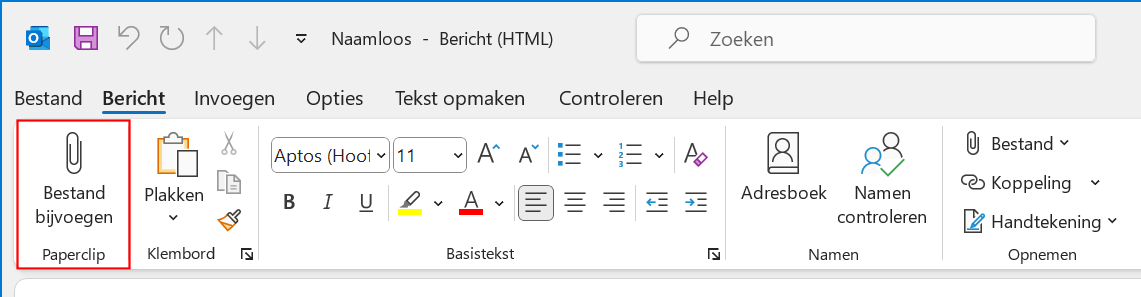
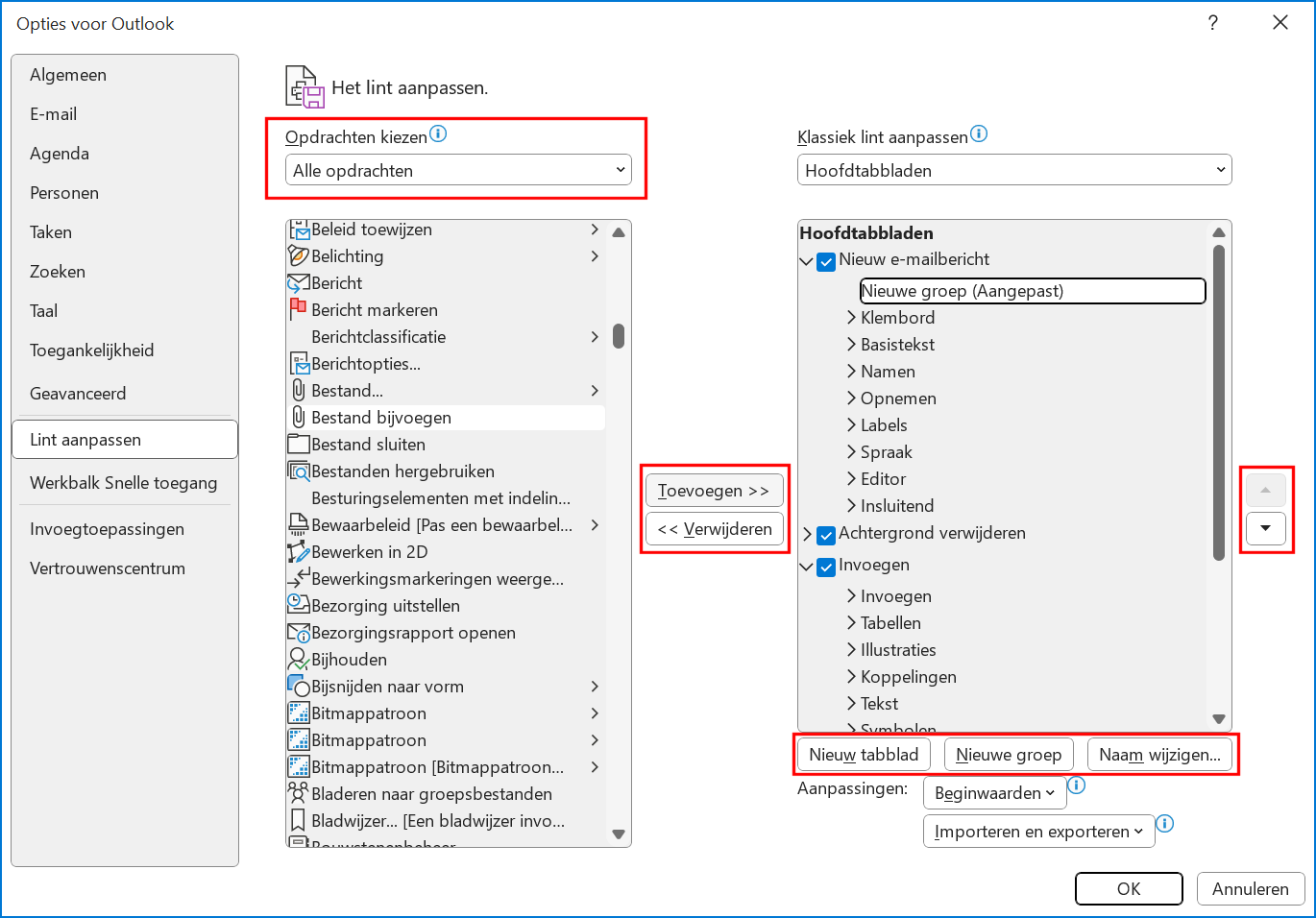
Deze pagina gaat over het e-mailprogramma Outlook, in Windows aangeduid met de naam Outlook (classic). Dit e-mailprogramma is sinds jaar en dag onderdeel van het standalone Microsoft Office-pakket, en is inmiddels ook onderdeel van de Microsoft 365 Personal- en Microsoft 365 Family-abonnementen. Outlook (classic) is vanwege de uitgebreide opties voor het beheren van e-mail, contacten en agenda al jaren populair onder zowel zakelijke als privégebruikers. Inmiddels is Windows 11 voorzien van de app Outlook (new), welke het klassieke e-mailprogramma moet vervangen. De mogelijkheden van deze app zijn echter beperkt. Zo valt de vormgeving tegen, zijn de beschikbare opties beperkt en kan e-mail niet lokaal beheerd worden. Velen willen daarom liever met Outlook (classic) blijven werken.
KLIK SNEL DOOR... |
TIP: Een Microsoft 365-abonnement is vrij prijzig, maar je krijgt er dan wel de AI-assistent Microsoft 365 Copilot en 1 TB online opslag van OneDrive bij. Heb je geen behoefte aan deze extra’s dan voldoet het standalone-pakket Microsoft Office 2024 ook prima. Een ‘ongebruikte’ licentie van dit professionele Office-pakket is, als gevolg van Europese regelgeving, voor slechts een paar tientjes te koop (google “Microsoft Office 2024 licentie goedkoop”).
Heb je een Microsoft 365-abonnement dan is Outlook (classic) gratis te installeren (download: https://apps.microsoft.com/detail/xp9mhd8pgh9n47?hl=nl&gl=NL). Wordt Outlook in het Engels weergegeven, wijzig de weergavetaal dan naar Nederlands via File, Options, Language, Office display language, optie Dutch. Wordt Outlook na een herstart nog steeds in het Engels weergegeven, installeer dan ook nog de 64-bits versie van het Nederlandse Taalaccessoirepakket voor Microsoft 365 (download: https://support.microsoft.com/nl-nl/office/taalaccessoirepakket-voor-microsoft-365-82ee1236-0f9a-45ee-9c72-05b026ee809f). Standaard komt het lint (oftewel de menubalk met instellingen) pas tevoorschijn nadat een menu-item is aangeklikt. Het lint is permanent zichtbaar te maken via het neerwaarts gerichte pijltje geheel rechts van het lint, optie Lint altijd weergeven. Activeer hier tevens de optie Klassiek lint om Outlook voortaan met het uitgebreide (in plaats van het vereenvoudigde) lint te laten openen.
Bij de eerste keer opstarten van Outlook moet direct een e-mailaccount worden toegevoegd . Gaat het om een e-mailadres van Microsoft dat is gekoppeld aan het gebruikersaccount dan hoeft vrijwel niets ingesteld te worden, bij overige e-mailadressen is het afstellen wat meer werk. Extra accounts kunnen later worden toegevoegd via tabblad Bestand, knop Accountinstellingen, optie Accountinstellingen, knop Nieuw. Waar mogelijk zoekt Outlook zelf de benodigde instellingen op, voor bekende e-mailadressen (zoals die van Microsoft en Gmail) werkt dat prima. Soms zijn de automatisch ingevoerde instellingen onjuist of wil je liever gebruik maken van een ander protocol (bijvoorbeeld POP in plaats van IMAP), in dat geval moet worden overgeschakeld op de handmatige instellingen. De voor de hand liggende route hiervoor (via de link Geavanceerde opties, optie Ik wil mijn account handmatig instellen; zie linker afbeelding) is niet altijd praktisch omdat de instellingen ook dan automatisch worden ingevuld, en er nauwelijks iets aan gewijzigd kan worden (zo is het bijvoorbeeld lastig om een alternatieve SMTP-server met bijbehorende inloggegevens op te geven). En levert het testen van de instellingen een foutmelding op dat kan het account niet eens worden aangemaakt!
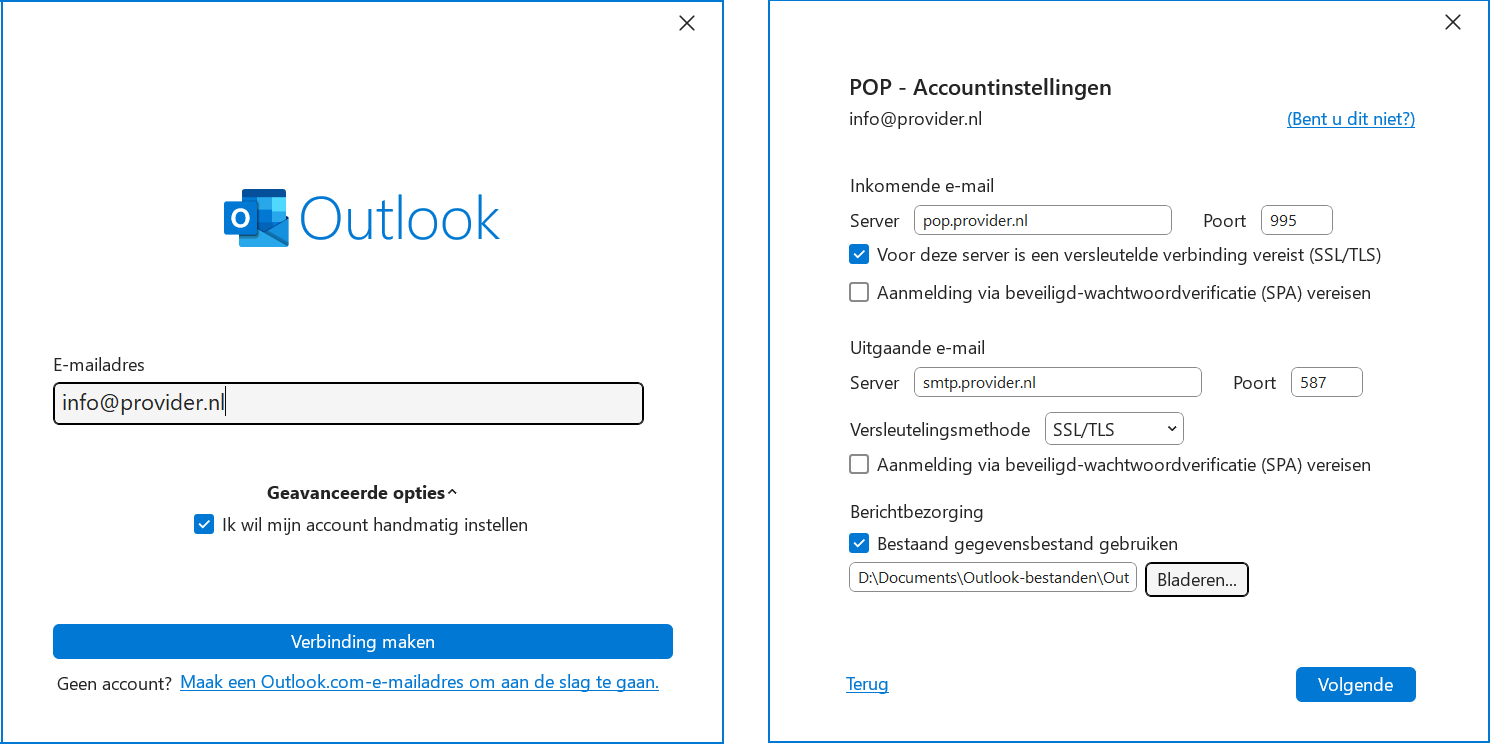
Een e-mailaccount kan gelukkig ook nog steeds volgens de klassieke, meer geavanceerde procedure worden aangemaakt via de optie Profielen beheren (in plaats van Accountinstellingen), knop E-mailaccounts, knop Nieuw, optie Handmatige instelling of extra servertypen. Hier is de optie Handmatige instelling of extra servertypen te activeren. Selecteer de optie POP of IMAP om in onderstaand scherm te komen. De benodigde instellingen voor een POP/IMAP-account (het e-mailadres, gebruikersnaam, wachtwoord, POP3/IMAP- en SMTP-server, poortnummers en beveiligingsprotocol) zijn door de internetprovider verstrekt. De opgegeven naam wordt getoond als afzender van je e-mailberichten. Zorg ervoor dat het opgegeven e-mailadres correct is, anders komen eventuele reacties op jouw berichten niet bij je aan!
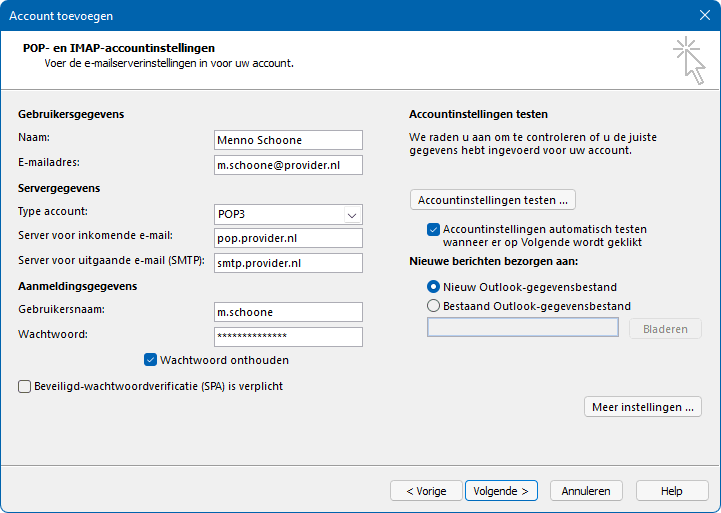
Bij mobiele apparaten wordt meestal het IMAP-protocol toegepast (waarbij e-mail niet lokaal maar online opgeslagen blijft). Beheer je e-mail liever in een lokaal opgeslagen archief, pas dan het POP-protocol toe. Geef hiervoor bij de servers voor inkomende en uitgaande e-mail de door de e-mailprovider verstrekte POP3- en SMTP-server op. Als laatste moeten de gebruikersnaam en het wachtwoord worden opgegeven, de gebruikersnaam komt meestal overeen met (het eerste gedeelte van) het e-mailadres.
Wordt een e-mailadres met POP-protocol beheerd dan worden de e-mails in een PST-bestand opgeslagen. Volgens de standaard instellingen van Outlook wordt voor elk nieuw e-mailaccount een eigen archief aangemaakt (optie Nieuw Outlook-gegevensbestand). Ontvang je de berichten van alle e-mailaccounts liever in één Postvak IN, zorg er dan voor dat alle accounts hetzelfde PST-bestand gebruiken. Dit gaat als volgt: activeer bij het toe te voegen e-mailaccount de optie Bestaand Outlook-gegevensbestand, knop Bladeren en selecteer het bijbehorende, reeds eerder aangemaakte PST-bestand zodat alle in dit PST-bestand opgeslagen berichten, contacten, agenda-items en notities direct weer toegankelijk zijn. Deze truc werkt ook wanneer hiervoor een geback-upt PST-bestand van een vorige Windows-installatie of oude pc wordt gebruikt (vaak een bestand met de naam OUTLOOK.PST). Nieuwe items worden hierna gewoon aan dit PST-bestand toegevoegd.
De geavanceerde eigenschappen van het e-mailaccount kunnen worden gewijzigd via de knop Meer instellingen. Op het eerste tabblad kan bijvoorbeeld de naam van het account worden aangepast. Op tabblad Geavanceerd kunnen de poortnummers worden gewijzigd en kan de verbinding worden versleuteld met SSL, TLS of STARTTLS. Onderaan dit tabblad kan tevens worden ingesteld dat Outlook de binnenkomende berichten op de mailserver moet laten staan. Deze optie is handig wanneer de e-mail op verschillende computers gedownload moet kunnen worden. Door de bewaartijd op de server tot twee weken te beperken, wordt voorkomen dat de mailbox volloopt waardoor er geen e-mail meer kan worden ontvangen.
De standaard instellingen van het e-mailprogramma Outlook zijn op een aantal onderdelen voor verbetering vatbaar (de instellingen met * ontbreken bij Outlook 2021):
De app-balk onderin plaatsen (in plaats van links):
Tabblad Bestand, onderdeel Opties, onderdeel Geavanceerd,
deactiveer optie Apps weergeven in Outlook.
* Berichten opsplitsen in Alles - Ongelezen (in plaats van
Prioriteit - Overig):
Tabblad Beeld, deactiveer optie Postvak IN met prioriteit weergeven.
Groeperen berichten uitschakelen (per map):
Tabblad Beeld, optie Rangschikken op (het neerwaartse pijltje bij
onderdeel Rangschikking), deactiveer optie
Weergeven in groepen.
Voorbeeldweergave uitschakelen:
Tabblad Beeld, optie Leesvenster, activeer optie Uit. De
weergave van een map kan op alle mappen worden toegepast via tabblad Beeld,
knop Weergave wijzigen, optie Huidige weergave op andere mappen
met e-mailberichten toepassen.
Start standaard in Postvak IN:
Tabblad
Bestand, onderdeel
Opties, onderdeel Geavanceerd, klik bij
Outlook Starten en afsluiten
op
de knop
Bladeren, selecteer Postvak IN, knop OK.
Instellingen niet in de cloud op laten slaan:
Tabblad Bestand, onderdeel Opties, onderdeel Algemeen, schakel
de optie Mijn Outlook-instellingen opslaan in de cloud uit (het nadeel is
dat de instellingen dan ook niet via het Microsoft-account gedeeld worden met
Outlook-apps op andere pc’s).
LinkedIn-integratie uitschakelen:
Tabblad Bestand, onderdeel Opties, onderdeel Algemeen,
deactiveer de optie LinkedIn-functies inschakelen in mijn
Office-toepassingen.
Geen geluid afspelen bij ontvangst van berichten:
Tabblad Bestand, onderdeel Opties, onderdeel E-mail,
deactiveer optie Een geluid afspelen.
Oorspronkelijk venster sluiten
bij beantwoorden of doorsturen:
Tabblad
Bestand, onderdeel Opties, onderdeel E-mail, activeer bij
Antwoorden en doorgestuurde
berichten de optie
Oorspronkelijk berichtvenster sluiten bij beantwoorden of doorsturen.
De tekst niet laten inspringen met een tab bij het
beantwoorden van e-mail:
Tabblad
Bestand, onderdeel Opties, onderdeel E-mail,
wijzig bij Antwoorden en
doorgestuurde berichten beide keuzemenu's in
Tekst oorspronkelijk bericht meezenden.
Het standaard lettertype voor het schrijven van berichten wijzigen:
Tabblad Bestand, onderdeel Opties, onderdeel E-mail,
knop Briefpapier en lettertypen, knop Lettertype (1x voor
nieuwe berichten, 1x voor het beantwoorden of doorsturen van berichten).
Automatisch archiveren uitschakelen (met deze functie
worden items ouder dan zes maanden automatisch naar het
archiefbestand ARCHIVE.PST verplaatst):
Tabblad Bestand, onderdeel Opties, onderdeel Geavanceerd, knop
Instellingen voor AutoArchiveren, schakel de optie
Elke xx dagen
uit.
* Standaard browser voor het openen van hyperlinks wijzigen:
Tabblad Bestand,
onderdeel Opties, onderdeel Geavanceerd, stel bij Bestands- en
browservoorkeuren de optie Hyperlinks openen vanuit Outlook in in
op Standaardbrowser.
Verwijderde items automatisch definitief verwijderen uit de map
Verwijderde
items:
Tabblad Bestand, onderdeel Opties, onderdeel Geavanceerd, activeer bij Outlook
Starten en afsluiten de optie Mappen met verwijderde items leegmaken
bij het afsluiten van Outlook.
Spelling controleren voor het verzenden van e-mail:
Tabblad Bestand, onderdeel Opties, onderdeel E-mail,
activeer de optie Altijd spelling controleren voor verzenden.
Niet standaard alle e-mailaccounts op e-mail controleren
(bijvoorbeeld omdat de mailbox altijd leeg is doordat e-mail wordt geforward naar een ander e-mailadres of
omdat dezelfde mailbox tweemaal
achter elkaar wordt geleegd):
Tabblad Bestand, onderdeel Opties, onderdeel Geavanceerd, bij Verzenden en ontvangen
de knop Verzenden/ontvangen, knop Bewerken om de verschillende
e-mailaccounts aan te passen.
Comprimeren van de databasebestanden, handig om te doen
voordat er een back-up gemaakt wordt (let op: comprimeren
kan onleesbare of zelfs verdwenen berichten tot gevolg hebben, maak
eventueel eerst een back-up!):
Tabblad Bestand, knop
Accountinstellingen, optie Accountinstellingen, tabblad
Gegevensbestanden. Selecteer vervolgens het PST-bestand, knop
Instellingen
en tot slot de knop
Nu comprimeren.
OUTLOOK MINIMALISEREN TOT ICOONTJEOutlook heeft de mogelijkheid zich te minimaliseren tot een icoontje
rechts onderin het systeemvak (in plaats van op de taakbalk).
Vanaf Outlook 2003 is dit mogelijk door
met rechts op het in het systeemvak getoonde icoontje te klikken en te kiezen
voor Verbergen indien geminimaliseerd (dit heeft in Windows 7 alleen zin
wanneer Outlook niet aan de taakbalk is vastgepind!). Bij de oudere versies van
Outlook kan dit echter alleen
via het
register worden
ingesteld, maak daarvoor de DWORD-waarde MinToTray met de
waarde 1 aan in de volgende registersleutel: |
DE STANDAARD OPSLAGLOCATIE VAN BIJLAGEN AANPASSENDe standaard opslaglocatie van bijlagen is in te stellen door met de registereditor de registerwaarde DefaultPath met de tekenreekswaarde D:\ (of een willekeurige andere locatie) toe te voegen aan de registersleutel HKCU\Software\ Microsoft\Office\16.0\ Outlook\Options. |
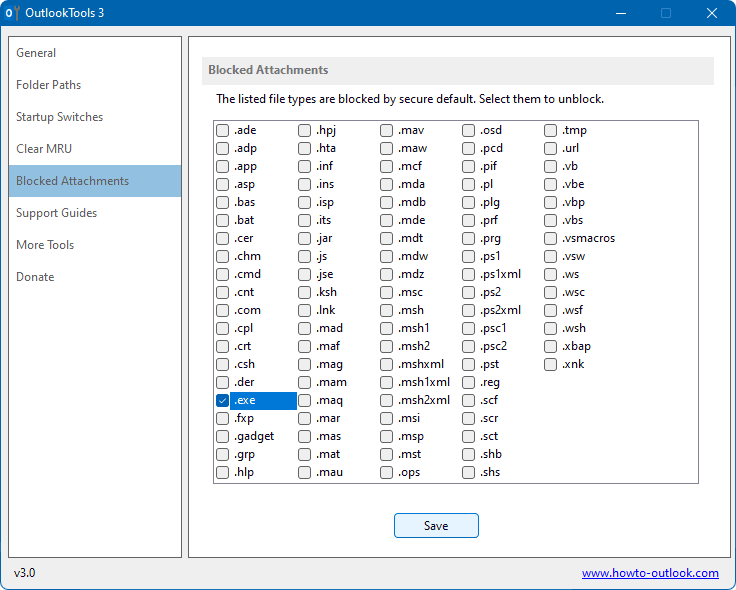
'ONVEILIGE' BIJLAGEN TOCH OPENENVoor Outlook is er geen workaround voor het openen van beveiligde attachments, zoals in Outlook Express/Windows Mail. Moet de attachmentbeveiliging in Outlook (gedeeltelijk) worden uitgezet dan kan dat het beste worden uitgevoerd met behulp van OutlookTools (download: www.robert365.com/app/outlooktools). Via sub Blocked Attachments kunnen extensies eenvoudig als bijlage worden toegestaan. Let wel: met deze wijziging worden de bestanden alleen toegankelijk gemaakt, ze worden er dus niet veiliger van! Om de computer zo veilig mogelijk te houden, is het dus verstandig de toege-voegde extensies na afloop weer te blokkeren.
Wijzig je de attachmentbeveiliging liever via het register dan moet de tekenreekswaarde Level1Remove met de toegestane extensies toe, gescheiden met een ;-teken (bijvoorbeeld exe;com) in de volgende registersleutel HKCU\Software\ Microsoft\Office\16.0\Outlook\Security. Maak de registersleutel indien nodig eerst zelf aan. |
DE AUTOCOMPLETE-LIJSTOutlook houdt een lijst van gebruikte e-mailadressen bij zodat eerder gebruikte e-mailadressen bij het intikken van een letter in het AAN-veld automatisch worden weergegeven. Maak je veel gebruik van dit geheugen, ook wel de AutoComplete-lijst genoemd, dan is het goed te weten dat het bij een herinstallatie kan worden overgezet! Sluit hiervoor eerst Outlook af en maak vanuit de Windows Verkenner een kopie van het bestand C:\Gebruikers\inlognaam\ Appdata\Local\ Microsoft\Outlook\ RoamCache\ Stream_Autocomplete_0_xxxxx.dat (waarbij xxxxx staat voor een lange reeks letters en cijfers; activeer op tabblad Beeld de optie Verborgen items om verborgen bestanden zichtbaar te maken). Zijn er meerdere bestanden met deze naam, kopieer dan het meest recente bestand (maak eventueel een back-up van alle bestanden die groter zijn dan 1 kB!). Wijzig vervolgens de bestandsnaam van dit gekopieerde bestand zodat deze exact gelijk is aan de bestandsnaam van het nog lege DAT-bestand op de nieuwe Windows-installatie. Overschrijf tot slot het lege DAT-bestand door het back-upbestand naar de betreffende opslaglocatie te kopiëren. Liever helemaal geen gebruik maken van de AutoComplete-lijst? Schakel deze dan uit via tabblad Bestand, onderdeel Opties, onderdeel E-mail, deactiveer bij Berichten verzenden de optie Lijst voor automatisch aanvullen gebruiken voor suggesties van namen wanneer u namen in de vakken Aan, CC en BCC typt. |
Wordt gebruikgemaakt van een aparte datapartitie (zodat de persoonlijke bestanden van de systeembestanden gescheiden kunnen worden), verplaats dan ook de map C:\Gebruikers\inlognaam\ Documenten\Outlook-bestanden met daarin de PST-archiefbestanden (wordt de map Documenten verplaatst dan gebeurt dit automatisch). Zie elders op deze website voor meer informatie over het verplaatsen van de persoonlijke bestanden naar een datapartitie en de problemen die zich daarbij kunnen voordoen.
TIP: Voor het kosteloos terughalen/herstellen van een in Outlook verwijderde e-mail kan eventueel gebruik worden gemaakt van de gratis met Outlook meegeleverde reparatietool SCANPST.
VERSLEUTELEN VAN EEN TE VERSTUREN BIJLAGEWanneer u bestanden met vertrouwelijke informatie als bijlage van een e-mail wilt versturen, dan kunt u deze beter eerst door middel van encryptie beveiligen. Het risico bestaat namelijk dat het e-mailbericht onderweg wordt onderschept. EncryptOnClick (download: www.2brightsparks.com/onclick/help/welcomeencryptonclick.htm) is hiervoor een zeer goed bruikbaar en gratis programma. Met een paar klikken heb je een versleuteld bestand dat veilig per e-mail verzonden kan worden. Deze tool is natuurlijk ook geschikt wanneer u een groot bestand met vertrouwelijke informatie met een dienst als www.wetransfer.com wilt versturen. Enig nadeel is dat de ontvangende partij ook de software moet installeren. |
Met MyPhoneExplorer (download: www.fjsoft.at/en/) kan je onder andere de contacten en agenda-items op je Android-telefoon via wifi-, Bluetooth- of USB-verbinding synchroniseren met Outlook op je pc. Ook is het mogelijk om vanaf de pc SMS-berichten te verzenden, de belgeschiedenis te analyseren, gemaakte foto's automatisch naar de pc te kopiëren, bestanden op de telefoon te benaderen en nog veel meer. Zie de pagina over het synchroniseren van je Android-telefoon met MyPhoneExplorer voor meer informatie.
Lastig dat je de binnen Outlook opgeslagen agenda en contacten alleen op de pc kunt inzien? Door je agenda en contacten met een Google-account te synchroniseren, zijn ze ook op beide apparaten toegankelijk. Het synchroniseren kan bijvoorbeeld met de tools GO Contact Sync Mod (download: https://googlesyncmod.sourceforge.io) en Outlook4Gmail (download: https://outlook4gmail.scand.com). En ben je bereid ervoor te betalen dan is de tool gSyncit (www.fieldstonsoftware.com/software/gsyncit5/) een interessante optie vanwege de vele extra mogelijkheden.
Bij het doorvoeren van een systeemwijziging of bij synchronisatieproblemen komt het wel eens voor dat Outlook-items (zoals e-mailberichten, contactpersonen, agenda-afspraken, taken en notities) dubbel in de Outlook-database terecht komen. Dubbele items kunnen met de gratis tools Outlook Duplicates Remover (directe download: www.slipstick.com/files/ODR5.EXE) en Outlook Freeware - Duplicate Removers (download: www.outlookfreeware.com) eenvoudig worden opgespoord en verwijderd. Het is wel verstandig om eerst een back-up van het bestand OUTLOOK.PST te maken voordat items permanent worden verwijderd. Je weet maar nooit!
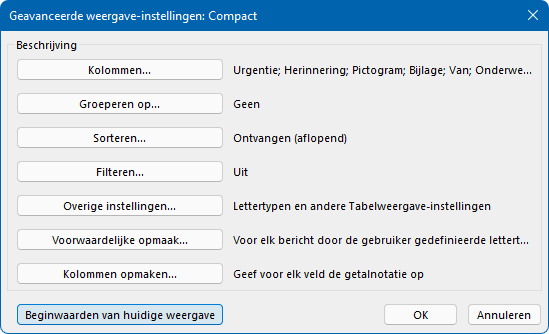
Door een ongelukkige wijziging in de weergave-instellingen kunnen de mappen met e-mailberichten behoorlijk onoverzichtelijk raken. Dit kan bijvoorbeeld worden veroorzaakt door extra toegevoegde kolommen, een aangepast lettertype of een voorwaardelijke opmaak voor gelezen en ongelezen berichten. En lijkt een map leeg te zijn terwijl je zeker weet dat deze berichten moet bevatten, dan wordt de inhoud van die map met een filter verborgen. Gelukkig zijn dergelijke weergave-instellingen eenvoudig te herstellen via tabblad Beeld, knop Weergave-instellingen, knop Beginwaarden van huidige weergave. Bevestig met de knop Ja (of in geval van het verwijderen van toegepaste filters: knop Filteren, knop Alles wissen). Een eenvoudige oplossing dus, die je maar net even moet weten!
Vertoont Outlook problemen bij het opstarten (of wil het helemaal niet meer opstarten) en vermoed je dat dat wordt veroorzaakt door geïnstalleerde invoegtoepassingen? Start Outlook dan eens op in veilige modus (door de Ctrl-toets ingedrukt te houden tijdens het opstarten van Outlook, of met het commando OUTLOOK.EXE /safe in het uitvoervenster dat opent met de toetscombinatie Win-R), in de veilige modus worden namelijk geen invoegtoepassingen geladen. Worden de mapnamen van het archief in een andere taal weergegeven (of zijn er andere problemen met de mapnamen), reset deze dan met het commando OUTLOOK /resetfoldernames. Ook de probleemoplossers van Microsoft kunnen interessant zijn bij het oplossen van Outlook-problemen.
In sommige gevallen doet Outlook moeilijk met het opslaan van wachtwoorden, ook al wordt de optie wachtwoord opslaan aangevinkt. Dit is een veelvoorkomend probleem met de Protected Storage. Start de registereditor en navigeer naar de registersleutel HKCU\Software\ Microsoft\Protected Storage System Provider. Daar staat een registersleutel met een lange naam die begint met S-1-5-21. Verwijder deze (het is verstandig om daar via Bestand, Exporteren eerst een back-up van te maken). In de meeste gevallen is nu het probleem opgelost en wordt het wachtwoord wel onthouden. Let op: alle opgeslagen wachtwoorden worden hiermee verwijderd. Op de pagina over het maken van een back-up van de persoonlijke gegevens staat beschreven hoe deze eerst kunnen worden veiliggesteld.
Is het probleem hiermee niet opgelost (of is het niet mogelijk de registersleutel te verwijderen), dan is er wellicht een probleem met de machtigingen van de gebruikersaccount. Selecteer de registersleutel Protected Storage System Provider en kies Bewerken, Machtigingen, knop Geavanceerd. Achter de gebruikersnaam moet in de kolom Machtiging de waarde Volledig beheer staan en in de kolom Toepassen op de waarde Deze sleutel en subsleutels. Activeer de optie Machtigingen voor alle onderliggende objecten opnieuw instellen en doorgeven van overneembare machtigingen inschakelen, klik op OK en verwijder nogmaals de registersleutel. Meer informatie is te vinden in de KB-files van Microsoft (http://support.microsoft.com/kb/290684/nl).
Is het niet meer mogelijk om met een link in een e-mailbericht een website te openen of is er sprake van andere aanverwante onregelmatigheden? Een fout in de registratie van de DLL-bestanden is meestal de veroorzaker. Dit probleem is op te lossen door onderstaande commando's stuk voor stuk uit te voeren via Start, Uitvoeren:
regsvr32 urlmon.dll
regsvr32 shdocvw.dll
regsvr32 actxprxy.dll
regsvr32 oleaut32.dll
regsvr32 mshtml.dll
regsvr32 browseui.dll
regsvr32 shell32.dll
Dit gaat het gemakkelijkst door ze stuk voor stuk te selecteren, te kopiëren (Ctrl-C) en in het uitvoerveld van het startmenu te plakken (Ctrl-V). Start vervolgens Internet Explorer en kies Extra, Internetopties, tabblad Geavanceerd en kies de knop Opnieuw instellen. Doorgaans is het probleem dan opgelost.
Zie elders op deze website voor meer handige tips met betrekking tot het versturen van e-mail.
GRATIS ALTERNATIEVEN VOOR OUTLOOKHoewel Outlook voor veel gebruikers het ultieme programma is voor het beheren van e-mail, contactpersonen, agenda, notities en taken, zijn er ook interessante gratis alternatieven zoals eM Client (download: www.emclient.com), Mailbird (download: www.getmailbird.com) en EssentialPIM. eM Client biedt ondersteuning voor onder andere Gmail- en Microsoft-accounts en kan zodoende de agenda en contactpersonen met Gmail synchroniseren, altijd handig in combinatie met een Android-telefoon! |
© 2001-2025 - Menno Schoone - SchoonePC - Rotterdam - Privacyverklaring