Deze pagina gaat over het aanleggen van een beveiligd (draadloos) netwerk. Een (thuis)netwerk laat alle aangesloten apparaten (desktop, laptop, tablet, printer, scanner, smartphone, tv e.d.) gebruikmaken van één en dezelfde internetverbinding. Bijkomend voordeel van een netwerk is dat de apparaten zo met elkaar verbonden zijn.
KLIK SNEL DOOR...
|
Het modem (ook wel ethernetmodem genoemd) is het apparaat dat de aangesloten netwerkapparaten met het internet verbindt. Mijn advies is om het door de internetprovider geleverde modem te gebruiken, aangezien de helpdesk van de provider doorgaans alleen hun eigen apparaten ondersteunt.
Hoewel modems ook van routerfunctionaliteit zijn voorzien, is het bij een wat uitgebreider netwerk verstandig om een geavanceerde draadloze router tussen het modem en de aangesloten apparaten te plaatsen: dit is veiliger (vanwege de extra firewall en de betere beveiligingsopties), biedt een hogere draadloze capaciteit (hetgeen zich uitbetaalt in een beter bereik en hogere snelheden voor alle aangesloten apparaten) en loopt minder snel vast dan de routerfunctie van het modem. Het modem wordt met een netwerkkabel op de WAN-poort van de router aangesloten, waarna de router de internetverbinding verdeelt over de (draadloos of met een netwerkkabel) aangesloten apparaten. De router beschikt meestal over 3 of 4 LAN-poorten om apparaten met een netwerkkabel te verbinden, met behulp van een switch (zie verderop) kunnen meer apparaten worden aangesloten. Het heeft overigens de voorkeur om apparaten waar mogelijk met een netwerkkabel aan te sluiten omdat een bedrade verbinding stabieler is, en je de beperkte draadloze bandbreedte zodoende niet onnodig belast.
Draadloze routers zijn in verschillende snelheden verkrijgbaar: de g-standaard (54 Mbit/s), de n-standaard (150 Mbit/s), de ac-standaard (433 Mbit/s), de ax-standaard (10 Gbit/s) en de be-standaard (46 Gbit/s). De wat oudere g- en n-standaarden maken gebruik van de 2,4 GHz-band waarbij het aantal beschikbare kanalen beperkt is en er vaak sprake is van interferentie (elkaar storende netwerken). Met de ac-en ax-standaard kan naast de storingsgevoelige 2.4 GHz-band ook de 5 GHz-band (met een veelvoud aan niet overlappende kanalen) worden gebruikt. De be-standaard gebruikt de 320 MHz-band waardoor nóg hogere snelheden mogelijk zijn. Is de router voorzien van meerdere antennes dan zijn hogere snelheden mogelijk (omdat elk antenne op een eigen frequentie kan uitzenden en de datastreams gebundeld kunnen worden.
LET OP: Wordt de draadloze functie van modem en/of router niet gebruikt? Schakel deze dan uit zodat andere draadloze netwerken niet worden verstoord en onbevoegden er geen gebruik van kunnen maken.
Heeft de router te weinig LAN-poorten om alle apparaten aan te sluiten, gebruik dan een switch: een simpel kastje met extra LAN-poorten (doorgaans 4, 8 of 16) dat tussen router en netwerkapparatuur wordt geplaatst en functioneert als slim doorgeefluik. Een switch kan ook van pas komen wanneer een groep computers op een andere locatie staat, er hoeft dan maar één kabel te worden getrokken van de router naar de op de switch aangesloten computers. Staat de switch in de meterkast direct achter het modem of de router dan is het verstandig om alle netwerkkabels direct op de switch aan te sluiten zodat het interne verkeer door de switch afgehandeld kan worden, daarmee wordt de onderlinge communicatie aanzienlijk sneller (zijn er onvoldoende poorten, sluit de netwerkkabels van de minstgebruikte apparaten dan op de router aan).
TIP: Is de tv op de switch aangesloten en hapert het beeld? Dit kan worden veroorzaakt doordat de gebruikte switch geen IGMP snooping ondersteunt.
Een netwerkkabel (ook wel CAT-kabel genoemd) is een 8-aderige kabel waarmee netwerkapparatuur met elkaar verbonden kan worden. Er zijn vele varianten netwerkkabels. Hoewel een CAT5/CAT5e-kabel met een verbindingssnelheid tot 100 Mbit/1 Gbit nog prima voldoet (zeker als de afstand beperkt blijft tot 10 meter), is het verstandig om daar bij nieuwe aanleg geen gebruik meer van te maken. Investeer liever in de toekomst (waarbij snelheden van 2½, 5 of zelfs 10 Gbit gemeengoed zullen zijn) en kies voor CAT6/CAT6a (1/10 Gbit), CAT7 (10 Gbit) of zelfs CAT8 (40-100 Gbit) kabels. Voor het aansluiten van apparatuur gebruik je bij voorkeur flexibele voorgefabriceerde netwerkkabels (waarbij de kern van elke ader bestaat uit meerdere draadjes), voor kabels die eenmalig worden getrokken (en daarna dus niet meer bewegen) kan je daarentegen het beste de stugge variant met een vaste kern nemen. Deze zijn (met behulp van een LSA-tang) aan te sluiten op een patchpaneel, wandcontactdoos e.d. Vermijd waar mogelijk het gebruik van zelf (met RJ45-stekkers) gefabriceerde kabels omdat deze storingsgevoelig zijn. Vermijd ook de kabels waarvan de aders niet van koper (Cu) zijn, ook al zijn deze een stuk goedkoper!
Er zijn twee manieren om een printer op de computer aan te sluiten: direct met een kabel of indirect via het netwerk (met netwerkkabel of draadloos). Wordt de printer met een kabel op de computer aangesloten dan kan deze vervolgens worden gedeeld met andere computers in het netwerk (via Instellingen > Bluetooth en apparaten > Printers en scanners en scanners, selecteer de betreffende printer, Afdrukwachtrij openen, kies Printer in het menu, optie Delen, knop Opties voor delen wijzigen, optie Deze printer delen). Nadeel is wel dat de computer aan moet blijven staan om de printer toegankelijk te houden. Schaf je een nieuwe printer aan om deze in het netwerk te delen dan kan je dus beter direct een printer met een netwerkaansluiting nemen.
De plaatsingslocatie van het modem is voornamelijk afhankelijk van het type internetabonnement (glasvezel, kabel of ADSL). De beste plaats voor een kabel- of glasvezelmodem wordt bepaald door de plek waar het signaal het pand binnenkomt, bijvoorbeeld in de meterkast of bij de TV. Het ADSL-modem (inclusief bijbehorende splitter) moet op de inkomende telefoonlijn worden geplaatst, meestal is dat in de meterkast. Het modem en de splitter kunnen ook op het telefoonstopcontact worden aangesloten dat zich het dichtst bij de werkplek bevindt, dit heeft echter een negatief effect op de kwaliteit van het ADSL-signaal.
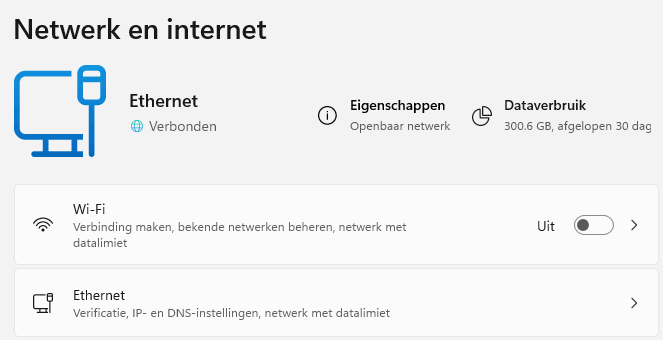
Volg bij het aansluiten van het modem de aanwijzingen van de internetprovider. Maak bij voorkeur eerst een bekabelde internetverbinding voordat een draadloze verbinding wordt opgezet (stap 6), zo zijn eventuele problemen snel te achterhalen. Het aangesloten apparaat krijgt automatisch een IP-adres toegewezen van het modem, er zou daarom direct een verbinding met internet moeten ontstaan (dit is te controleren via Instellingen > Netwerk en internet en bij Windows 10 via Instellingen, onderdeel Netwerk en internet, sub Status).
De uitgebreide eigenschappen van de netwerkverbinding zoals het IPv4-adres (192. 168.x.x dan wel 10.0.x.x), het IPv6-adres (waarbij elk adres uniek is), het fysieke MAC-adres en de standaardgateway zijn op te vragen via Geavanceerde netwerkinstellingen > Hardware- en verbindingseigenschappen. Onthoud het IP-adres van het modem, deze heb je later nog nodig om het modem via de browser te kunnen bereiken.
Wordt naast het modem ook nog een router aangesloten, ontkoppel het modem dan van de computer (door de netwerkkabel van de computer los te maken) en sluit de computer met een andere netwerkkabel aan op een van de LAN-poorten van de router (hiermee ontvangt de computer een nieuw IP-adres, deze keer van de router). Sluit het modem vervolgens met de losgemaakte netwerkkabel aan op de WAN-poort van de router zodat de router een IP-adres van het modem ontvangt. Na deze handelingen zou de internetverbinding het weer moeten doen. Is dat niet het geval dan zitten de IPv4-adressen van modem en router mogelijk in dezelfde IP-range (192.168.x.x dan wel 10.0.x.x), zie stap 5 hoe je dit kunt controleren en zo nodig aanpassen.
Stel via Instellingen > Netwerk en internet, knop Eigenschappen (of via sub Wi-Fi en/of Ethernet) in of er moet worden verbonden met een openbaar of een vertrouwd particulier netwerk. Kies bij twijfel voor Openbaar netwerk als netwerkprofieltype (dat beperkt de risico’s).
Waar het vroeger gemeengoed was om bestanden via het eigen netwerk te delen, geeft Microsoft tegenwoordig de voorkeur aan het delen van bestanden via OneDrive. Tegelijkertijd is de beveiliging van Windows opgeschroefd waardoor het lastiger is geworden om de opties voor delen via het eigen netwerk te vinden (laat staan dat het verstandig is om deze uit te schakelen). Wil je desondanks bestanden delen via het eigen netwerk, stel het netwerk dan in op Particulier netwerk en pas de noodzakelijke instellingen aan. Veel instellingen zijn terug te vinden via Instellingen > Netwerk en internet > Geavanceerde netwerkinstellingen > Geavanceerde instellingen voor delen. De meest interessante opties zijn Netwerkdetectie en Bestands- en printerdeling (bij Particuliere netwerken en Openbare netwerken). Onderdeel Alle netwerken bevat ook nog enkele instellingen voor het delen van bestanden: optie Map Openbaar delen (voor het delen van bestanden met alle gebruikers) en optie Delen met wachtwoordbeveiliging (schakel deze alleen uit wanneer dit echt noodzakelijk is!).
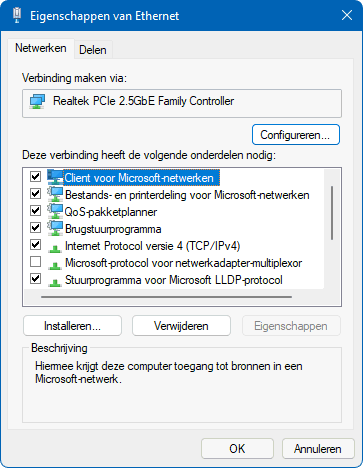
GEAVANCEERDE NETWERKINSTELLINGENDe geavanceerde netwerkinstellingen zijn bereikbaar via Instellingen > Netwerk en internet > Geavanceerde netwerkinstellingen, klik op de netwerkverbinding, knop Bewerken (bij Windows 10: Instellingen, onderdeel Netwerk en internet, sub Status, optie Adapteropties wijzigen, dubbelklik de netwerkverbinding, knop Eigenschappen). Naast het standaard TCP/IPv4-protocol (IP-adres bestaande uit 4 delen) wordt steeds vaker het TCP/IPv6-protocol (IP-adres bestaande uit 6 delen) vermeld. Wordt de IPv6-variant (nog) niet door de internetprovider ondersteund dan kan deze beter worden uitgeschakeld. De QoS pakketplanner zorgt ervoor dat specifiek internetverkeer (zoals bellen over internet (VoIP)) voorrang krijgt, om kwaliteitsverlies te voorkomen kan deze beter aan blijven staan. Schakel de Bestands- en printerdeling voor Microsoft-netwerken bij voorkeur uit wanneer het niet nodig is bestanden en/of printers te delen met andere apparaten binnen het netwerk. Een onnodig veiligheidsrisico dat beter afgedicht kan worden als er toch geen gebruik van wordt gemaakt. De uitgevinkte optie heeft overigens geen invloed op het verkrijgen van toegang tot gedeelde bestanden en printers op een andere computer.
TIP: Wordt geen gebruik gemaakt van NetBIOS dan kan deze met het oog op de veiligheid eventueel worden uitgeschakeld: selecteer Internet Protocol versie 4 (TCP/IPv4), knop Eigenschappen, knop Geavanceerd, tabblad WINS, activeer de optie NetBIOS via TCP/IP uitschakelen. Let op: het is hierna niet meer mogelijk computers in het netwerk op hun computernaam te benaderen (zoals op de pagina over het delen van bestanden wordt beschreven), maar nog wel via het IP-adres. |
Het IP-adres van de computer wordt gebruikt voor de identificatie in het netwerk en begint met dezelfde range getallen als het IP-adres van de router. Is DHCP ingeschakeld (Windows 11: zie Instellingen, onderdeel Netwerk en internet, sub Geavanceerde netwerkinstellingen > Hardware- en verbindingseigenschappen, zoek naar DHCP ingeschakeld; Windows 10: zie Instellingen, onderdeel Netwerk en internet, sub Status, link Hardware- en verbindingseigenschappen weergeven, zoek naar DHCP ingeschakeld) dan wordt het IP-adres automatisch toegewezen door de DHCP-functie van de router. De router heeft zelf ook een IP-adres, deze wordt vermeld bij IPv4-standaardgateway en begint meestal met 10.0.0.xxx of 192.168.x.xxx (doorgaans 10.0.0.1, 10.0.0.138, 192.168.1.1 of 192.168.1.254). Begint het IP-adres met 169 dan is er een communicatieprobleem met de router. Vervang dan de gebruikte netwerkkabel, installeer de meest recente drivers van de netwerkkaart en/of reset de router naar de fabrieksinstellingen.
Ligt het IP-adres van de router in de (bij stap 2 gevonden) IP-range van het modem dan is er sprake van een conflict waardoor het niet zal lukken om een internetverbinding op te zetten. In dat geval moet het IP-adres van de router (en de bijbehorende range van automatisch toegewezen IP-adressen) worden gewijzigd van 192.168.xxx.xxx in 10.0.xxx.xxx (of vice versa): open de beheerpagina van de router door het IPv4-adres voor de standaardgateway (zie stap 2) in de adresbalk van de browser op te geven en meld aan met het wachtwoord (zie de handleiding, meestal admin). Wijzig de door de router gehanteerde IP-range (zie de handleiding), sla deze instellingen op en herstart de router. Lukt het niet contact te krijgen met internet, neem dan contact op met de helpdesk van de betreffende fabrikant om de routerinstellingen te doorlopen.
VASTE IN PLAATS VAN DYNAMISCH TOEGEWEZEN IP-ADRESSENHet is gebruikelijk om het IP-adres dynamisch toe te laten wijzen door het modem c.q. de router. Moet een computer, printer, NAS e.d. echter op basis van het IP-adres teruggevonden kunnen worden in het netwerk, dan kan de netwerkverbinding beter op een vast IP-adres worden ingesteld (zodat deze niet zomaar kan wijzigen, wat met een dynamisch toegewezen IP-adres nog wel eens gebeurt na een herstart, stroomstoring of firmware-update). Een vast IP-adres kan ingesteld worden via Instellingen > Netwerk en internet > Ethernet of sub Wi-Fi, knop Bewerken (bij IP-toewijzing), optie Handmatig (Windows 10: Instellingen, onderdeel Netwerk en internet, sub Ethernet of sub WiFi, selecteer het verbonden netwerk, knop Bewerken bij IP-instellingen, optie Handmatig). Kies dan wel een adres dat buiten de range van automatisch toe te wijzen IP-adressen ligt (te achterhalen via de beheeromgeving van de router c.q. modem), anders ontstaat er na verloop van tijd geheid conflicten wanneer de apparaten met de dynamische IP-adressen eerst worden aangemeld. |
PLOTSELING GEEN VERBINDING MEER?Bij plotselinge verbindingsproblemen is het verstandig eerst te kijken of dit wordt opgelost door zowel de computer als de router opnieuw op te starten. Het wil ook nog wel eens helpen om vanuit Apparaatbeheer de betreffende netwerkadapter (of allemaal) te verwijderen. Is de verbinding na een herstart van Windows nog steeds niet hersteld, controleer dan eens of de router wel reageert op een ping. Dit kan via de Windows Terminal (te openen via het Win-X menu), commando PING <IP-adres router> (bijvoorbeeld PING 192.168.1.1). Weet je het IP-adres van de router niet, geef dan eerst het commando IPCONFIG (het IP-adres wordt bij de betreffende netwerkadapter vermeld als Default Gateway). |
POORTEN VAN DE ROUTER OPENZETTENIs het voor bepaalde softwaretoepassingen noodzakelijk om poorten van het modem en de router open te zetten? De pagina over het openzetten van poorten gaat hier uitgebreid op in. Op de website www.portforward.com, worden de poortinstellingen voor de meeste routers besproken. Worden opengezette poorten niet meer gebruikt, sluit ze dan weer! |
Nu de netwerkverbinding via een bekabelde router goed werkt, is het tijd om de router in te stellen voor een draadloze verbinding. De draadloze functie van de meeste mo-dems (en ook van menig router) is vooraf al ingesteld door de fabrikant, de gegevens om aan te melden staan dan op het apparaat vermeld. Stel je liever zelf een naam van het draadloze netwerk (de SSID) in, log dan in op de beheerpagina van de router (zie stap 5) en ga naar het gedeelte waar het draadloos netwerk is in te stellen (doorgaans te herkennen aan een naam als draadloos, wireless of wifi). Stel de SSID van het net-werk in op een niet zo voor de hand liggende naam.
De draadloze verbinding is nu eenvoudig tot stand te brengen: dubbelklik op het icoontje voor de draadloze verbinding in het systeemvak en selecteer het netwerk met de bij stap 6 opgegeven SSID. Is het betreffende netwerk nog onbeveiligd dan kan direct een draadloze verbinding worden opgezet. Let op, deze verbinding is nog onbeveiligd! Op zich prima om de draadloze verbinding even te testen, het is echter verstandiger om de verbinding direct (of anders zo snel mogelijk) te versleutelen met WPA2/WPA3 (zie stap 8). Had de fabrikant al een beveiliging ingesteld dan is de bijbehorende beveiligingssleutel doorgaans onderop de router of het modem terug te vinden.

Verbinding maken Beveiligingssleutel invoeren
Staat bij het tot stand brengen van de verbinding met een draadloos netwerk de optie Automatisch verbinding maken aangevinkt (zie afbeelding), dan wordt de beveiligingssleutel van het betreffende netwerk opgeslagen in het geheugen. Komt de computer weer binnen bereik van dit netwerk dan wordt automatisch verbinding gemaakt. Ongewenst opgeslagen draadloze netwerken zijn desgewenst achteraf weer te verwijderen via Instellingen > Netwerk en internet > Wi-Fi > Bekende netwerken beheren, knop Niet onthouden bij het betreffende draadloze netwerk (Windows 10: Instellingen, onderdeel Netwerk en internet, sub WiFi, link Bekende netwerken beheren, selecteer het betreffende draadloze netwerk en activeer de knop Niet onthouden).
Bij draadloze communicatie moet extra aandacht worden besteed aan de beveiliging, want via een slecht beveiligd draadloos netwerk kunnen onbevoegden (buren, voorbijgangers) toegang verkrijgen tot gedeelde mappen met persoonlijke bestanden (waaronder wachtwoorden, e-mail, chats, bezochte websites, internetfavorieten en wellicht zelfs belastinggegevens). Een ander gevaar van slecht beveiligde netwerken is dat onbevoegden het verkeer kunnen aftappen en gebruik (of beter gezegd: misbruik) van de internetverbinding kunnen maken, met alle ellende van dien. Het is dus belangrijk dat de draadloze verbinding goed wordt beveiligd!
Het opzetten van een beveiligde WPA-verbinding is niet zo heel erg moeilijk. Zorg er eerst voor dat de draadloze router is ingesteld op WPA3, of indien niet beschikbaar WPA2. Met WPA3 wordt op elke draadloze verbinding een unieke versleuteling op basis van SAE (Simultaneous Authentication of Equals) toegepast. Er wordt doorgaans beveiligd met WPA-Personal in combinatie met PSK (Pre Shared Key, een wachtwoord in de vorm van een zin). Bij het type gegevenscodering (de codering die wordt gebruikt bij het versleutelen van de datapakketjes) gaat de voorkeur uit naar AES.
Na het instellen van de router kan via het draadloze verbindingsicoontje in het systeemvak een draadloos netwerk worden geselecteerd waarmee verbinding moet worden gemaakt (mits de SSID niet wordt verborgen, want dan wordt het draadloze netwerk niet getoond). De wizard voor het maken van een draadloze verbinding vraagt na het selecteren van het gewenste draadloze netwerk de in de router ingevoerde beveiligingssleutel op te geven, waarna de verbinding automatisch wordt opgezet.
Wordt de pc op een ander netwerk aangesloten dan is het soms nodig om de netwerkinstellingen aan te passen. Dat kan handmatig, maar gaat makkelijker met NetSetMan (download: www.netsetman.com). NetSetMan legt de verschillende netwerkinstellingen in aparte profielen vast zodat slechts één handeling nodig is om het gewenste netwerk te activeren. En wanneer de optie Activeer dit profiel automatisch is ingeschakeld, kan zelfs automatisch naar de instellingen voor het betreffende netwerk worden geswitcht. Enkele interessante instellingen die NetSetMan kan aanpassen:
NetSetMan heeft voor elk profiel een apart tabblad met instellingen. De verschillende profielen kunnen met een icoontje in het systeemvak snel worden geactiveerd (wat overigens ook vanuit het programma zelf kan met de knop Activeren).

 zie instructievideo nieuwsbrief #89 op 15:00
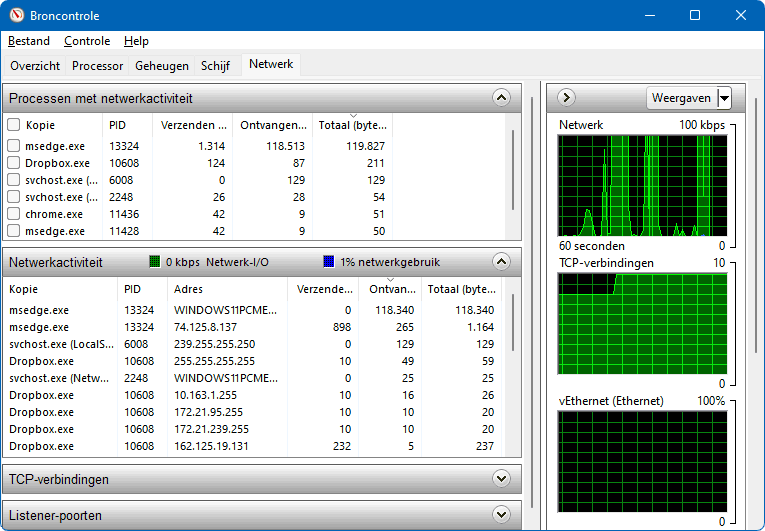
Is de internetverbinding traag? Controleer dan via het venster Broncontrole welke processen daar verantwoordelijk voor zijn. Dit venster is te openen via een rechter muisklik op Start, optie Taakbeheer, sub Prestaties, knop Meer informatie (knop met drie puntjes), optie Broncontrole. Sorteer op tabblad Netwerk bij onderdeel Netwerkactiviteit op de kolom Verzenden of Ontvangen om te zien welke processen voor het meeste uitgaande of inkomende verkeer zorgen.
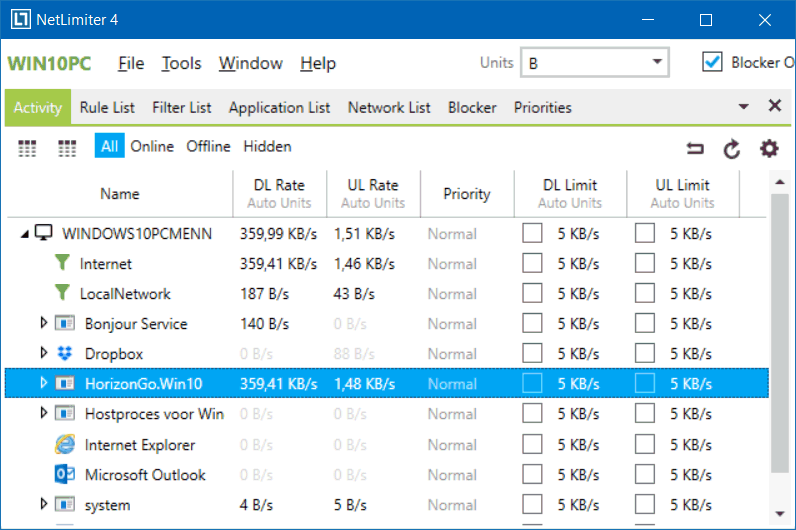
Neemt een proces teveel bandbreedte in beslag waardoor andere programma's of gebruikers in het netwerk daar last van hebben? Beperk het verbruik van het betreffende proces dan met een tool als NetLimiter (download: www.netlimiter.com) door een down- en/of uploadlimiet in te stellen. Houd er rekening mee dat deze limieten ook na het afsluiten van NetLimiter nog steeds van toepassing zijn!
Gaat het om een bandbreedte vretend proces dat je zelf hebt opgestart dan is het uiteraard voldoende om het betreffende programma af te sluiten of Windows opnieuw op te starten. Start het proces echter met Windows op en is dat niet gewenst, dan kan deze worden uitgeschakeld via Taakbeheer (tabblad Opstarten) of MSCONFIG (op te starten via de toetscombinatie Win-R, tabblad Services, activeer eerst de optie Alle Microsoft-services verbergen). Op basis van de naam van het proces moet het bijbehorende opstartitem snel te vinden zijn. Is dat niet het geval, dan zal door middel van trial and error verder gezocht moeten worden. Zie mijn website voor meer informatie over het uitschakelen van met Windows opstartende programma's.
De snelheid van je internetverbinding kan worden belemmerd door op het netwerk aangesloten apparaten. Wordt de internetverbinding door meerdere personen gebruikt dan kan het geen kwaad om periodiek te controleren welke apparaten zijn aangesloten. Vraag via de beheerpagina van de router (te openen met het IP-adres van de router in de adresbalk van de browser) een overzicht op van de aangesloten apparaten, inclusief hun netwerknaam, MAC-adres en IP-adres. Lukt het niet om in te loggen op de router (bijvoorbeeld omdat het wachtwoord onbekend is) dan zijn de op het netwerk aangesloten apparaten ook eenvoudig te achterhalen met Wireless Network Watcher (download: www.nirsoft.net/utils/wireless_network_watcher.html). Deze tool scant alle IP-adressen binnen de IP-range van de computer en router, en toont alle aangetroffen apparaten, inclusief netwerknaam, MAC-adres, IP-adres en fabrikant.

De firewalls van het modem en de router bewaken de verbinding met internet zodat niet zomaar van buitenaf toegang tot een computer kan worden verkregen. De communicatie met het internet verloopt via zogenaamde poorten, elk type communicatie gebruikt een andere poort (zo wordt poort 80 gebruikt voor het opvragen van websites, en poort 25 voor het verzenden van e-mail). Met het oog op de veiligheid worden ongebruikte poorten standaard door de firewall van het betreffende apparaat gesloten. Sommige programma’s communiceren over een eigen poort zodat hun dataverkeer niet conflicteert met het overige verkeer. Op de website is te lezen hoe je deze poorten kunt openen. Wees er wel terughoudend mee, het netwerk wordt er namelijk minder veilig van. Wordt de software niet meer gebruikt (en is het dus niet meer nodig dat de poorten openstaan), dan kunnen deze uit veiligheidsoverwegingen beter direct weer worden gesloten!
TIP: Op de pagina over het delen van bestanden met een gedeelde netwerkmap wordt uitgebreid beschreven hoe bestanden in een netwerk kunnen worden gedeeld met andere computers in het netwerk.
© 2001-2025 - Menno Schoone - SchoonePC - Rotterdam - Privacyverklaring