
|
Encryptie van bestanden (EncryptOnClick, Encrypto, EFS, Apparaatversleuteling en BitLocker)Encryptie is een beveiligingsmethode waarbij de inhoud van bestanden wordt versleuteld zodat het alleen nog toegankelijk is voor personen die in het bezit zijn van de sleutel (een wachtwoord). Dit kan nuttig zijn wanneer vertrouwelijke informatie over internet wordt gedeeld, bijvoorbeeld als bijlage via e-mail of via een online dienst zoals OneDrive en Dropbox, of via een online transferdienst voor grote bestanden zoals WeTransfer en SwissTransfer. En wat te denken van de privacygevoelige persoonlijke bestanden op makkelijk kwijt te raken mobiele gegevensdragers als tablets, geheugenkaarten en USB-sticks. Pas wel op met het toepassen van encryptie: raakt het wachtwoord kwijt dan zijn de bestanden ook voor jou niet meer toegankelijk!
Encryptie van bestanden met EncryptOnClick/EncryptoWil je privacygevoelige bestanden delen, maak dan gebruik van een bestandsencryptietool zoals EncryptOnClick of Encrypto. Beide tools versleutelen met hoogstaande AES 256-bits encryptie waardoor bestanden veilig online verzonden kunnen worden. Wil je slechts één bestand versleutelen dan is EncryptOnClick de meest praktische tool, gaat het echter om meerdere bestanden of een complete map dan ben je waarschijnlijk beter af met Encrypto. LET OP: Voor het ontsleutelen van een encrypted bestand heb je naast het wachtwoord óók de gebruikte software nodig. Het is dus verstandig om de installatiesoftware goed te bewaren zodat deze altijd weer geïnstalleerd kunnen worden wanneer toegang moet worden verkregen tot een in het verre verleden versleuteld bestand. Je weet namelijk nooit of de software dan nog te downloaden is... EncryptOnClickHet versleutelen van een bestand met de encryptietool EncryptOnClick (download: www.2brightsparks.com/onclick/help/welcomeencryptonclick.htm) gaat als volgt: klik vanuit de Windows Verkenner met rechts op het bestand, optie Meer opties weergeven (of nog sneller: houd de Shift-toets ingedrukt tijdens de rechter muisklik), optie Encrypt/Decrypt with EncryptOnClick een geef tweemaal het wachtwoord op. Moet het originele bestand behouden blijven, vergeet dan niet om de optie Do not delete file after encrypting te activeren, anders wordt deze automatisch verwijderd! Activeer eventueel ook de optie Encrypt filenames zodat het versleutelde bestand een betekenisloze bestandsnaam krijgt. Het versleutelde bestand is met een simpele dubbelklik te ontsleutelen, mits je over de encryptiesoftware en het wachtwoord beschikt.
TIP: Versleutel je regelmatig bestanden dan kan een tool als ClipboardFusion van nut zijn om het wachtwoord eenvoudig en snel in te voegen (voor de veiligheid is het wel verstandig om het wachtwoord in ClipboardFusion op te slaan met een niet te herkennen naam!).
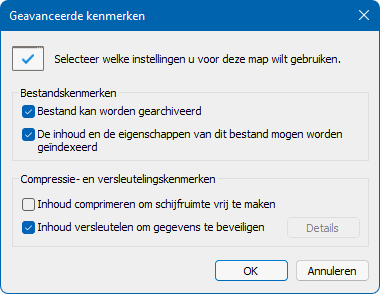
EncryptoMoeten meerdere bestanden (of mappen!) tegelijk versleuteld worden dan werkt de tool Encrypto (download: https://macpaw.com/encrypto) prettiger. Bij deze tool hoeft namelijk maar één keer een wachtwoord opgegeven te worden, ongeacht het aantal geselecteerde bestanden. Er zijn ook geen aanvullende opties, het origineel blijft dus standaard behouden. Nadeel is wel dat het wachtwoord niet vanaf het klembord geplakt kan worden, deze moet dus handmatig worden ingevoerd (een tikfout is dan snel gemaakt...). Het versleutelen gaat als volgt: klik vanuit de Windows Verkenner met rechts op de te versleutelen mappen of bestanden, optie Meer opties weergeven, optie Encrypt with Encrypto (of versleep ze vanuit de Windows Verkenner naar de pijl in het Encrypto-venster). Geef het wachtwoord op, voeg eventueel een hint toe (als reminder voor het wachtwoord) en selecteer tot slot een opslaglocatie voor het crypto-bestand. Het Encrypted File System (EFS) van WindowsWindows 11 Pro (en Windows 10 Pro) heeft zelf ook een encryptiemethode om bestanden te beveiligen zodat andere gebruikersaccounts er niet bij kunnen (in tegenstelling tot de hiervoor beschreven tools is deze methode niet geschikt voor het versturen van bestanden). Deze methode staat ook wel bekend onder de naam Encrypted File System (EFS) en is alleen bruikbaar voor partities met een NTFS-indeling. Een bestand kan worden voorzien van EFS-encryptie door er met rechts op te klikken en te kiezen voor optie Eigenschappen, knop Geavanceerd, activeer de optie Inhoud versleutelen om gegevens te beveiligen.
Het gebruikersaccount wordt gekoppeld aan een unieke EFS-sleutel zodat het niet noodzakelijk is om een code te onthouden. Zolang het mogelijk is om met het gebruikersaccount in te loggen, behoudt de gebruiker toegang tot de versleutelde bestanden. Is het echter niet meer mogelijk Windows op te starten en in te loggen met het gebruikersaccount (om wat voor redenen dan ook), dan is er ook geen toegang meer tot de met EFS versleutelde bestanden. Voor je er erg in hebt zijn de gegevens dus echt niet meer toegankelijk! Door de unieke EFS-sleutel te kopiëren naar bijvoorbeeld een USB-stick, kan eenvoudig vanaf een andere pc of onder een andere gebruikersnaam weer toegang worden verkregen tot de versleutelde bestanden. Stel de sleutel daarom altijd veilig via het configuratiescherm, onderdeel Gebruikersaccounts, taak Uw certificaten voor bestandsversleuteling beheren. Gebruik hiervoor uiteraard een veilige, gemakkelijk te onthouden locatie die niet 'encrypted' is! Apparaatversleuteling en BitLockerEn dan is er nog de Windows-functie Apparaatversleuteling. Voldoet de pc aan de hardware-eisen voor Windows 11 dan is de kans groot dat alle bestanden op het apparaat door middel van Apparaatversleuteling zijn versleuteld, en dat zonder dat je er erg in hebt! Dit zorgt niet alleen voor een tragere pc, maar kan ook tot grote problemen leiden. Ik adviseer daarom om deze versleuteling uit te schakelen via Instellingen > Privacy en beveiliging > Apparaatversleuteling. Apparaatversleuteling is een variant op het aloude BitLocker van de Windows Pro-versie. BitLocker is in te schakelen via het configuratiescherm, hiermee zijn gehele partities in één keer te versleutelen. Ontstaan er echter problemen met Windows dan is de kans aanwezig dat persoonlijke bestanden verloren raken. Ook hier is het devies dus om er voorzichtig mee om te gaan!
| |||||||||||||||||||||||||||||||||||||||||||||||||||||||||||||||||||||||||||||||||||||||
WORD WINDOWS DE BAAS!Ben je nog niet vertrouwd met Windows of heb je zelfs de neiging de computer het raam uit te gooien? Dan zet deze bestseller je computerleven op zijn kop!
Krijg Windows snel onder de knieAls ik lezers over de computerbijbel hoor praten dan komen reacties als deze regelmatig voor:
Mijn doel is duidelijk: Het vergroten van je computerkennis en -vaardighedenHoe geweldig zou het zijn als je Windows zonder hulp naar je hand zet en computerproblemen voortaan zelf weet op te lossen? Ga dan deze uitdaging aan en je zal merken dat je al snel computerwijzer en -vaardiger wordt. Je computerleven verandert echt! Twijfel je?De teksten zijn in begrijpelijke taal geschreven waardoor ook senioren en beginnende computergebruikers dit boek weten te waarderen. Ik hanteer een 100 dagen retourgarantie. Geen boekhandel die daar ooit aan zal beginnen, dat zegt wellicht genoeg. En kom je er toch niet uit dan kan je als lezer van mijn boek altijd nog om mijn hulp vragen. Menno Schoone 
|

Met mijn nieuwsbrief houd ik je op de hoogte van de veranderingen in Windows en behandel ik vele lezersvragen. Zelfs computerexperts vinden deze tips interessant en leerzaam!
Meld je vrijblijvend aan en ga direct aan de slag met mijn 13 beste tips! Ik respecteer je privacy en afmelden is eenvoudig.
© 2001-2025 - Menno Schoone - SchoonePC - Rotterdam - Privacyverklaring








 Als ik lezers over de computerbijbel hoor praten dan komen de volgende reacties regelmatig voor:
 Werk je nog met Windows 10?