Persoonlijke mappen en bestanden verplaatsen

Zoals menigeen inmiddels wel weet, gaat mijn voorkeur er naar uit de persoonlijke gegevens (zoals documenten, afbeeldingen, video's, e-mail, contactpersonen e.d.) te scheiden van de systeembestanden door ze naar een aparte datapartitie te verplaatsen. Het is van belang dat de bestanden op de juiste manier worden verplaatst zodat Windows en de gebruikte software ook gelijk op de hoogte worden gebracht van de gewijzigde opslaglocatie.

Op deze pagina komt dus niet alleen aan de orde welke persoonlijke bestanden in aanmerking komen voor verplaatsing naar de datapartitie, maar ook wordt uitgebreid besproken wat de beste manier is om dat uit te voeren!


Persoonlijke bestanden scheiden van systeembestanden

Standaard worden de persoonlijke bestanden (documenten, afbeeldingen, muziek, video's, e-mailarchief, contactpersonen, e.d.) opgeslagen op de Windows-partitie, midden tussen de systeembestanden van het besturingssysteem. Het mag duidelijk zijn dat dit niet de meest praktische opslaglocatie is... De persoonlijke bestanden kunnen beter op een andere locatie worden opgeslagen, bij voorkeur op een aparte datapartitie.

LET OP: Hoewel het ook anders kan, wordt op deze pagina aangenomen dat de nieuwe opslaglocatie een aparte datapartitie is (met schijfletter D:). Tevens wordt aangenomen dat Windows (zoals gebruikelijk) op een partitie met de schijfletter C: is geïnstalleerd.

De voordelen van een aparte datapartitie
Door op de datapartitie voor elk gebruikersaccount een eigen persoonlijke map aan te maken (en te voorzien van een duidelijke naam, bijvoorbeeld D:\Menno), kunnen de persoonlijke gegevens veel overzichtelijker worden ingedeeld. Het periodiek uitvoeren van een geautomatiseerde back-up van de persoonlijke gegevens wordt zo stukken eenvoudiger en omdat de datapartitie buiten schot blijft bij het herinstalleren van Windows (al dan niet met een systeemback-up), staan de persoonlijke gegevens hier relatief veilig. Een aparte datapartitie heeft dus grote voordelen, met name wanneer Windows niet meer wil opstarten!

Op de pagina over het partitioneren van de harde schijf staat uitgelegd hoe voorafgaande aan een herinstallatie extra partities kunnen worden aangemaakt. Is het niet wenselijk Windows opnieuw te installeren, dan kan eventueel ook (met behoud van gegevens) de Windows-partitie worden verkleind. De vrijgemaakte ruimte kan vervolgens worden gebruikt om met Windows Schijfbeheer een nieuwe partitie aan te maken.

TIP: Er kan ook voor elk gebruikersaccount een aparte datapartitie worden aangemaakt, dit heeft echter als nadeel dat de beschikbare ruimte minder efficiënt kan worden gebruikt...

De nieuwe opslaglocatie aan Windows kenbaar maken
In de instellingen van Windows is vastgelegd welke locatie (map of bestand) moet worden gebruikt voor het opslaan van de persoonlijke gegevens. Alleen het verplaatsen van de bestanden is dus niet voldoende, de nieuwe opslaglocatie zal vervolgens ook nog eens aan Windows kenbaar moeten worden gemaakt. Zijn de persoonlijke mappen op de gebruikelijke wijze verplaatst, dan worden de instellingen voor de gewijzigde opslaglocatie meestal automatisch doorgevoerd. In sommige gevallen is echter ook nog een handmatige wijziging noodzakelijk, bijvoorbeeld een aanpassing in het register...

LET OP: Verplaats de mappen met persoonlijke bestanden zo snel mogelijk na het (her)installeren van Windows, het liefst nog voordat extra software wordt geïnstalleerd. Wordt een persoonlijke map namelijk verplaatst zonder de geïnstalleerde programma's daarvan op de hoogte te brengen, dan is het logisch dat deze de bestanden niet meer kunnen vinden...

BESTANDEN ZICHTBAAR MAKEN

Sommige van de hier besproken bestanden zijn volgens de standaard instellingen van de Windows Verkenner niet zichtbaar (omdat het systeem- of verborgen bestanden zijn). In Windows XP kunnen de bestanden zichtbaar worden gemaakt door de volgende wijzigingen door te voeren (via Extra, Mapopties, tabblad Weergave):

Vanuit Windows Vista/7 kunnen de wijzigingen als volgt worden doorgevoerd (via de knop Organiseren in de menubalk van Windows Verkenner, Map- en zoekopties, tabblad Weergave):

Persoonlijke mappen en bestanden verplaatsen (XP)

In dit onderdeel wordt uitgelegd hoe de persoonlijke gegevens voor de belangrijkste Windows XP-onderdelen het beste kunnen worden verplaatst zodat (waar mogelijk) gelijk de standaard opslaglocatie automatisch wordt gewijzigd. Het is alleen mogelijk de persoonlijke mappen te verplaatsen wanneer op het bijbehorende account is ingelogd. De procedures moeten dus per account afzonderlijk worden uitgevoerd!

Persoonlijke documenten in de map Mijn Documenten
Voordat de bestanden in de map Mijn Documenten (C:\Documents and Settings\inlognaam\Mijn Documenten) kunnen worden overgezet, moet eerst vanuit de Windows Verkenner een submap in de gebruikersmap op de datapartitie worden aangemaakt (bijvoorbeeld D:\Menno\Documenten). Klik vervolgens met rechts op de map Mijn documenten (bij voorkeur de vermelding Mijn documenten in het startmenu), kies Eigenschappen, tabblad Doel, knop Verplaatsen, navigeer naar de nieuw aangemaakte map op de datapartitie en klik op OK.

Locatie Mijn documenten wijzigen

Met de knop Toepassen worden vervolgens niet alleen alle documenten en submappen (zoals de mappen Mijn Afbeeldingen, Mijn Muziek etc.) automatisch vanuit de map Mijn Documenten naar de nieuwe map verplaatst, maar tegelijkertijd wordt ook Windows geïnformeerd over de nieuwe opslaglocatie.

Mijn documenten

TIP: De in de gebruikersmap aangemaakte mappen kunnen desgewenst van een herkenbaar pictogram worden voorzien. Klik met rechts op de map, kies Eigenschappen, tabblad Aanpassen, knop Ander pictogram en selecteer het gewenste pictogram. Bijna elk uitvoerbaar bestand is voorzien van pictogrammen, blader eventueel naar een ander bestand (bijvoorbeeld die van het bijbehorende programma) wanneer u geen geschikt pictogram kunt vinden. In bovenstaand voorbeeld zijn de pictogrammen van de mappen Mail en Adresboek op deze wijze aangepast.

E-maildatabase Outlook Express
Outlook Express slaat de e-mailgegevens standaard op in de map C:\Documents and Settings\inlognaam\Local Settings\Application Data\Identities\{....}\Outlook Express. Deze databasemap bevat meerdere DBX-bestanden waarin de verzonden en ontvangen e-mail zijn opgeslagen. Maak eerst vanuit de Windows Verkenner een submap aan in de gebruikersmap op de datapartitie (bijvoorbeeld D:\inlognaam\Mail). De opslaglocatie voor het archief kan vervolgens eenvoudig vanuit Outlook Express worden gewijzigd: kies Extra, Opties, tabblad Onderhoud, knop Archiefmap, knop Wijzigen, navigeer naar de nieuwe map en bevestig de wijziging door tweemaal op de knop OK te klikken. Nadat Outlook Express opnieuw is opgestart, wordt het originele e-mailarchief automatisch naar de nieuwe locatie verplaatst.

LET OP: Maak voor de zekerheid eerst een back-up van de originele DBX-bestanden voordat deze wijziging wordt doorgevoerd! Mocht het fout gaan dan kan de back-up altijd nog handmatig (via de Windows Verkenner) naar de nieuwe locatie worden gekopieerd...

Windows Adresboek
Het verplaatsen van het Windows Adresboek (standaard opgeslagen als C:\Documents and Settings\inlognaam\Application Data\Microsoft\Address Book\inlognaam.wab) is wat lastiger, hiervoor is een handmatige ingreep in het register noodzakelijk. Maak vanuit de Windows Verkenner een submap aan in de gebruikersmap op de datapartitie (bijvoorbeeld D:\inlognaam\Adresboek). Verplaats vervolgens het WAB-bestand door middel van knippen (CTRL-X) en plakken (CTRL-V) naar de nieuwe map. Gebruik eventueel de zoekfunctie van de Windows Verkenner (Start, Zoeken, zoekterm '*.WAB') wanneer het bestand lastig te vinden is. Open tot slot de register-editor en gebruik de zoekfunctie (CTRL-F, zoekterm '.WAB', druk net zo vaak op F3 totdat de registerwaarde voor de opslaglocatie is gevonden) om de verwijzing naar de opslaglocatie van het adresboek te vinden.

TIP: De benodigde registertweak kan ook met de tool OE Tweaker (download) eenvoudig worden uitgevoerd.

Favorieten (Internet Explorer)
Wordt de map Favorieten van Internet Explorer (standaard te vinden op de locatie C:\Documents and Settings\inlognaam\Favorieten) met knippen (CTRL-X) en plakken (CTRL-V) naar de gebruikersmap D:\inlognaam verplaatst, dan wordt de in de instellingen van Internet Explorer vastgelegde opslaglocatie automatisch aangepast. Internet Explorer weet de nieuwe locatie vervolgens feilloos te vinden, simpeler kan niet!

RSS-feeds (Internet Explorer)
De map met RSS-feeds (standaard te vinden op de locatie C:\Documents and Settings\inlognaam\Local Settings\Application Data\Microsoft\Feeds) kan eveneens eenvoudig vanuit de Windows Verkenner middels knippen (CTRL-X) en plakken (CTRL-V) naar de gebruikersmap D:\inlognaam worden verplaatst, het is alleen niet mogelijk de standaard opslaglocatie te wijzigen. Om Internet Explorer toch over de nieuwe locatie te informeren, moet gebruik worden gemaakt van een symbolische link (symlink; bij een symbolische link komt op de originele locatie een verwijzing naar de nieuwe locatie te staan). De symbolische link kan met behulp van de Sysinternals-tool Junction (download: http://technet.microsoft.com/en-us/sysinternals/bb896768.aspx) worden aangemaakt. Met het volgende Junction-commando in het opdrachtvenster (Start, Alle programma’s, Bureau-accessoires, Opdrachtprompt) wordt de symbolische link naar de map Feeds aangemaakt (navigeer eerst met het commando CD naar de map waar het programma junction is opgeslagen):

JUNCTION -s "%USERPROFILE%\Local Settings\Application Data\Microsoft\Feeds" "D:\inlognaam\Feeds"

Persoonlijke mappen en bestanden verplaatsen (Vista/7)

In dit onderdeel wordt uitgelegd hoe de persoonlijke gegevens voor de belangrijkste Windows Vista-onderdelen het beste kunnen worden verplaatst zodat (waar mogelijk) gelijk de standaard opslaglocatie automatisch wordt gewijzigd. Het is alleen mogelijk de persoonlijke mappen te verplaatsen wanneer op het bijbehorende account is ingelogd. De procedures moeten dus per account afzonderlijk worden uitgevoerd!

Persoonlijke documenten in de map Documenten/Mijn documenten
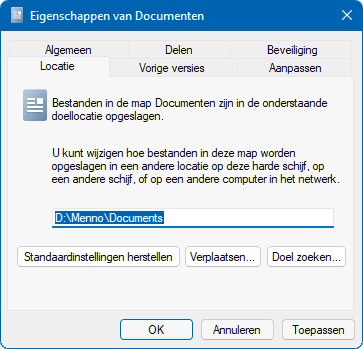
Voordat de bestanden in de map Documenten/Mijn documenten kunnen worden overgezet, moet eerst vanuit de Windows Verkenner een submap in de gebruikersmap op de datapartitie worden aangemaakt (bijvoorbeeld D:\Menno\Documenten). Klik vervolgens met de rechter muisknop op de originele map (C:\Gebruikers\inlognaam\Documenten/C:\Gebruikers\inlognaam\Mijn documenten), kies Eigenschappen, tabblad Locatie, knop Verplaatsen, navigeer naar de reeds aangemaakte map D:\inlognaam\Documenten en klik op de knop Map selecteren. Klik tot slot op de knop Toepassen om niet alleen de complete map Documenten (inclusief bestanden) automatisch naar de nieuwe locatie te verplaatsen, maar tegelijkertijd ook Windows te informeren over de nieuwe opslaglocatie.

Locatie Documenten wijzigen

LET OP: Selecteer altijd een reeds aangemaakte map en nooit een partitie! Een verwijzing naar een partitie kan namelijk alleen via een lastige registeringreep worden teruggedraaid. Sterker nog: als je bij het verplaatsen per ongeluk een partitie hebt geselecteerd, is het zelfs gemakkelijker de gegevens en instellingen naar een nieuw aangemaakt gebruikersaccount over te zetten dan te proberen de fout te herstellen...

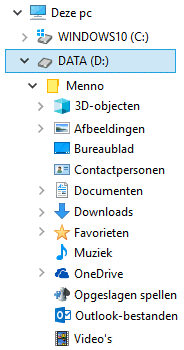
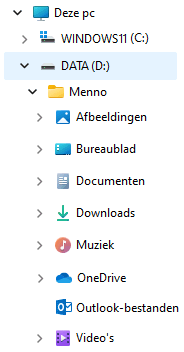
Op dezelfde wijze kunnen de overige mappen met persoonlijke documenten in de map C:\Gebruikers\inlognaam worden verplaatst (zoals de mappen Bureaublad, Contactpersonen, Downloads, Favorieten, Muziek/Mijn muziek, Afbeeldingen/Mijn afbeeldingen, Video's/Mijn video's en Opgeslagen spellen; de mappen Koppelingen en Zoekopdrachten zijn van minder belang). Maak voor elke te verplaatsen map eerst een nieuw mapje aan onder de map D:\inlognaam. De originele mappen kunnen vervolgens elk afzonderlijk via de Eigenschappen, tabblad Locatie naar de nieuw aangemaakte mapjes worden verplaatst. Windows wordt automatisch op de hoogte gebracht van de gewijzigde opslaglocatie, er zijn dus geen extra handelingen nodig.

Persoonlijke mappen Windows Vista verplaatst naar data-partitie   Persoonlijke mappen Windows 7 verplaatst naar data-partitie

Windows Vista vs Windows 7

TIP: Hoewel de voorkeur uitgaat naar de officiële methode voor het verplaatsen van deze mappen (zoals hierboven beschreven via het tabblad Locatie), lukt het verplaatsen ook door ze vanuit de Windows Verkenner te knippen (CTRL-X) en op de gewenste locatie te plakken (CTRL-V). Dit is veel efficiënter omdat zo in één keer alle gewenste mappen kunnen worden geselecteerd en verplaatst (het is zodoende dus niet meer nodig handmatig mappen op de nieuwe locatie aan te maken en de originele mappen via het tabblad Locatie te verplaatsen). De bij Windows Vista achtergebleven Engelstalige mapjes (die inmiddels een standaard geelgekleurd mapicoontje hebben gekregen) kunnen zonder verdere gevolgen worden verwijderd.

TIP: De in de gebruikersmap aangemaakte mappen kunnen desgewenst van een herkenbaar pictogram worden voorzien. Klik met rechts op de map, kies Eigenschappen, tabblad Aanpassen, knop Ander pictogram en selecteer het gewenste pictogram. Bijna elk uitvoerbaar bestand is voorzien van pictogrammen, blader eventueel naar een ander bestand (bijvoorbeeld die van het bijbehorende programma) wanneer u geen geschikt pictogram kunt vinden. In bovenstaand voorbeeld zijn de pictogrammen van de mappen Mail en Agenda (alleen bij Vista) op deze wijze aangepast.

Windows Mail (Vista)
Windows Mail slaat de e-mailgegevens standaard op in de map C:\Gebruikers\inlognaam\AppData\Local\Microsoft\Windows Mail. Maak eerst vanuit de Windows Verkenner een submap aan in de gebruikersmap op de datapartitie (bijvoorbeeld D:\inlognaam\Mail). De opslaglocatie voor het archief kan vervolgens eenvoudig vanuit Windows Mail worden gewijzigd: Extra, Opties, tabblad Geavanceerd, knop Onderhoud, knop Archiefmap, knop Wijzigen, navigeer naar de nieuwe map en bevestig de wijziging met de knop OK (driemaal bevestigen). Na een herstart van Windows Mail wordt het originele e-mailarchief automatisch naar de nieuwe locatie gekopieerd. Tot slot kunnen met behulp van de Windows Verkenner de bestanden en mappen handmatig van de oorspronkelijke locatie worden verwijderd (controleer wel voor de zekerheid eerst even of de opslaglocatie succesvol is gewijzigd en de e-mailgegevens toegankelijk zijn!).

Windows Kalender (Vista)
De database van Windows Kalender (C:\Gebruikers\inlognaam\AppData\Local\Microsoft\Windows Calendar\Calendars\Agenda van inlognaam.ics) kan eenvoudig vanuit de Windows Verkenner worden verplaatst. Maak eerst een nieuwe submap aan in de gebruikersmap op de datapartitie (bijvoorbeeld D:\inlognaam\Agenda) en verplaats vervolgens het bestand Agenda van inlognaam.ics middels knippen (CTRL-X) en plakken (CTRL-V) naar de nieuwe map.

Nu moet Windows Kalender nog worden geïnformeerd dat de opslaglocatie is gewijzigd. Hiervoor moet een symbolische link worden aangemaakt (symlink; bij een symbolische link komt op de originele locatie een verwijzing naar de nieuwe locatie te staan). Dit gaat als volgt: ga naar het startmenu, Alle programma's, Bureau-accessoires, klik met rechts op Opdrachtprompt en kies Als administrator uitvoeren. Het volgende MKLINK-commando kan nu handmatig worden ingevoerd (één regel):

MKLINK "C:\Users\inlognaam\AppData\Local\Microsoft\Windows Calendar\Calendars\Agenda van inlognaam.ics" "D:\inlognaam\Agenda\Agenda van inlognaam.ics"

De inlognaam en de nieuwe opslaglocatie moeten natuurlijk worden aangepast aan de persoonlijke situatie. Deze link werkt alleen als het originele ICS-bestand is verplaatst naar de nieuwe locatie (dus middels knippen-plakken in plaats van kopiëren!). Het is geen probleem wanneer aan de link en/of de database een nieuwe naam wordt gegeven, deze moet dan wel in bovenstaande opdrachtregel worden gebruikt.

RSS-feeds (Internet Explorer)
De map met RSS-feeds (C:\Gebruikers\inlognaam\AppData\Local\Microsoft\Feeds) kan eveneens eenvoudig vanuit de Windows Verkenner middels knippen (CTRL-X) en plakken (CTRL-V) naar de gebruikersmap D:\inlognaam worden verplaatst, het is alleen niet mogelijk de standaard opslaglocatie te wijzigen. Om Internet Explorer toch over de nieuwe locatie te informeren, moet gebruik worden gemaakt van een symbolische link. Dit gaat als volgt: ga naar het startmenu, Alle programma's, Bureau-accessoires, klik met rechts op Opdrachtprompt en kies Als administrator uitvoeren. Vervolgens wordt met het volgende MKLINK-commando in het opdrachtvenster de symbolische link naar de map Feeds aangemaakt:

MKLINK /d "%LOCALAPPDATA%\Microsoft\Feeds" "D:\inlognaam\Feeds"

PROBLEMEN BIJ HET OPSLAAN VAN GEGEVENS

Bij het verplaatsen van de persoonlijke mappen komt het regelmatig voor dat het gebruikersaccount niet over de benodigde beheerrechten beschikt waardoor er problemen ontstaan bij het opslaan van gegevens in de submappen van de nieuw aangemaakte persoonlijke map. Handelingen als het toevoegen van een website aan de map met favoriete websites, het abonneren op een RSS-feed of het plaatsen van een afspraak in de agenda worden daardoor niet bewaard of lopen vast in een foutmelding.

Dit probleem wordt verholpen door het gebruikersaccount volledige beheerrechten te geven: klik met rechts op de betreffende map (bijvoorbeeld D:\inlognaam\Feeds) en kies achtereenvolgens voor de optie Eigenschappen, tabblad Beveiliging, knop Bewerken, knop Toevoegen. Voer hier de naam van het gebruikersaccount in (bijvoorbeeld Menno) en druk op de knop Namen controleren. Zodra de ingevoerde naam als geregistreerd gebruikersaccount is herkend, kunnen de machtigingen voor dit account met een klik op de knop OK worden ingesteld. Tot slot moet voor deze gebruiker nog de optie Volledig beheer worden geactiveerd onder het kopje Toestaan.

De archieflocatie van software wijzigen

Extra geïnstalleerde software maakt meestal óók een eigen map aan voor het opslaan van de persoonlijke gegevens, meestal wordt daarvoor een submap aangemaakt onder de map Mijn Documenten (XP)/Documenten (Vista/7). Bij sommige programma's worden de persoonlijke gegevens echter elders opgeslagen, bijvoorbeeld in een submap van C:\Documents and Settings\inlognaam (XP) / C:\Gebruikers\inlognaam (Vista/7). De persoonlijke mappen en bestanden van deze programma's zullen dan alsnog handmatig moeten worden verplaatst. Dit onderdeel bespreekt voor een aantal veelgebruikte programma's hoe dat in zijn werk gaat.

Windows Live Mail
Windows Live Mail slaat de e-mailgegevens onder Windows XP standaard op in de map C:\Documents and Settings\inlognaam\Local Settings\Application Data\Microsoft\Windows Live Mail en onder Windows Vista/7 in de map C:\Gebruikers\inlognaam\AppData\Local\Microsoft\Windows Live Mail. Maak eerst vanuit de Windows Verkenner een submap aan in de gebruikersmap op de datapartitie (bijvoorbeeld D:\inlognaam\LiveMail). De opslaglocatie voor het archief kan vervolgens eenvoudig vanuit Windows Live Mail worden gewijzigd: ALT-Extra, Opties, tabblad Geavanceerd, knop Onderhoud, knop Archiefmap, knop Wijzigen, navigeer naar de nieuwe map en bevestig de wijziging met de knop OK (driemaal bevestigen). Na een herstart van Windows Live Mail wordt het originele e-mailarchief automatisch naar de nieuwe locatie gekopieerd. Tot slot kunnen met behulp van de Windows Verkenner de bestanden en mappen handmatig van de oorspronkelijke locatie worden verwijderd (controleer wel voor de zekerheid eerst even of de opslaglocatie succesvol is gewijzigd en de e-mailgegevens toegankelijk zijn!).

De in WLM beheerde contactpersonen worden onder Windows XP standaard opgeslagen in de map C:\Documents and Settings\inlognaam\Local Settings\Application Data\ Microsoft\Windows Live Contacts en onder Windows Vista/7 in de map C:\Gebruikers\inlognaam\AppData\Local\Microsoft\Windows Live Contacts. Het wijzigen van de opslaglocatie is echter niet zo eenvoudig: Sluit WLM en verplaats deze map vanuit de Windows Verkenner naar de gewenste locatie (bijvoorbeeld D:\inlognaam\Windows Live Contacts). Vervolgens kan in Windows XP met behulp van het volgende Junction-commando (download: http://technet.microsoft.com/en-us/sysinternals/bb896768.aspx) een symbolische link naar deze nieuwe map worden aangemaakt (gebruik hiervoor het opdrachtvenster):

JUNCTION -s "%USERPROFILE%\Local Settings\Application Data\Microsoft\Microsoft\Windows Live Contacts" "D:\inlognaam\Windows Live Contacts"

Onder Windows Vista/7 gaat het aanmaken van de symbolische link aanzienlijk makkelijker. Nadat de map C:\Gebruikers\inlognaam\AppData\Local\ Microsoft\Windows Live Contacts naar de gewenste locatie is verplaatst (bijvoorbeeld D:\inlognaam\Windows Live Contacts) kan de symbolische link naar deze nieuwe map met behulp van het volgende MKLINK-commando worden aangemaakt (ga naar het startmenu, Alle programma's, Bureau-accessoires, klik met rechts op Opdrachtprompt en kies Als administrator uitvoeren):

MKLINK /d "%LOCALAPPDATA%\Microsoft\Windows Live Contacts" "D:\inlognaam\Windows Live Contacts"

Zorg er wel voor dat de gebruiker over de juiste beheerrechten (machtigingen) beschikt om wijzigingen in de betreffende map aan te brengen, anders wordt er een foutmelding getoond bij het toevoegen of wijzigen van een contactpersoon.

LET OP: Wordt er aangemeld met een Windows Live ID (Extra, Opties, tabblad Verbinding, knop Aanmelden), dan worden de contactpersonen automatisch online opgeslagen. Het wijzigen van de opslaglocatie is dan niet echt zinvol.

Outlook
Om de database van Microsoft Outlook te verplaatsen, moet het bestand OUTLOOK.PST worden verplaatst. Dit bestand is onder Windows XP opgeslagen in de map C:\Documents and Settings\inlognaam\Local Settings\Application Data\Microsoft\Outlook\ en onder Windows Vista/7 in de map C:\Gebruikers\inlognaam\AppData\Local\Microsoft\Outlook\. Nadat Outlook is gesloten kan het bestand OUTLOOK.PST eenvoudig vanuit de Windows Verkenner met knippen (CTRL-X) en plakken (CTRL-V) naar de persoonlijke map op de datapartitie worden verplaatst (bijvoorbeeld D:\inlognaam\Outlook). Nu het bestand van de oorspronkelijke locatie is verwijderd, zal Outlook bij het opstarten een foutmelding tonen omdat het de database niet meer kan vinden. Navigeer naar de nieuwe locatie van het OUTLOOK.PST-bestand (accepteer daarbij de foutmeldingen) en herstart Outlook.

LET OP: Is het automatisch archiveren actief dan moet ook het bestand ARCHIVE.PST worden meegenomen! Dit bestand is in dezelfde map als het OUTLOOK.PST opgeslagen, en kan op vergelijkbare wijze worden verplaatst.

Aanvullingen MS Office woordenboek
De opslaglocatie van het woordenboekbestand van MS Office (met daarin de persoonlijk aangebrachte spellingscorrecties) kan worden gewijzigd door het bestand CUSTOM.DIC (XP: C:\Documents and Settings\inlognaam\Application Data\Microsoft\Proof of UProof, Vista/7: C:\Gebruikers\inlognaam\AppData\Roaming\Microsoft\Proof of UProof) te verplaatsen naar een apart daarvoor aangemaakte map op de datapartitie (bijvoorbeeld D:\inlognaam\Woordenboek). Vervolgens moet Office hiervan op de hoogte worden gebracht: start Word op en kies voor Extra, Opties, tabblad Spelling en grammatica (kies bij Word 2007 voor de Office-knop, knop Opties voor Word, taak Controle), knop Aangepaste woordenlijsten, knop Toevoegen.

Overige software
Voor alle programma's die niet gelijk gebruik maken van de nieuwe locatie zal eerst moeten worden achterhaald wat de opslaglocatie is en waar deze is vastgelegd voordat de mappen kunnen worden verplaatst en de instellingen voor de opslaglocatie gewijzigd. Is de ingestelde opslaglocatie niet te wijzigen, dan kan altijd nog met Junction (XP)/MKLINK (Vista/7) een symbolische link worden aangemaakt (zoals ook bij het verplaatsen van de RSS-feeds).

Gedeelde mappen en bestanden verplaatsen

Naast de persoonlijke (aan een gebruikersaccount gekoppelde) mappen maakt Windows standaard ook een gedeelde, voor alle gebruikersaccounts toegankelijke map aan (XP: C:\Documents and Settings\All Users\Gedeelde documenten, Vista/7: C:\Gebruikers\Openbaar). Net als bij de persoonlijke mappen is het ook bij de gedeelde map noodzakelijk Windows op de hoogte te brengen van de nieuwe opslaglocatie wanneer de map wordt verplaatst. Hoewel dit bij het verplaatsen van de gedeelde mappen grotendeels automatisch gebeurt (mits op de juiste wijze uitgevoerd), moet er toch ook nog handmatig een wijziging in het register worden doorgevoerd.

EEN GEDEELDE MAP VS. EEN GEDEELDE NETWERKMAP

Een door Windows aangemaakte gedeelde map is een map met bestanden (en instellingen) die tussen gebruikersaccounts worden gedeeld. Een gedeelde map is dus niet hetzelfde als een gedeelde netwerkmap (oftewel: een map die via het netwerk toegankelijk is)! Van een gedeelde map kan natuurlijk wel weer een netwerkmap worden gemaakt, net zoals dat met elke andere map kan. In Windows XP gaat dat op de gebruikelijke manier, in Windows Vista/7 hoeft daarvoor alleen in het Netwerkcentrum de optie Openbare mappen delen te worden ingeschakeld.

Verplaatsen van gedeelde mappen in Windows XP
In Windows XP worden de door gebruikers gedeelde documenten opgeslagen in de map C:\Documents and Settings\All Users\Gedeelde documenten (met daaronder de submappen Gedeelde afbeeldingen, Gedeelde muziek, Gedeelde video en mogelijk nog enkele mappen van reeds geïnstalleerde programma's). De map Gedeelde documenten kan (volgens de getoonde melding) zelf niet worden verplaatst omdat deze systeemmap nodig zou zijn voor het correct functioneren van Windows. Het verplaatsen van de submappen is daarentegen redelijk eenvoudig: maak vanuit de Windows Verkenner een nieuwe map aan op de gewenste locatie (bijvoorbeeld D:\Gedeeld) en verplaats de bestanden en submappen in de map Gedeelde Documenten (inclusief de daarin opgeslagen bestanden) naar deze nieuw aangemaakte map. Zorg er wel voor dat de submappen middels knippen (CTRL-X) en plakken (CTRL-V) worden verplaatst, anders worden de verwijzingen niet automatisch in het register aangepast!

Tot slot moet nog een handmatige registerwijziging worden doorgevoerd zodat de opslaglocatie van de map Gedeelde documenten wordt gewijzigd naar de zojuist aangemaakte map (in dit voorbeeld D:\Gedeeld). Hiervoor moet de waarde Common Documents in de volgende twee registersleutels worden gewijzigd (gebruik hiervoor de register-editor):

HKLM\SOFTWARE\Microsoft\Windows\CurrentVersion\explorer\Shell Folders
HKLM\SOFTWARE\Microsoft\Windows\CurrentVersion\explorer\User Shell Folders

Hoewel de map Bureaublad op dezelfde wijze kan worden verplaatst, is dit zelden zinvol aangezien de map doorgaans alleen maar snelkoppelingen naar geïnstalleerde programma's bevat...

TIP: De voorkeur gaat weliswaar uit naar het handmatig wijzigen van de registerwaarden, maar deze registertweak kan desnoods ook worden uitgevoerd met de gratis tool TweakUI (My Computer, Special Folders).

Verplaatsen van gedeelde mappen in Windows Vista
In Windows Vista worden de door gebruikers gedeelde documenten opgeslagen in de submappen van C:\Gebruikers\Openbaar: Openbare documenten, Openbare afbeeldingen, Openbare muziek, Openbare video's, Openbare downloads en Openbaar bureaublad en mogelijk nog enkele mappen van reeds geïnstalleerde programma's.

Het verplaatsen van de mappen met gedeelde bestanden is redelijk eenvoudig, maar kan alleen wanneer eerst Gebruikersaccountbeheer tijdelijk is uitgeschakeld (via het configuratiescherm, onderdeel Gebruikersaccounts, optie Gebruikersaccountbeheer in- of uitschakelen) en de computer opnieuw is opgestart. Maak vanuit de Windows Verkenner een nieuwe map aan op de gewenste locatie (bijvoorbeeld D:\Openbaar) en verplaats de submappen (inclusief bestanden) vanuit de map C:\Gebruikers\Openbaar naar de nieuw aangemaakte map. Zorg ervoor dat de mappen worden verplaatst (middels knippen en plakken) en dus niet worden gekopieerd, anders worden de verwijzingen naar de verplaatste mappen niet automatisch in het register aangepast! Na het verplaatsen kunnen de op de oorspronkelijke locatie achtergebleven Engelstalige mapjes worden verwijderd.

LET OP: De mappen kunnen na uitschakelen van Gebruikersaccountbeheer ook worden verplaatst via de eigenschappen, tabblad Locatie. Omdat deze handeling voor elke map afzonderlijk moet worden uitgevoerd, is deze methode wel vrij omslachtig...

Tot slot moet nog een registeraanpassing worden gemaakt zodat de verwijzing naar de map Openbaar wordt gewijzigd naar de zojuist aangemaakte map (in dit voorbeeld D:\Openbaar). Hiervoor moet de registerwaarde Public in de volgende registersleutel worden gewijzigd zodat deze naar de nieuwe opslaglocatie verwijst (gebruik hiervoor de register-editor):

HKLM\SOFTWARE\Microsoft\Windows NT\CurrentVersion\ProfileList

Verplaatsen van gedeelde mappen in Windows 7
In Windows 7 worden de door gebruikers gedeelde documenten opgeslagen in de submappen van C:\Gebruikers\Openbaar: Openbare documenten, Openbare afbeeldingen, Openbare muziek, Openbare video's, Openbare downloads en Openbaar bureaublad en mogelijk nog enkele mappen van reeds geïnstalleerde programma's.

Het verplaatsen van de mappen met gedeelde bestanden is redelijk eenvoudig. Maak vanuit de Windows Verkenner een nieuwe map aan op de gewenste locatie (bijvoorbeeld D:\Openbaar) en verplaats de submappen (inclusief bestanden) vanuit de map C:\Gebruikers\Openbaar naar de nieuw aangemaakte map. Zorg ervoor dat de mappen worden verplaatst (middels knippen en plakken) en dus niet worden gekopieerd, anders worden de verwijzingen naar de verplaatste mappen niet automatisch in het register aangepast! De mappen kunnen ook worden verplaatst via de eigenschappen, tabblad Locatie. Omdat deze handeling voor elke map afzonderlijk moet worden uitgevoerd, is deze methode wel vrij omslachtig...

Tot slot moet nog een registeraanpassing worden gemaakt zodat de verwijzing naar de map Openbaar wordt gewijzigd naar de zojuist aangemaakte map (in dit voorbeeld D:\Openbaar). Hiervoor moet de registerwaarde Public in de volgende registersleutel worden gewijzigd zodat deze naar de nieuwe opslaglocatie verwijst (gebruik hiervoor de register-editor):

HKLM\SOFTWARE\Microsoft\Windows NT\CurrentVersion\ProfileList

Programma's die gebruik maken van de gedeelde map
De map met gedeelde bestanden wordt niet alleen door de gebruikers zelf gebruikt, maar ook door programma's. Sommige programma's slaan de opslaglocatie van de gedeelde map apart op in het register of in een specifiek bestand met instellingen. Wordt vervolgens de gedeelde map verplaatst, dan kan het programma de gedeelde bestanden niet meer vinden (het zoekt immers nog steeds op de originele locatie). Het mag duidelijk zijn dat een programma hierdoor niet meer naar behoren kan functioneren. Dit probleem kan alleen worden opgelost door voor elk programma afzonderlijk de vastgelegde opslaglocatie op te sporen en aan te passen. Aangezien het traceren hiervan een nogal vervelende klus is, wordt het verplaatsen van gedeelde mappen dan ook bij voorkeur op een verse Windows-installatie uitgevoerd, nog vóórdat extra software wordt geïnstalleerd!

TIP: Het is overigens niet noodzakelijk deze door Windows aangemaakte gedeelde mappen te gebruiken, een zelf aangemaakte map kan namelijk net zo goed als openbare map dienst doen (mits er geen gebruikersbeperkingen worden opgelegd). Door vervolgens op een makkelijk toegankelijke plaats (bijvoorbeeld in de map met persoonlijke documenten) voor elk gebruikersaccount apart een snelkoppeling naar deze map te plaatsen, zijn de bestanden voor iedereen snel toegankelijk. Bedenk wel dat een aantal programma's standaard gebruik zullen blijven maken van de door Windows aangemaakte gedeelde mappen!

Gegevens afschermen voor andere gebruikers (XP)

Moeten de persoonlijke bestanden worden afgeschermd voor andere gebruikersaccounts zodat alleen het ingelogde account lees- en schrijfrechten heeft? Wijzig dan de beheerrechten voor deze map. Dat kan het makkelijkst door van deze map een zogenaamde 'persoonlijke map' te maken: klik met rechts op de nieuwe map (in dit voorbeeld D:\inlognaam\Documenten), kies Eigenschappen, tabblad Delen en activeer de optie Van deze map een persoonlijke map maken (de onderliggende submappen worden automatisch meegenomen).

Persoonlijke map maken

LET OP: Bij Windows XP Pro is deze optie alleen toegankelijk wanneer in de Windows Verkenner de optie Eenvoudig delen van bestanden gebruiken (aanbevolen) is geactiveerd (via Extra, Mapopties, tabblad Weergave).

De beperkingen van het 'persoonlijk' maken van een map
Deze standaard procedure heeft wel een minpuntje: een map kan namelijk alleen persoonlijk worden gemaakt wanneer deze gerelateerd is aan het bijbehorende gebruikersaccount én door Windows is aangemaakt. Deze optie werkt dus niet voor zelf aangemaakte mappen! Als de aangemaakte mappen voor e-mail, contactpersonen, favorieten, RSS-feeds of andere gegevens (bijvoorbeeld van extra geïnstalleerde software) ook moeten worden afgeschermd, dan zullen ze naar een submap van D:\inlognaam\Documenten moeten worden verplaatst: hiermee worden ze automatisch óók persoonlijk. Als alternatief kan natuurlijk ook de opslaglocatie van de map Mijn documenten (de originele map op de C:-partitie) worden gewijzigd in D:\inlognaam (in plaats van D:\inlognaam\Documenten) zodat de mapstructuur niet onnodig diep wordt.

LET OP: Administratoraccounts kunnen zichzelf voor elk account lees- en schrijfrechten toe-eigenen, ook als daar volgens de ingestelde machtigingen geen rechten toe zijn... Is dat niet wenselijk, zorg er dan voor dat alleen de beheerder over een administratoraccount beschikt door (via het onderdeel Gebruikersaccounts in het configuratiescherm) het type account van de andere gebruikers in een account met beperkte rechten te wijzigen!

Beheerrechten afstellen via tabblad Beveiliging
De problemen die zich voordoen bij het 'persoonlijk' maken van mappen kunnen worden omzeild door de beheerrechten vanuit het tabblad Beveiliging (eveneens bereikbaar via de eigenschappen van een willekeurige map) af te stellen. Dit tabblad is echter niet standaard toegankelijk: vanuit Windows XP Home moet worden ingelogd in de veilige modus (gebruik de F8-toets tijdens het opstarten van Windows) en bij Windows XP Pro is het alleen mogelijk wanneer de optie Eenvoudig delen van bestanden gebruiken (aanbevolen) is gedeactiveerd.

Wijzig de machtigingen voor de map D:\inlognaam zodat alleen het ingelogde gebruikersaccount lees- en schrijfrechten heeft: klik met rechts op de map, kies voor de optie Eigenschappen, tabblad Beveiliging, knop Geavanceerd en deactiveer de optie Overneembare machtigingen van het bovenliggende object doorgeven. Het volgende venster wordt nu getoond:
Overneembare machtigingen van het bovenliggende object doorgeven

Klik op de knop Verwijderen zodat de reeds ingestelde machtigingen worden verwijderd. Voeg het betreffende account vervolgens met de knop Toevoegen direct toe: voer de naam van het account in (bijvoorbeeld Menno) en druk op de knop Namen controleren. Zodra de ingevoerde naam als geregistreerd gebruikersaccount is herkend, kunnen de machtigingen voor dit account worden ingesteld: klik op de knop OK en wijzig de status van de machtiging voor Volledig beheer (eerste regel) in Toestaan (waardoor alle andere typen machtigingen ook de status Toestaan krijgen). Nadat tweemaal op OK is geklikt, wordt een scherm getoond waaruit blijkt dat het betreffende gebruikersaccount als enige over volledige machtigingen voor de persoonlijke map beschikt.

Machtigingen van een map wijzigen

TIP: Soms is het handig om het administratoraccount van de beheerder ook toegang tot de persoonlijke map te geven, bijvoorbeeld voor het maken van geautomatiseerde back-ups van de persoonlijke bestanden!
Gegevens afschermen voor andere gebruikers (Vista/7)

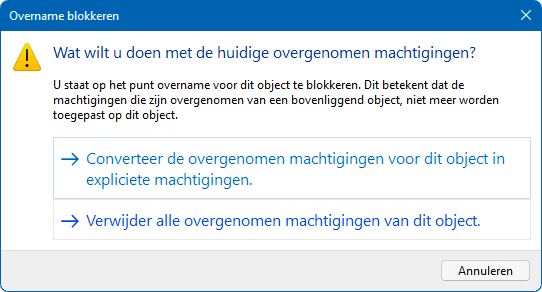
Moeten de persoonlijke bestanden worden afgeschermd voor andere gebruikersaccounts zodat alleen het ingelogde account lees- en schrijfrechten heeft? Wijzig dan de machtigingen voor de map D:\inlognaam zodat alleen het ingelogde gebruikersaccount lees- en schrijfrechten heeft: klik met rechts op de map, kies voor de optie Eigenschappen, tabblad Beveiliging, knop Geavanceerd, knop Bewerken/Machtigingen wijzigen en deactiveer de optie Overneembare machtigingen van het bovenliggende object opnemen. Het volgende venster wordt nu getoond:

Overneembare machtigingen van het bovenliggende object opnemen

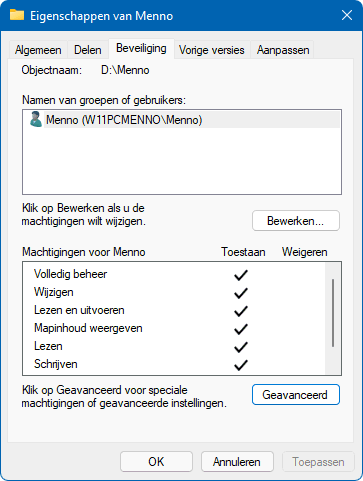
Klik op de knop Verwijderen zodat de reeds ingestelde machtigingen worden verwijderd. Voeg in het volgende venster het betreffende account toe met de knop Toevoegen: voer de naam van het account in (bijvoorbeeld Menno) en druk op de knop Namen controleren. Zodra de ingevoerde naam als geregistreerd gebruikersaccount is herkend, kunnen de machtigingen voor dit account worden ingesteld: klik op de knop OK en wijzig de status van de machtiging voor Volledig beheer (eerste regel) in Toestaan (waardoor alle andere typen machtigingen ook de status Toestaan krijgen). Nadat driemaal op OK is geklikt, wordt een scherm getoond waaruit blijkt dat het betreffende gebruikersaccount als enige over volledige machtigingen voor de persoonlijke map beschikt.

Machtigingen van een map wijzigen

Bij voorkeur worden deze beheerrechten gewijzigd vóórdat de persoonlijke gegevens naar de nieuwe locatie worden verplaatst zodat er geen problemen ontstaan met reeds aanwezige persoonlijke bestanden. De nieuw toe te voegen submappen nemen vervolgens automatisch deze machtigingen over.

TIP: Soms is het handig om het administratoraccount van de beheerder ook toegang tot de persoonlijke map te geven, bijvoorbeeld voor het maken van geautomatiseerde back-ups van de persoonlijke bestanden!

LET OP: Administratoraccounts kunnen zichzelf voor elk account lees- en schrijfrechten toe-eigenen, ook als daar volgens de ingestelde machtigingen geen rechten toe zijn... Is dat niet wenselijk, zorg er dan voor dat alleen de beheerder over een administratoraccount beschikt door (via het onderdeel Gebruikersaccounts in het configuratiescherm) het type account van de andere gebruikers in een account met beperkte rechten te wijzigen!

This website is also available in english:
OptimizingPC


Home   Windows XP   Windows Vista   Windows 7   Beveiliging   Software   Netwerk/internet   Herinstallatie   Systeembeheer   WWW