Bij langdurig gebruik van de computer wordt een verbazingwekkend grote hoeveelheid persoonlijke gegevens opgeslagen. Wordt de pc doorgeschoven, verkocht of naar het milieupark gebracht, dan is het dus verstandig deze eerst grondig schoon te vegen. Dat beperkt zich niet tot het simpelweg legen van de mappen Documenten, Afbeeldingen e.d., de persoonlijke gegevens worden namelijk verspreid over de meest uiteenlopende locaties opgeslagen, dus óók in de (verborgen) systeembestanden en het register. Probeer je de privacygevoelige gegevens handmatig op te sporen dan is de kans dus groot dat er wat over het hoofd wordt gezien. Gelukkig zijn er eenvoudigere methodes waarbij meer zekerheid is dat alle persoonlijke gegevens definitief worden verwijderd!
TIP: Maak uiteraard eerst een back-up van de persoonlijke bestanden!
Met het verwijderen van een gebruikersaccount worden gelijk ook alle bijbehorende persoonlijke gegevens en instellingen verwijderd. Deze methode kan vaak prima worden gebruikt wanneer de pc binnen het gezin wordt doorgeschoven. Wees wel gewaarschuwd want hoewel met deze methode de meeste persoonlijke gegevens worden verwijderd, is het niet waterdicht. Wil je zeker zijn dat álle persoonlijke gegevens ook echt weg zijn dan kan je beter gebruikmaken van methode 2.
Gebruikersaccounts kunnen alleen vanuit een ander gebruikersaccount worden verwijderd wanneer laatstgenoemde is voorzien van administratorrechten. Moeten alle aanwezige gebruikersaccounts worden verwijderd, maak dan eerst een nieuw (lokaal) gebruikersaccount aan. Dit gaat via Instellingen > Accounts > Andere gebruikers, knop Account toevoegen (Windows 10: Instellingen, onderdeel Accounts, sub Gezin en andere gebruikers, optie Iemand anders aan deze pc toevoegen), link Ik beschik niet over de aanmeldgegevens van deze persoon, link Gebruiker zonder Microsoft-account toevoegen, geef een naam op en bevestig met de knop Volgende. Selecteer direct het nieuw aangemaakte account, knop Accounttype wijzigen en wijzig het accounttype in Administrator zodat dit account de rechten heeft om de benodigde systeemwijzigingen door te voeren.
Start de computer opnieuw op en meld aan met dit administratoraccount. Verwijder de ongewenste gebruikersaccounts vervolgens via sub Andere gebruikers, selecteer een van de te verwijderen accounts, knop Verwijderen. Herhaal deze procedure voor alle te verwijderen accounts. Controleer tot slot in de Windows Verkenner of er nog persoonlijke bestanden zijn terug te vinden op locaties zoals C:\Gebruikers\inlognaam, C:\Gebruikers\Openbaar, eventuele andere zelf aangemaakte mappen en (data)partities. Doorzoek tot slot met de registereditor het register (op voornaam, achternaam, bedrijfsnaam, e-mailadres, etc.), maak de prullenbak leeg en verwijder waar nodig geïnstalleerde software!
LET OP: Betreft het een 'ouderwetse' harde schijf dan kunnen de verwijderde bestanden vaak nog met recoverysoftware worden hersteld! Dit kan worden voorkomen door de leeggemaakte schijfruimte te overschrijven met een tool als Hard Disk Scrubber (download: www.summitcn.com/hdscrub.html; uitvoeren als administrator). Een SSD-schijf beschikt over een TRIM-functie waardoor ongebruikte schijfruimte automatisch onleesbaar wordt, overschrijven is dan natuurlijk niet nodig. Wil je controleren of de TRIM-functie aan staat, geef dan het commando fsutil behavior query disabledeletenotify in de Terminal (Beheerder) en controleer of NTFS DisableDeleteNotify de waarde 0 heeft (activeer zo nodig de TRIM-functie met het commando fsutil behavior set disabledeletenotify NTFS 0).
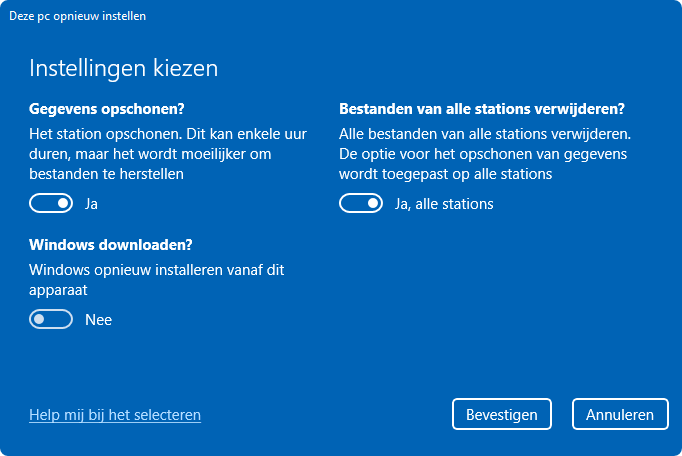
Bij het opnieuw installeren van Windows wordt de optie aangeboden om alle stations (oftewel partities) grondig te wissen, een zeer doeltreffende methode dus om alle persoonlijke gegevens op de pc in één keer definitief te verwijderen! Het opnieuw installeren van Windows is eenvoudig in gang te zetten via Instellingen > Systeem > Systeemherstel, knop Pc opnieuw instellen (Windows 10: Instellingen, onderdeel Bijwerken en beveiliging, sub Systeemherstel, onderdeel Deze pc opnieuw instellen, knop Aan de slag), optie Alles verwijderen, optie Lokaal opnieuw installeren. Klik op de link Instellingen wijzigen en activeer de opties Gegevens opschonen? en Bestanden van alle stations verwijderen?. Klik tot slot op de knop Bevestigen, knop Volgende.
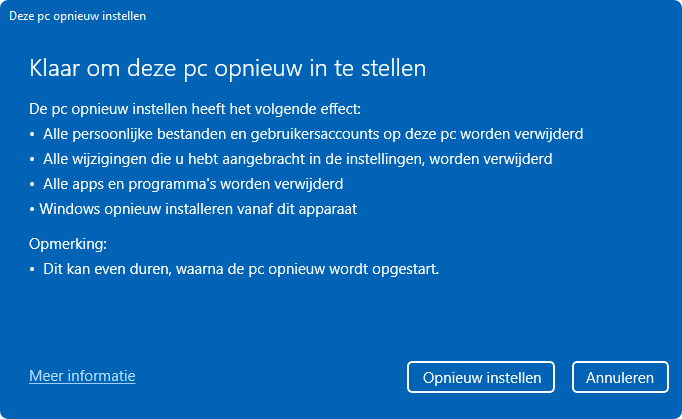
De wizard is nu klaar om de aangesloten stations te wissen en Windows opnieuw te installeren. Als je er zelf ook klaar voor bent om alles te wissen, is de herinstallatie te starten met de knop Opnieuw instellen. De rest van de Windows 11-installatieprocedure en het doorlopen van de privacyinstellingen is met de informatie op de website en/of in mijn computerbijbel eenvoudig te doorlopen.
Is de computer afgeschreven en wordt deze naar grofvuil gebracht, dan kan de schijf net zo goed kapot worden gemaakt door deze bijvoorbeeld met een hamer te bewerken. Hoewel de gegevens met deze methode niet van het schijfoppervlak worden verwijderd (en ze in theorie dus nog steeds kunnen worden uitgelezen), mag je ervan uitgaan dat 'de klap met de hamer' doeltreffend genoeg is. Het mag duidelijk zijn dat dit geen optie is wanneer een tweede leven nog haalbaar is!
TIP: Kan je de schijf niet vinden, dan is het heel goed mogelijk dat het om een op het moederbord geprikte M2 SSD-schijf gaat. Deze zijn plat en klein en daarom minder herkenbaar als schijf.
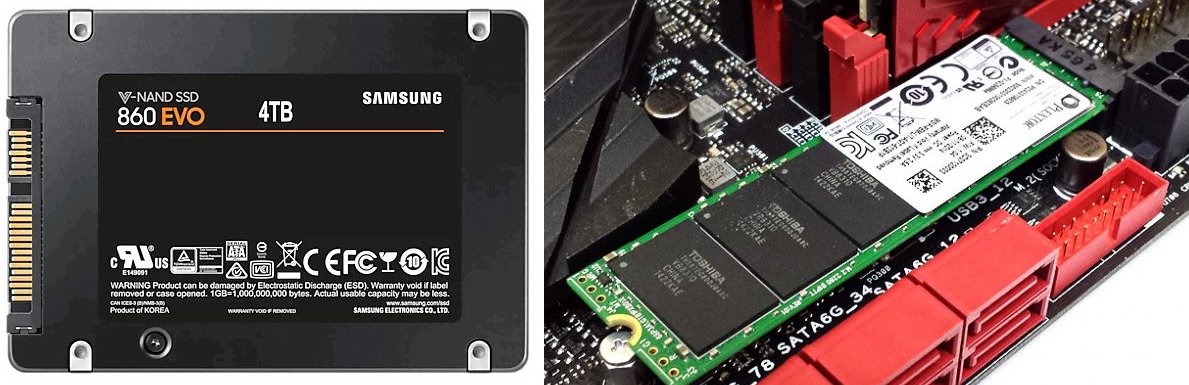
SSD-schijf : SATA (links) versus M2 (rechts)
ONLINE ACCOUNTS VERWIJDERENDe eenvoud waarmee online accounts (zoals de social media-accounts voor Facebook, Twitter en Google maar ook die voor transactiegerichte websites als AH, BOL, etc.) aangemaakt kunnen worden, staat in schril contrast met het weer opheffen daarvan: de procedures zijn vaak onduidelijk en soms is het niet eens mogelijk het account weer te verwijderen! De website www.accountkiller.com/nl/ bevat voor vele honderden online accounts tekst en uitleg hoe ze weer te verwijderen en met welke haken en ogen rekening moet worden gehouden. |
© 2001-2024 - Menno Schoone - SchoonePC - Rotterdam - Privacyverklaring