De firewalls van het modem en de router bewaken de verbinding met internet zodat niet zomaar van buitenaf toegang tot een computer kan worden verkregen. De communicatie met het internet verloopt via zogenaamde poorten, elk type communicatie gebruikt een andere poort (zo gaat het webverkeer via poort 80 en het mailverkeer via poort 25). Met het oog op de veiligheid worden niet-gebruikte poorten standaard door de firewall van het betreffende apparaat gesloten, nog voordat deze het betreffende verkeer de computer kan bereiken. Sommige programma’s (met name filesharing-programma’s) communiceren over een eigen poort zodat hun dataverkeer niet conflicteert met het overige verkeer. Op deze pagina wordt uitgelegd hoe deze poorten geopend moeten worden.
LET OP: Wees voorzichtig met het openzetten van poorten, het netwerk wordt daar namelijk minder veilig van. Zorg in ieder geval voor een softwarematige firewall op alle in het netwerk aanwezige computers. Een dergelijke firewall opent alleen de betreffende poorten als dat noodzakelijk is, dus alleen als het bijbehorende programma is opgestart. Wordt de software niet meer gebruikt (en is het dus niet meer nodig dat de poorten openstaan), dan kunnen deze uit veiligheidsoverwegingen beter direct weer worden gesloten!
KLIK SNEL DOOR... |
Het openzetten van een poort wordt ook wel portforwarding genoemd. Via de instellingen van het modem (en eventueel ook de router) is per programma een regel toe te voegen om vast te leggen welke poorten het betreffende programma mag gebruiken en naar welk apparaat het dataverkeer doorgestuurd mag worden. De aangesloten apparaten worden geïdentificeerd aan de hand van het IP-adres welke per apparaat uniek is binnen het netwerk. Bij het openzetten van een poort is er keuze uit twee communicatieprotocollen: het TCP-protocol (Transmission Control Protocol) en het simpelere UDP-protocol (User Datagram Protocol). Welk protocol gebruikt moet worden is afhankelijk van het betreffende programma. Een poort kan naar slechts één IP-nummer doorverwijzen. Wil je het programma dus ook op andere computers in het netwerk gebruiken dan moet het voor het programma benodigde poortnummer handmatig worden gewijzigd in een nog niet gebruikt poortnummer. Dit geldt natuurlijk alleen voor de 2e en volgende aangesloten computers, de instellingen van de eerste computer kunnen ongewijzigd blijven.
Omdat het openzetten van poorten op elk modem en router net weer even anders in zijn werk gaat, is er geen eenduidige handleiding te schrijven. Het openzetten van poorten wordt daarom verduidelijkt aan de hand van twee voorbeelden. In voorbeeld 1 wordt portforwarding van een Fritz!Box-modem naar de computer beschreven en in voorbeeld 2 portforwarding van een Fritz!Box-modem via een Linksys-router naar de computer.
LET OP: Het Fritz!Box-modem is eigenlijk een modem-router, een modem met de optie om computers zowel bedraad als draadloos aan te sluiten. Vanwege de extra functionaliteit en beveiligingsmogelijkheden sluit ik zelf liever een aparte router aan. Om verwarring te voorkomen, wordt het modem-router van Fritz!Box hier gewoon modem genoemd.
In dit voorbeeld worden voor een filesharing-programma de poorten 4662 (TCP) en 4672 (UDP) opengezet. Er wordt uitgegaan van een opstelling waarbij de computer rechtstreeks op het Fritz!Box-modem is aangesloten.
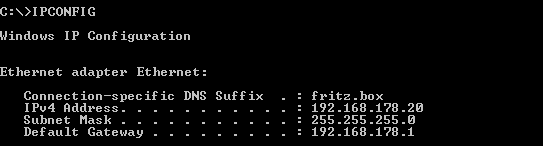
De eerste stap is het achterhalen van het IP-adres van de computer die gebruik gaat maken van de opengestelde poorten. Open hiervoor vanaf de betreffende computer de Windows PowerShell of de opdrachtprompt (te openen via het Win-X startmenu) en geef het commando IPCONFIG. Het IP-adres (IPv4 Adress) van de computer is in dit voorbeeld 192.168.178.20 (in veel gevallen zal dat 192.168.x.x of 10.0.0.x zijn). De standaard-gateway (Default Gateway) staat op 192.168.178.1, wat in dit voorbeeld het IP-adres van het Fritz!Box-modem is.
IP-ADRES HANDMATIG LATEN TOEWIJZENIn de meeste gevallen worden het IP-adres voor zowel computer als modem/router automatisch toegewezen. In sommige gevallen kan dit automatisch toewijzen echter voor problemen zorgen, zo zou in de loop van de tijd het IP-adres kunnen wijzigen met het gevolg dat een doorgesluisd poortnummer niet meer bij de juiste PC terechtkomt. De IP-instellingen kunnen daarom eventueel handmatig worden aangepast via de TCP/IP-configuratie (versie 4) van de netwerkverbinding. Dit is mogelijk bij het onderdeel Netwerkcentrum (Vista: link Status weergeven, knop Eigenschappen; 7: link LAN-verbinding, knop Eigenschappen; 8: link Ethernet, knop Eigenschappen) van het configuratiescherm. Wijzig de eigenschappen van het Internet-protocol (TCP/IP) door de gegevens handmatig over te nemen (vul bij Voorkeurs DNS-server hetzelfde IP-adres in als de standaard-gateway). Onthoud wel dat deze instellingen zijn aangepast voor het geval er in de toekomst een andere modem of router wordt geplaatst! |
Nu zowel het IP-adres van het modem als de open te zetten poorten bekend zijn, kan op het modem worden ingelogd om de instellingen aan te passen. Start Internet Explorer (of een andere browser) en typ in de adresbalk het IP-adres van de standaard-gateway (oftewel het IP-adres van het modem, in dit voorbeeld 192.168.178.1). Let wel, het gaat hier dus niet om een websiteadres maar om een IP-adres! Er is meestal een wachtwoord nodig om in te kunnen loggen, volgens de fabrieksinstellingen is deze meestal blanco, admin of administrator (is het wachtwoord onbekend, herstel dan het apparaat naar de fabrieksinstellingen).
TIP: Wijzig het wachtwoord als dit nog niet is gebeurd. Zo wordt voorkomen dat onbevoegden (vanaf het internet) op het modem kunnen inloggen en zodoende toegang verkrijgen tot je internetverkeer!
Na het inloggen opent het basisscherm, de indeling van deze pagina is per merk modem verschillend. Kies in geval van het Fritz!Box-modem in het menu links voor Internet en vervolgens Permit Access (waren er al eerder handmatig poorten opengezet, dan is dat hier te zien).
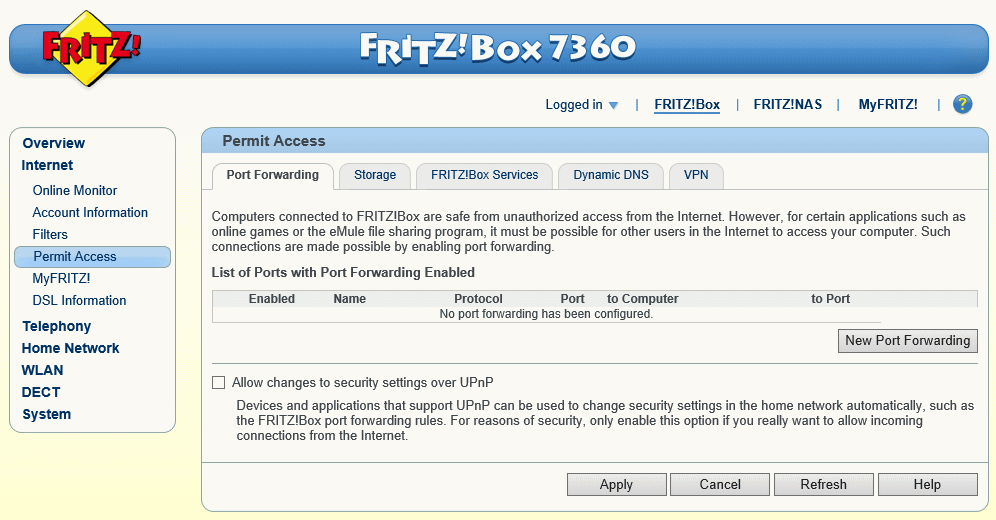
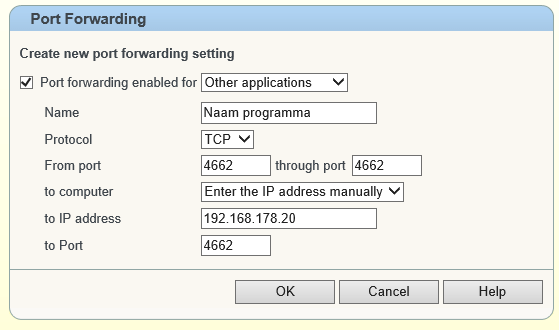
Klik op de knop New Port Forwarding om één of meerdere poorten te openen. Staat het betreffende programma (waar de poort voor geopend moet worden) niet bij Port forwarding enabled for in de lijst, kies dan voor de optie Other applications en geef bij Name naar eigen inzicht de naam van het betreffende programma op. Selecteer vervolgens het toe te passen protocol (TCP of UDP) en geef bij From port en through port tweemaal het open te zetten poortnummer op (in dit voorbeeld 4662). Bij to computer moet het adres van de computer worden opgegeven. Dit kan de naam of het IP-adres van de computer zijn, in dit voorbeeld het IP-adres 192.168.178.20.
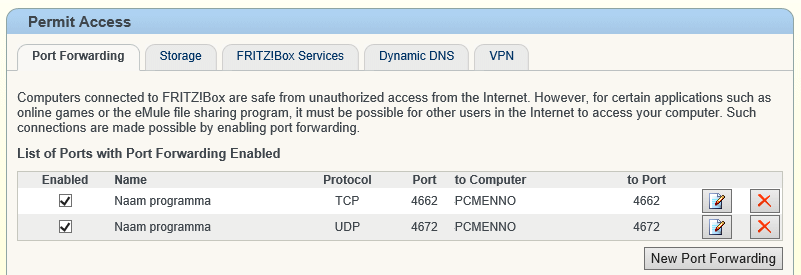
Herhaal de procedure voor de te forwarden UDP-poort 4672 (de toegevoegde regels zijn terug te vinden op tabblad Port Forwarding). Nadat voor beide poorten een regel is toegevoegd en de wijzigingen zijn opgeslagen, kan de browser worden afgesloten. Het verkeer dat op de toegevoegde poorten binnenkomt, wordt voortaan doorgesluisd naar de computer met het IP-adres 192.168.178.20. Het betreffende programma zou nu zonder problemen moeten werken!
Wordt naast het modem tevens een router gebruikt dan moet de poort op zowel het modem als de router worden geforward. Hiervoor is al uitgelegd hoe de poorten bij het modem geopend kunnen worden, de volgende stap is het openen van de poorten bij de router. In dit voorbeeld gaan we uit van een opstelling met een Fritz!Box-modem en een Linksys-router (bij een apparaat van een ander merk zullen de afbeeldingen afwijken, de procedure is echter vergelijkbaar).
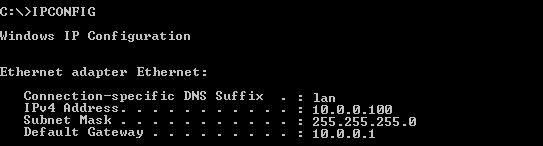
Eerst moet worden achterhaald welk IP-adres de router van het modem heeft gekregen, én welk IP-adres de computer van de router heeft gekregen. De eerste stap is het achterhalen van het IP-adres van de computer die gebruik gaat maken van de opengestelde poorten. Open hiervoor de Windows PowerShell of de opdrachtprompt (vanaf de betreffende computer) en geef het commando IPCONFIG. De IP-adressen zijn in dit voorbeeld 10.0.0.1 voor de router en 10.0.0.100 voor de computer (let op: het IP-adres van de computer is gewijzigd omdat deze nu is verkregen via de DHCP-server van de router in plaats van het modem!).
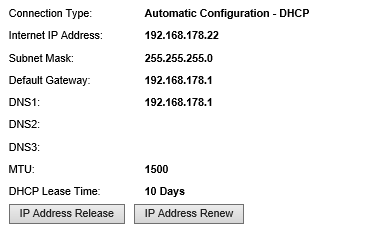
Vervolgens kan worden ingelogd op de router door het IP-adres (10.0.0.1) in te voeren in de adresbalk van de browser (volg hierbij de aanwijzingen in de handleiding van de router). Het is wellicht even zoeken, maar ergens moet een statusvenster zijn waarin het door het modem uitgedeelde IP-adres van de router vermeld staat. In dit voorbeeld is dat het bij Internet IP Adress vermelde IP-adres 192.168.178.22 (zie onderstaand statusvenster van de Linksys-router). Dit adres valt altijd in dezelfde IP-range als de standaard-gateway, zoals we die eerder vonden bij het zoeken naar het IP-adres van het modem.
Nu bekend is naar welk IP-adres de poorten van het modem moeten worden geforward, kunnen de instellingen van het modem worden aangepast. Log wederom in op de beheerpagina van het modem (in dit voorbeeld met het IP-adres 192.168.178.1) en doorloop de hiervoor besproken procedure maar forward de poorten nu naar 192.168.178.22.
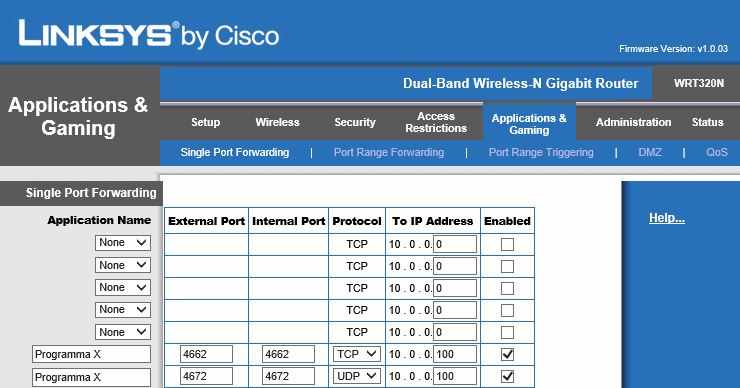
Nu het modem zo is ingesteld dat de poorten worden geforward naar (het IP-adres van) de router, kan de router worden ingesteld zodat de betreffende poorten door de router weer worden geforward naar (het IP-adres van) de computer. Bij deze Linksys-router gaat dat via het tabblad Application & Gaming, sub Single Port Forwarding. In dit scherm moeten de portforwarding-gegevens op ongeveer dezelfde wijze worden ingevuld maar dan met de IP-adressen van de router (in dit voorbeeld 10.0.0.1; gevonden via het commando IPCONFIG) en die van de computer (10.0.0.100). Hierna zou de software naar behoren moeten functioneren.
TIP: De te hanteren procedures voor andere modems en routers zijn na te lezen op www.portforward.com. Op deze website staat voor elke router in combinatie met het gewenste programma de procedure voor het openzetten van de noodzakelijke poorten.
© 2001-2025 - Menno Schoone - SchoonePC - Rotterdam - Privacyverklaring