Deze pagina gaat over het delen van bestanden tussen de in het netwerk aangesloten computers. Met de opkomst van online opslagdiensten zoals OneDrive en Dropbox is het delen van bestanden via het eigen netwerk de laatste jaren uit de gratie geraakt. En dat is niet voor niets, de online opslag werkt nu eenmaal veel efficiënter. Wil je je bestanden niet via de cloud delen, weet dan dat er nog een mogelijkheid is om bestanden met een gedeelde netwerkmap via het lokale netwerk te delen. Wees hier wel voorzichtig mee, want zonder goede beveiliging worden je persoonlijke bestanden alsnog gedeeld met je ‘vrienden’ op het internet!
KLIK SNEL DOOR... |
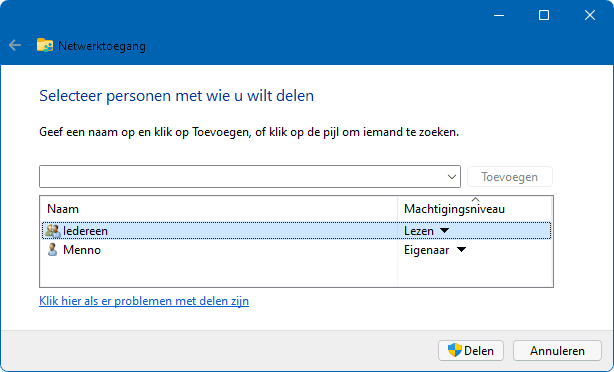
Het aanmaken van een gedeelde netwerkmap gaat als volgt: reserveer op elke pc een map voor het delen van bestanden (bijvoorbeeld D:\NETWERK). Klik in de Windows Verkenner met rechts op deze map en kies achtereenvolgens de opties Meer opties weergeven (Windows 11), Toegang verlenen tot, Specifieke personen (ontbreekt deze optie, activeer dan via de knop Meer informatie, optie Opties (Windows 10: via tabblad Beeld, knop Opties), tabblad Weergave, de optie Wizard delen gebruiken (aanbevolen)). Kies in het keuzemenu voor Iedereen en klik op de knop Toevoegen. Pas tevens het machtigingsniveau nog aan van Lezen naar Lezen/schrijven zodat de inhoud van de gedeelde map niet alleen vanaf andere computers in het netwerk kan worden gelezen maar ook kan worden bewerkt.
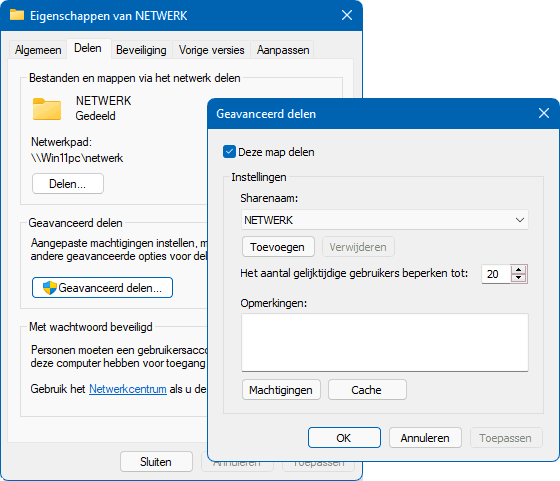
Via de knop Delen wordt gevraagd of de bestanden binnen het particuliere of via het openbare netwerk gedeeld moeten worden, kies bij voorkeur voor de eerste optie. Zodra de map is gedeeld, wordt het bijbehorende netwerkpad getoond waarmee de gedeelde map vanaf een andere computer binnen het netwerk benaderd kan worden (in dit voorbeeld netwerkpad \\WIN11PC\NETWERK; ga akkoord met het inschakelen van netwerkdetectie). Wijzig de machtigingen van de gedeelde map met een rechter muisklik op de betreffende map, optie Eigenschappen, tabblad Delen, knop Geavanceerd delen en voeg eventueel een sharenaam c.q. netwerknaam toe (voor de overzichtelijkheid is het aan te raden om daarna de oude netwerknaam te verwijderen).
De in het netwerk aanwezige computer waarmee de map wordt gedeeld, heeft in dit voorbeeld de naam WIN11PC. Deze computernaam kan eventueel worden gewijzigd via Instellingen > Systeem > Info (Windows 10: Instellingen, onderdeel Systeem, sub Info), knop Naam van pc wijzigen (gebruik bij voorkeur een korte, simpele naam). Controleer via de link Domein of werkgroep (Windows 10: via de link Naam van pc wijzigen (geavanceerd)) of alle computers in het netwerk zijn aangemeld bij dezelfde werkgroep en wijzig zo nodig de naam (knop Wijzigen). Gebruik ook hier bij voorkeur een korte naam (standaard is dat MSHOME, WORKGROUP of WERKGROEP). Verder is het belangrijk dat de computers in dezelfde IP-range zitten, hetgeen standaard het geval is wanneer ze op dezelfde router of modem zijn aangesloten.
COMPUTER VERBERGEN IN NETWERKIs het niet gewenst dat de computer zichtbaar is in het netwerk? Verberg deze dan vanuit de Terminal (Beheerder) (Windows 10: PowerShell (Admin)) met het commando NET CONFIG SERVER /HIDDEN:YES. De computer wordt weer zichtbaar door nogmaals het commando te geven, maar dan YES in NO te veranderen. De huidige status kan worden achterhaald met het commando NET CONFIG SERVER. TIP: Met het NET USE-commando (zoals aan het einde van deze pagina is vermeld) kan altijd nog toegang tot de verborgen gedeelde map worden verkregen. |
Maakt de computer met de te delen bestanden verbinding via een openbaar netwerk (Windows 11: Instellingen > Netwerk en internet, optie Eigenschappen; Windows 10: Instellingen, onderdeel Netwerk en internet, sub Status, knop Eigenschappen) dan is de computer ontoegankelijk voor andere computers in het netwerk. Wijzig in dat geval het type verbinding naar Privé. Doe dit alleen wanneer het om een eigen netwerk gaat en de daarop aangesloten computers te vertrouwen zijn!
Controleer tevens of de bestands- en printerdeling is ingeschakeld (Windows 11: via Geavanceerde netwerkinstellingen, Meer opties voor netwerkadapter, klik met rechts op netwerkadapter, optie Eigenschappen, optie Bestands- en printerdeling voor Microsoft netwerken; Windows 10: via de sub Status, knop Adapteropties wijzigen, klik met rechts op netwerkadapter, optie Eigenschappen, optie Bestands- en printerdeling voor Microsoft netwerken).
Bij de beveiligingsinstellingen (configuratiescherm, optie Netwerkcentrum, taak Geavanceerde instellingen voor delen wijzigen, onderdeel Particulier netwerk) moeten de opties Netwerkdetectie inschakelen en Bestands- en printerdeling inschakelen zijn geactiveerd (deze opties maken het tevens mogelijk om aangesloten printers via het netwerk te delen). Activeer eventueel ook de optie Met wachtwoord beveiligd delen uitschakelen (bij het onderdeel Alle netwerken) zodat gedeelde bestanden ook zonder aanmeldgegevens toegankelijk zijn. Het activeren van het gastaccount kan hier eventueel bij helpen: start de Terminal (Beheerder) (Windows 10: PowerShell (Admin)) en geef in dit venster het commando NET USER Gast /active:yes. Let op: het gaat hier om de instellingen op de computer die bestanden deelt (zodat andere computers in het netwerk toegang krijgen)!
TIP: Worden de gedeelde bestanden wél beveiligd met een wachtwoord, dan zijn ze alleen toegankelijk met de aanmeldgegevens van het gebruikersaccount die de bestanden deelt. Om het delen soepel te laten verlopen is het verstandig om op alle computers eenzelfde lokaal gebruikersaccount (met dezelfde naam en wachtwoord) aan te maken om deze aanmeldgegevens bestanden te delen én toegang te krijgen. Wordt bij het aanmelden van het gebruikersaccount gebruik gemaakt van Windows Hello (bijvoorbeeld een pincode) dan geeft dat problemen bij het toegang krijgen tot gedeelde mappen op andere pc's (wanneer om de netwerkreferenties wordt gevraagd). Dit is op te lossen door het gebruikersaccount te voorzien van een wachtwoord en daarna de aanmeldprocedure met Windows Hello uit te schakelen.
LUKT HET NIET OM EEN VERBINDING TE MAKEN?Lukt het niet om de andere computers in de werkgroep te zien, waardoor er dus ook geen toegang meer kan worden verkregen tot de gedeelde bestanden? Wijzig het opstarttype van de service Function Discovery Resource Publication (op de delende computer) dan eens van Handmatig naar Automatisch (vertraagd starten) en start Windows opnieuw op. Dit gaat via een rechter muisklik op de startknop, optie Computerbeheer, Services en toepassingen, Services. Heeft dit geen effect, probeer dan door middel van trial-and-error of het (op dezelfde wijze) wijzigen van het opstarttype van een van onderstaande services helpt:
Schakel daarnaast Internet Protocol versie 6 (TCP/IPv6) uit (bij de eigenschappen van de netwerkadapter), met name bij oudere adapters kan deze voor problemen zorgen. |
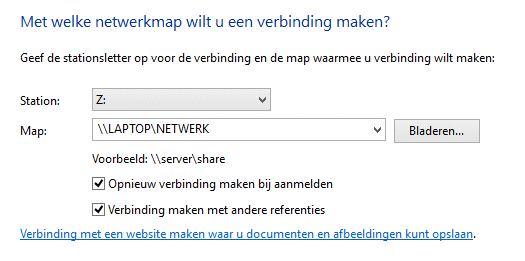
Standaard verloopt het bladeren door de gedeelde mappen op andere computers in het netwerk via het navigatievenster van de Windows Verkenner, onderdeel Netwerk. Omdat deze manier van zoeken nogal bewerkelijk is en vaak nogal traag verloopt, is het interessant om de meestgebruikte mappen met een eigen schijfletter aan de navigatiestructuur toe te voegen. Klik hiervoor in het navigatievenster met rechts op het onderdeel Deze pc, optie Meer opties weergeven (Windows 11), optie Netwerkverbinding maken (zie afbeelding). Laat de eerst beschikbare schijfletter ongemoeid, dit voorkomt problemen bij het aansluiten van een externe schijf of flashgeheugen. Neem bij voorkeur de laatste letter van het alfabet (doe dat op alle pc’s in het netwerk zodat alle gebruikers weten waar de Z:-schijf voor staat). Navigeer via de knop Bladeren naar de gedeelde map (in dit voorbeeld de map NETWERK op de computer met de naam LAPTOP) en bevestig deze locatie met de knop OK. De opties Opnieuw verbinding maken bij aanmelden (voor het opnieuw toewijzen van de schijfletter na een herstart van Windows) en Verbinding maken met andere referenties (voor het opgeven van de gebruikersnaam en het wachtwoord van een ander gebruikersaccount) kunnen naar wens worden geactiveerd.
MELDING "LOCATIE IS NIET BESCHIKBAAR"Toont Windows tijdens het verbinden met de NAS (Network Attached Storage, een via het netwerk aangesloten schijf) een foutmelding als Locatie is niet beschikbaar (of is de gedeelde locatie geheel ontoegankelijk) maar lukt het wel verbinding te maken nadat Gebruikersaccountbeheer is uitgeschakeld? Dit is op te lossen door met de registereditor de DWORD-registerwaarde EnableLinkedConnections met de waarde 1 toe te voegen aan de registersleutel HKLM\SOFTWARE\ Microsoft\Windows\CurrentVersion\ Policies\System. |
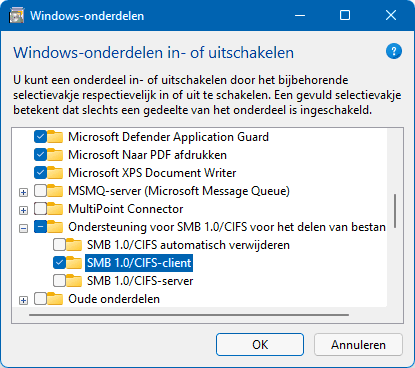
ONTOEGANKELIJKE NETWERKAPPARATUURIs een netwerkapparaat ontoegankelijk dan wordt dat mogelijk veroorzaakt doordat het SMB1-protocol uit veiligheidsoverwegingen is uitgeschakeld (dit verouderde protocol is namelijk zo lek als een mandje). Netwerkapparatuur dat van dit protocol afhankelijk is, functioneert hierdoor niet meer. Dit is te herstellen door het SMB1-protocol in te schakelen via Instellingen > Systeem > Optionele onderdelen > Meer Windows-functies bij Verwante instellingen (Windows 10: via Instellingen, onderdeel Systeem, sub Optionele onderdelen, link Meer Windows-functies), optie Ondersteuning voor SMB 1.0/CIFS voor het delen van bestanden, activeer de optie SMB 1.0/CIFS-client. Uit veiligheidsoverwegingen kan je de gegevens beter naar een nieuwe NAS verplaatsen zodat het SMB1-protocol weer kan worden uitgeschakeld.
Lukt het na het activeren van het SMB 1.0-protocol nog steeds niet om een verbinding op te zetten, dan zou je desnoods nog kunnen overwegen om de beveiliging aanzienlijk terug te schroeven. Open hiervoor Terminal (Beheerder) (via een rechter muisklik op start), geef de volgende commando's en herstart Windows (deze aanpassing is ongedaan te maken door de commando’s nogmaals te geven, maar daarbij $true en $false om te wisselen): Set-SmbClientConfiguration -EnableInsecureGuestLogons $true -Force Set-SmbClientConfiguration -RequireSecuritySignature $false -Force Set-SmbServerConfiguration -RequireSecuritySignature $false -Force |
Staat de computer met de gedeelde map uit dan zorgt dat voor vertraging bij andere computers in het netwerk die automatisch verbinding willen maken met de gedeelde map. Het opstarten gaat daardoor trager en in sommige gevallen ontstaat er ook aanzienlijke vertraging tijdens het werken met de pc, bijvoorbeeld wanneer een programma naar gedeelde bestanden zoekt. Dergelijke problemen worden verholpen door de toegang tot de gedeelde map via een zogenaamd batchbestand tot stand te brengen. Wordt het in onderstaand voorbeeld gebruikte commando NET USE hierin opgenomen, dan zal de netwerkverbinding pas worden aangemaakt op het moment dat dit batchbestand wordt uitgevoerd.
Maak zelf een batchbestand door met een eenvoudige teksteditor zoals Kladblok een bestand met de naam NETWERK.BAT aan te maken en deze (of diens snelkoppeling) op het bureaublad te plaatsen. Voor elke gewenste netwerkverbinding moet een regel aan het batchbestand worden toegevoegd, gebruikmakend van commando's zoals:
NET USE X: \\computernaam\naamgedeeldemap /persistent:no /user:inlognaam "wachtwoord"
of
NET USE Y: \\192.168.1.110\naamgedeeldemap /persistent:no /user:inlognaam "wachtwoord"
of
NET USE Z: \\LAPTOP\NETWERK /persistent:no
Vervang de variabele computernaam door de naam of het IP-adres van de PC met de gedeelde map, de variabele naamgedeeldemap door de naam van de betreffende gedeelde netwerkmap, zo nodig aangevuld met de optie om de netwerkmap bij een herstart van Windows al dan niet te behouden (/persistent:yes c.q. no) en/of de inlognaam met het bijbehorende wachtwoord om toegang te krijgen tot de gedeelde map (het cursieve gedeelte is dus optioneel). Door het wachtwoord tussen aanhalingstekens (“wachtwoord”) te plaatsen, worden foutmeldingen voorkomen. De aangemaakte netwerkmap is altijd weer te verwijderen met een rechter muisklik op de betreffende schijfletter, optie Verbinding verbreken.
Met een vergelijkbaar commando kan een lokale map als schijfletter worden toegevoegd. Dit zorgt voor meer overzicht in de Windows Verkenner en maakt de map eenvoudig toegankelijk. Dat is bijvoorbeeld handig voor de mappen van de online opslagdiensten OneDrive en Dropbox:
NET USE Z: \\localhost\C$\Users\Menno\OneDrive /persistent:yes
TIP: Online opslagdiensten kunnen ook eenvoudig met een tool als RaiDrive (download: www.raidrive.com) worden toegevoegd en voorzien van een eigen schijfletter. Bijkomend voordeel is dat deze tool zelfs meerdere accounts van dezelfde opslagdienst kunnen worden beheerd!
© 2001-2024 - Menno Schoone - SchoonePC - Rotterdam - Privacyverklaring