Instellingen Windows 11: onderdeel Privacy en beveiliging
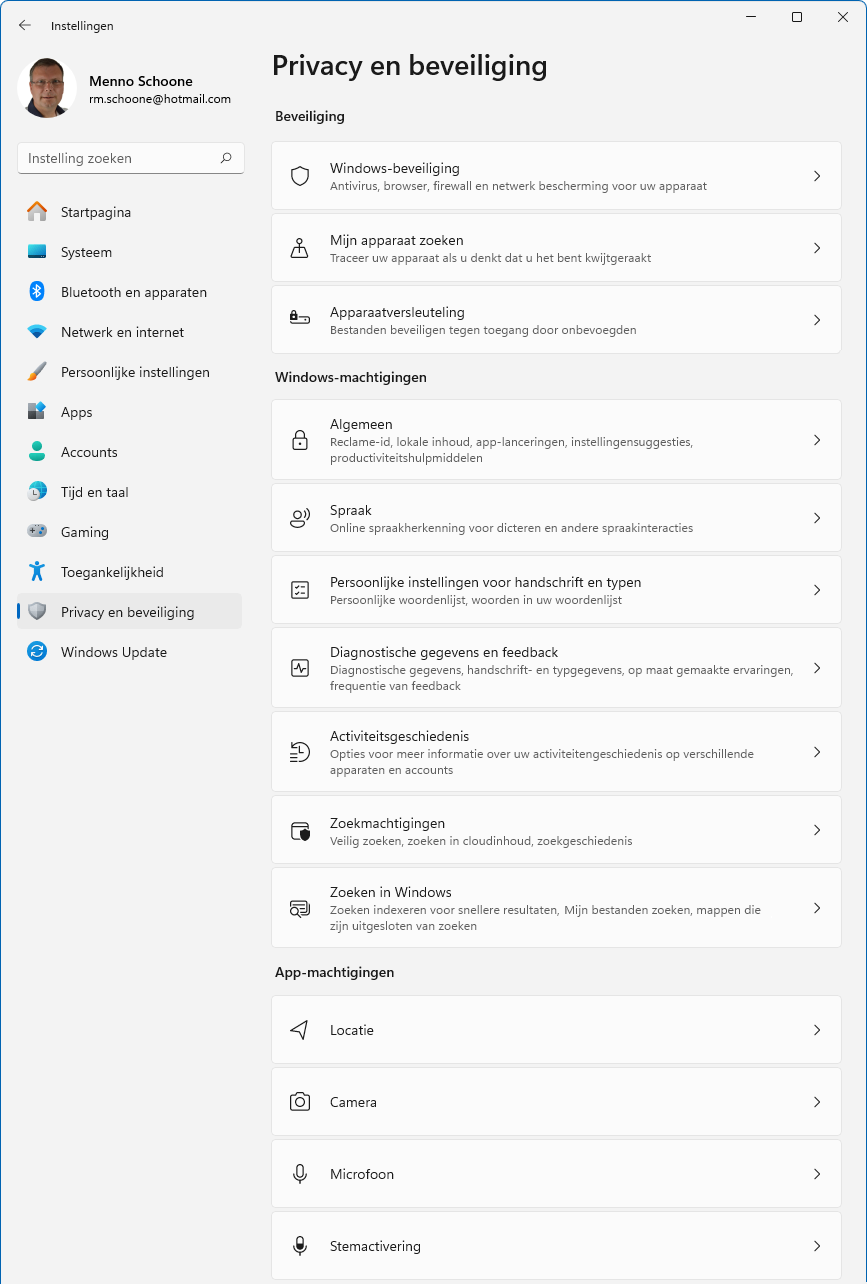
Deze pagina bevat informatie over het onderdeel Privacy en beveiliging van het venster Instellingen (zie de informatie bij App-machtigingen voor algemene informatie betreffende het instellen van de app-machtigingen).
KLIK SNEL DOOR...Beveiliging Windows-machtigingen
|
Sub Windows-beveiliging
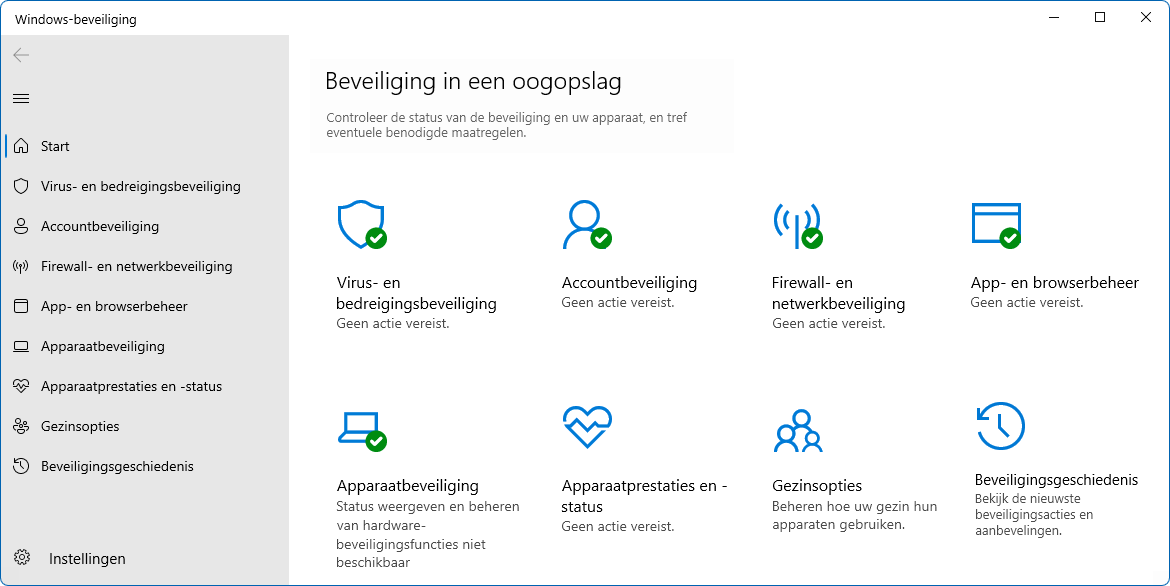
De beveiligingstool Windows-beveiliging (voorheen Windows Defender) kon vroeger alleen controleren op mogelijke besmetting met virussen, spyware en andere ongewenste software, maar is inmiddels uitgegroeid tot een compleet beveiligingspakket dat niet onderdoet aan alternatieve (al dan niet betaalde) scanners! Het basisscherm van Windows-beveiliging (te openen via de knop Windows-beveiliging openen) bevat acht onderdelen: Virus- en bedreigingsbeveiliging, Accountbeveiliging, Firewall- en netwerkbeveiliging, App- en browserbeheer, Apparaatbeveiliging, Apparaatprestaties en -status, Gezinsopties en Beveiligingsgeschiedenis. Wordt bij een van de onderdelen een uitroepteken weergegeven dan is het verstandig dit nader te onderzoeken.
LET OP: Bij de installatie van alternatieve beveiligingssoftware wordt Windows-beveiliging automatisch uitgeschakeld en is het basisscherm van Windows-beveiliging niet meer toegankelijk! Wil je Windows-beveiliging weer activeren dan zal je eerst de alternatieve beveiligingssoftware weer moeten verwijderen. Soms ontstaat er hier een probleem en wil Windows-beveiliging niet meer opstarten. Is er een probleem met Windows-beveiliging, reset deze dan naar de standaard instellingen via Instellingen > Systeem > Systeemonderdelen. Zoek hier de app Windows-beveiliging, knop met drie puntjes, optie Geavanceerde opties, knop Opnieuw instellen. Heeft dit niet geholpen, voer dan de herstelcommando’s uit.
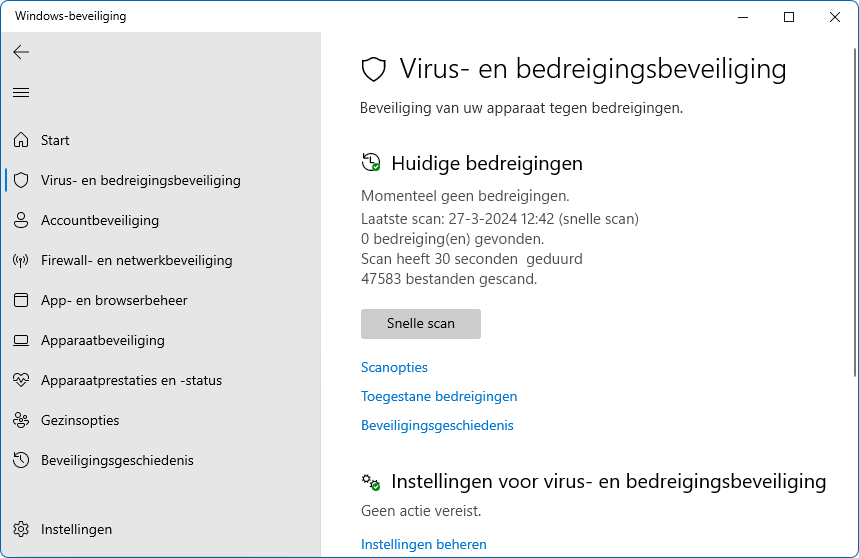
De virus-, spyware- en malwaredefinities worden dagelijks (tijdens de geplande onderhoudswerkzaamheden) bijgewerkt. Aansluitend wordt automatisch een scan uitgevoerd, maar deze kan natuurlijk ook handmatig worden geactiveerd via het onderdeel Virus- en bedreigingsbeveiliging, knop Snelle scan. Lukt het niet om een virus te verwijderen, laat dan tijdens het opstarten van Windows een scan uitvoeren (link Scanopties, optie Microsoft Defender Antivirus (offline scan), knop Nu scannen). Dit heeft als voordeel dat het virus op dat moment nog niet actief is.
De instellingen voor de scanner van Windows-beveiliging zijn toegankelijk via het onderdeel Virus- en bedreigingsbeveiliging, link Instellingen beheren (onder het kopje Instellingen voor virus- en bedreigingsbeveiliging). Blijkt Windows-beveiliging voor problemen te zorgen (bijvoorbeeld bij het achterhalen van een wachtwoord met een password recoverytool) dan kan de realtime beveiliging tijdelijk worden uitgeschakeld (deze wordt na enige tijd automatisch weer ingeschakeld). Als alternatief kan ook worden gekozen om specifieke mappen, bestanden, bestandstypen (zoals het HOSTS-bestand) of een uitvoerbaar bestand (oftewel een programma) uit te sluiten voor controle (via de link Uitsluitingen toevoegen of verwijderen). Ben je erg gehecht aan je privacy, schakel dan de opties Cloudbeveiliging en Automatisch sample indienen uit om te voorkomen dat persoonlijke informatie naar Microsoft wordt verzonden. Tot slot kunnen de mappen met persoonlijke bestanden met Controlled folder access tegen ongewenste wijzigingen worden beschermd (zie kader).
Bij het onderdeel Accountbeveiliging wordt geadviseerd om bij Microsoft aan te melden met een Microsoft-account, gebruik te maken van Windows Hello (voor een snelle veilige manier van aanmelden door middel van gezichtsherkenning, vingerafdrukherkenning of een pincode) en dynamisch te vergrendelen bij afwezigheidsdetectie. Het onderdeel Firewall- en netwerkbeveiliging bevat instellingen van de firewall, pas deze alleen aan als daarvan de gevolgen bekend zijn. Het onderdeel App- en browserbeheer bevat instellingen voor de realtime bescherming van Windows tegen schadelijke bestanden, apps en websites. Wordt een bestand als onbetrouwbaar aangemerkt dan geeft het filter een waarschuwing. Smart App Control verhoogt de veiligheid door mogelijk schadelijke software al te blokkeren voordat deze problemen kan veroorzaken. Deze kan echter alleen worden ingeschakeld nadat een schone installatie van Windows 11 heeft plaatsgevonden (en er dus nog geen onveilige apps geïnstalleerd kunnen zijn).
SMART APP CONTROLSmart App Control (SAC) controleert of apps door de makers zijn voorzien van een digitaal certificaat van echtheid. Daarnaast worden ongewenste en schadelijke apps op basis van informatie uit de cloud geblokkeerd. Het gaat hier niet alleen om malware, maar ook om apps die de computer trager maken, ongewenste advertentiepop-ups tonen, onnodige software aanbieden en andere verstoringen veroorzaken. SAC werkt eerst enige tijd in de evaluatiemodus, totdat duidelijk is hoe frequent apps geblokkeerd worden. Hoeven tijdens de evaluatieperiode nauwelijks tot geen apps geblokkeerd te worden, dan wordt SAC automatisch ingeschakeld (Microsoft wil namelijk een positieve ervaring garanderen). Met de optie Aan is SAC ook handmatig in te schakelen. LET OP: SAC heeft geen bypass of whitelist voor vertrouwde programma's. Wordt een app geblokkeerd terwijl je die toch graag wilt gebruiken, dan is deze dus alleen aan de praat te krijgen door SAC weer uit te schakelen. En eenmaal uitgeschakeld, kan SAC alleen met een herinstallatie van Windows weer worden ingeschakeld! |
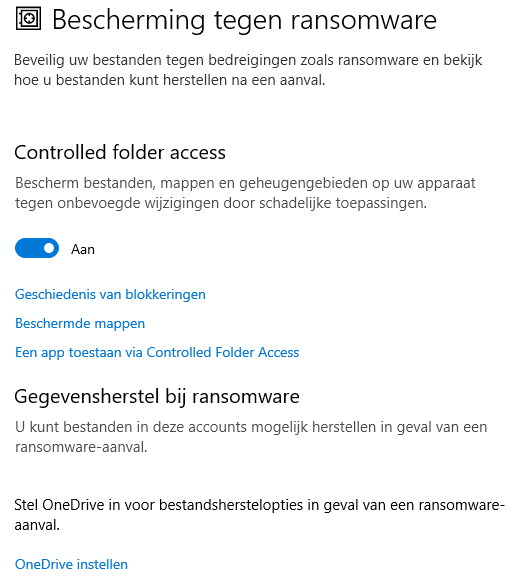
CONTROLLED FOLDER ACCESS EN EXPLOIT PROTECTIONEen toenemende bedreiging is ransomware: een virusbesmetting die persoonlijke bestanden versleutelt en pas weer vrijgeeft nadat een fors bedrag is betaald. Om de mappen met persoonlijke bestanden en Windows zelf te beschermen tegen wijzigingen door mogelijk schadelijke toepassingen, heeft Microsoft Controlled folder access als extra beveiliging aan Windows-beveiliging toegevoegd (zie onderdeel Virus- en bedreigingsbeveiliging, link Instellingen beheren, link Gecontroleerde mappentoegang beheren). Deze beveiligingsoptie blokkeert onbekende apps de toegang tot persoonlijke bestanden. Hoewel dit goed klinkt, adviseer ik toch om deze beveiligingsoptie alleen te gebruiken wanneer je je pc maximaal wilt dichttimmeren. Het risico is namelijk dat je op een gegeven moment tegen het probleem aanloopt dat een nieuw geïnstalleerde app niet wil openen. De kans is groot dat je tegen die tijd alweer vergeten bent dat deze functie daar de veroorzaker van kan zijn!
Wordt een vertrouwde app toch door Windows-beveiliging geblokkeerd, ook al staat de optie Controlled folder access uit? Voeg deze app dan toe aan de lijst met programma's die systeeminstellingen mogen wijzigen. Ga hiervoor naar Windows-beveiliging, onderdeel App- en browserbeheer, link Instellingen voor Exploit Protection, optie Programma-instellingen (het ‘tabblad’ bovenin het venster), knop Programma toevoegen om instellingen aan te passen, optie Exact bestandspad kiezen, blader naar de locatie van het betreffende uitvoerbare programmabestand (te achterhalen via Taakbeheer), knop Openen. Het daaropvolgende venster Programma-instellingen: <bestandsnaam> bevat geavanceerde instellingen, deze kunnen worden genegeerd (knop Annuleren). |
Het onderdeel Apparaatbeveiliging beschermt de Windows-installatie door programma’s in een virtuele omgeving uit te voeren. Het onderdeel Apparaatprestaties en -status bevat algemene zaken over de gezondheid van Windows, waaronder de status van de beschikbare opslagcapaciteit en de levensduur van de batterij.
GEHEUGENINTEGRITEIT: INCOMPATIBELE STUURPROGRAMMA'SBiedt het moederbord ondersteuning voor virtualisatie (en is deze vanuit het BIOS ingeschakeld) dan wordt bij onderdeel Apparaatbeveiliging, link Kernisolatiedetails de optie Geheugenintegriteit weergegeven. Voordat stuurprogramma’s (oftewel hardwaredrivers) worden geladen, controleert Geheugenintegriteit met behulp van virtualisatie of ze malware bevatten. Is de optie Geheugenintegriteit uitgeschakeld dan is de kans groot dat een of meerdere geïnstalleerde drivers niet compatibel zijn met Windows 11 (dit wordt dan weergegeven in het overzicht van incompatibele stuurprogramma’s, te openen met de link Incompatibele stuurprogramma's controleren). Heeft de betreffende fabrikant drivers beschikbaar gesteld die wel compatibel zijn met Windows 11 dan is het probleem simpel op te lossen door deze te installeren. Worden er geen compatibele drivers aangeboden maar wil je geheugenintegriteit voor de veiligheid toch kunnen inschakelen, dan zit er niets anders op dan de onveilige drivers te verwijderen (en daarmee afscheid te nemen van de betreffende hardware). Het verwijderen van hardwaredrivers gaat als volgt: open Apparaatbeheer, sorteer de geïnstalleerde apparaten op stuurprogramma (via Beeld, optie Apparaten op stuurprogramma), verwijder het INF-bestand van het incompatibele stuurprogramma met een rechter muisklik, optie Stuurprogramma verwijderen (herhaal dit voor alle incompatibele stuurprogramma’s). Nadat alle probleemveroorzakende drivers zijn verwijderd en Windows is herstart, kan de optie Geheugenintegriteit alsnog ingeschakeld worden. Heb je de hierna ontoegankelijk geworden hardware toch nodig dan moeten de incompatibele drivers opnieuw geïnstalleerd worden. TIP: Is er een ander probleem met geheugenintegriteit, onderzoek dan of dit wordt opgelost door de firmware van het moederbord te updaten. |
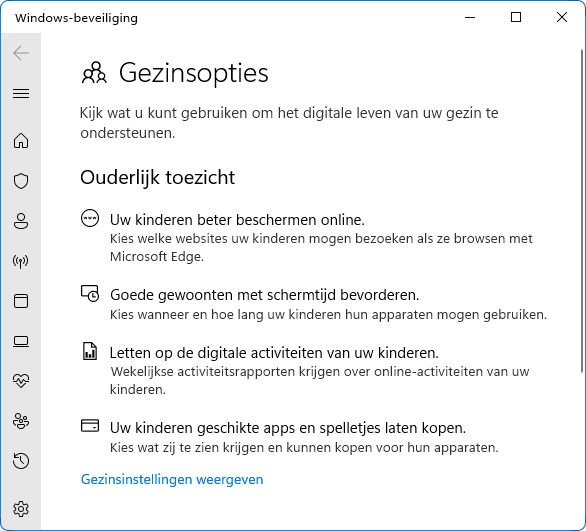
Via onderdeel Gezinsopties, link Gezinsinstellingen weergeven (oftewel pagina https://account.microsoft.com/family) kan ouderlijk toezicht (Family Safety) worden ingesteld. Ouderlijk toezicht bevat opties om tijdslimieten in te stellen, ongewenste websites te blokkeren, de geografische locatie te achterhalen, een gezinsagenda bij te houden en een gezamenlijk notitieblok te onderhouden. Voor het activeren van ouderlijk toezicht is het noodzakelijk dat de gebruikersaccounts van zowel de ouder als het kind aan een eigen Microsoft-account zijn gekoppeld (het kinderaccount kan aangemaakt worden via Instellingen > Accounts > Familie). Zorg er wel voor dat de kinderen geen toegang krijgen tot je eigen Microsoft- en gebruikersaccount, anders zijn de opgelegde beperkingen alsnog eenvoudig ongedaan te maken!
Sub Mijn apparaat zoeken
Is het gebruikersaccount gekoppeld aan een Microsoft-account dan is via deze sub in te stellen dat het apparaat periodiek een online signaal met de hardware-ID moet afgeven. Mocht het apparaat zijn zoekgeraakt of gestolen dan kan via de pagina https://account.microsoft.com/devices de laatst doorgegeven locatie en bijbehorend tijdstip worden achterhaald. Ondanks de veiligheidsmarge van een tiental meters blijkt de locatie in de praktijk nauwkeurig genoeg te zijn om een zoekgeraakt of gestolen apparaat terug te vinden.
Sub Apparaatversleuteling
Is Apparaatversleuteling geactiveerd dan zijn alle bestanden op de schijf versleuteld en alleen toegankelijk vanuit het aangemelde gebruikersaccount. Onbevoegden kunnen er dus niet bij, ook niet wanneer de pc bijvoorbeeld vanaf een extern medium wordt opgestart. Apparaatversleuteling is vergelijkbaar met BitLocker (de versleutelingstool van Windows 11 Pro), maar mist instelmogelijkheden zoals het versleutelen van externe media.
Een waarschuwing is wel op zijn plaats, versleuteling is namelijk ook een prima methode om jezelf buiten te sluiten (bijvoorbeeld bij aanmeldproblemen). Denk daarom goed na of je deze optie wel wilt inschakelen! Ben je toch buitengesloten dan zou de herstelsleutel van BitLocker/Apparaatversleuteling nog via de pagina https://account.microsoft.com/devices/recoverykey te achterhalen moeten zijn. Meld hier aan met hetzelfde Microsoft-account dat is gebruikt bij het activeren van de versleuteling op het betreffende apparaat (het is dus belangrijk te onthouden welke Microsoft-account(s) op de pc zijn gebruikt en deze toegankelijk te houden!).
LET OP: Deze sub is alleen beschikbaar wanneer aan bepaalde voorwaarden wordt voldaan. Zo moet het gebruikersaccount aan een Microsoft-account zijn gekoppeld, de pc voorzien zijn van een TPM-chip, Windows worden opgestart met Modern stand-by en in het BIOS/UEFI zowel UEFI secure boot als DMA-beveiliging zijn ingeschakeld. Of de pc aan de voorwaarden voldoet, is eventueel te achterhalen via de app Systeeminformatie (te openen via de zoekfunctie van Windows, klik met rechts op de vermelding, optie Als administrator uitvoeren), item Automatische ondersteuning voor apparaatversleuteling.
Sub Algemeen
De eerste (standaard uitgeschakelde) optie van sub Algemeen gaat over het bij het gebruikersaccount behorende reclame-id. Dit reclame-id wordt gekoppeld aan allerhande persoonlijke gegevens omtrent app-gebruik, bezochte websites en ander gebruikersgedrag om advertenties af te stemmen op je persoonlijke interesses. De tweede optie over websites die toegang hebben tot de lijst met talen zorgt ervoor dat op een Nederlandstalige Windows-versie Nederlandstalige websites eerder worden getoond, ongeacht of het IP-adres aangeeft dat de computer in een ander land op internet is aangesloten. Wordt deze optie uitgeschakeld dan laten taalafhankelijke websites zoals www.catalog.update.microsoft.com zoekresultaten van een andere taal zien. De derde optie registreert het gebruik van apps zodat de vermeldingen in het startmenu en de resultaten van de zoekfunctie hier beter op aansluiten (wordt deze optie uitgeschakeld dan wordt de optie Meestgebruikte apps weergeven bij Instellingen > Persoonlijke instellingen > Startmenu óók ontoegankelijk). De vierde optie beïnvloedt de resultaten van een zoekopdracht binnen het venster Instellingen.
Sub Spraak
Apps kunnen naast de gewone spraakherkenningsoptie ook gebruikmaken van de online spraakherkenningstechnologie van Microsoft. Wat er dan precies met je spraakgegevens gebeurt, is echter onduidelijk. Maak daarom voor jezelf de afweging of de (voor Nederlandstalige gebruikers beperkte) meerwaarde van het inschakelen van deze functie opweegt tegen het verlies aan privacy.
Sub Persoonlijke instellingen voor handschrift en typen
Op vergelijkbare wijze worden je handschrift en typgeschiedenis opgeslagen en geana-lyseerd om je beter te leren kennen. Woorden kunnen bijvoorbeeld via de spellingscontrole handmatig aan een persoonlijke woordenlijst worden toegevoegd (welke weer wordt gebruikt bij spellingscontrole binnen apps van Windows). Deze lijst kan worden ingezien via de optie Aangepaste woordenlijst, en desgewenst geleegd met de knop Uw aangepaste woordenlijst wissen. Is het analyseren van je handschrift en typgeschiedenis sowieso ongewenst, schakel deze optie dan uit.
Sub Diagnostische gegevens en feedback
Voor een maximale Windows-ervaring adviseert Microsoft de diagnostische gegevens van het systeem ter beschikking te stellen. Deze gegevens worden door Microsoft gebruikt om Windows en andere diensten van Microsoft te verbeteren, zodat bij problemen direct een op maat gemaakte oplossing kan worden aangeboden. Hebben meer gebruikers last van hetzelfde probleem dan wordt naar een structurele oplossing gezocht, welke vervolgens via Windows Update wordt verspreid.
Is het bezwaarlijk dat Microsoft (mogelijk privacygevoelige) informatie over je gebruik van Windows verzamelt, deactiveer dan de optie Optionele diagnostische gegevens verzenden zodat Microsoft alleen nog de basisgegevens verzamelt. Verwijder gelijk ook even de reeds verzamelde en opgeslagen diagnostische gegevens via de optie Diagnostische gegevens verwijderen, knop Verwijderen. Staat de optie Handschrift en typen verbeteren aan dan wordt handschrift en typewerk geanalyseerd zodat Windows beter begrijpt wat je wilt schrijven. Uit privacyoverwegingen kan deze optie beter worden uitgezet. Is de optie Ervaringen op maat geactiveerd dan worden in het systeemvak regelmatig tips en aanbevelingen weergegeven die aansluiten bij je actuele werkzaamheden.
Met de Viewer voor diagnostische gegevens (te activeren via de optie Diagnostische gegevens weergeven) wordt inzichtelijk gemaakt welke gegevens naar Microsoft worden verzonden. Je moet wel verstand hebben van de gegenereerde code, en dan nog is het lastig te begrijpen. Niet voor de doorsnee gebruiker dus! Deze app kost erg veel schijfruimte, verwijder hem dus weer zodra je er klaar mee bent.
Sub Activiteitsgeschiedenis
De activiteitengeschiedenis houdt bij welke websites, apps en bestanden nog geopend zijn tijdens het afsluiten van Windows, zodat deze na het opnieuw opstarten automatisch weer geopend worden. Is het bijhouden van de activiteitengeschiedenis uit privacyoverwegingen niet gewenst, deactiveer dan de optie Mijn activiteitengeschiedenis bewaren op dit apparaat en wis de reeds opgebouwde geschiedenis met de knop Geschiedenis wissen.
TIP: Via de pagina https://account.microsoft.com/privacy opent het privacydashboard waarmee enkele voor het Microsoft-account opgeslagen persoonlijke gegevens gewist kunnen worden. Denk daarbij aan de locatieactiviteit (opgevraagde routebeschrijvingen, GPS-locaties e.d.), de browsegeschiedenis (die door de browser Edge naar Microsoft wordt verzonden) en de zoekgeschiedenis (van de zoekmachine Bing).
Sub Zoekmachtigingen
Sub Zokemachtigingen bevat instellingen voor de zoekfunctie van Windows. Kopje Veilig zoeken bevat opties om erotische content uit de zoekresultaten van de zoekfunctie te filteren. Moeten naast de lokaal opgeslagen bestanden ook de online in OneDrive opgeslagen bestanden worden meegenomen in de zoekresultaten, activeer dan de opties onder het kopje Zoeken in Cloudinhoud. Doordat de zoekgeschiedenis wordt opgeslagen, kunnen toekomstige zoekopdrachten sneller verlopen. Wil je de zoekgeschiedenis uit privacy-oogpunt liever uitschakelen (deactiveer optie Zoek-geschiedenis op dit apparaat), wis dan gelijk ook de eerdere zoekopdrachten (knop Zoekgeschiedenis van apparaat wissen).
Sub Zoeken in Windows
Hier is de selectie van de te indexeren bestanden te wijzigen van Klassiek (de standaard opslaglocaties waaronder de mappen met persoonlijke bestanden) naar Uitgebreid (alle bestanden op de pc, met uitzondering van systeemmappen). Met de knop Een uitgesloten map toevoegen kunnen de irrelevante en/of privacygevoelige mappen eventueel worden uitgesloten van indexering. Afhankelijk van de te indexeren bestanden kan het indexeringsproces zomaar een week duren. Gebruik je een mobiel apparaat (zoals een laptop of tablet), activeer dan de optie Energie-instellingen respecteren bij het indexeren zodat de instellingen van energiebeheer ook tijdens het indexeren van de bestanden gerespecteerd worden. Hierdoor wordt de accuduur verlengd, maar duurt het indexeren wel langer.
Sub App-machtigingen
Het komt vast bekend voor: via de Store geïnstalleerde apps vragen toestemming om gebruik te mogen maken van je GPS-locatiegegevens, camera, microfoon, accountgegevens, contacten, agenda, telefoongegevens en andere privacygevoelige informatie. Vaak is dat noodzakelijk om een app goed te laten functioneren. Accepteer je echter klakkeloos alle machtigingsverzoeken dan loop je het risico dat malafide apps daar misbruik van maken, bijvoorbeeld door via de microfoon en camera mee te genieten. Gelukkig zijn de meeste apps betrouwbaar maar als je nu net een rotte appel treft, dan is het kwaad eigenlijk al geschied door toestemming te verlenen.
Het onderdeel App-machtigingen bevat een flinke hoeveelheid items waarvoor app-machtigingen ingesteld kunnen worden, bijvoorbeeld Locatie, Camera, Microfoon en Meldingen. Voor elk item in deze lijst kunnen de machtigingen worden in- of uitgeschakeld: voor alle gebruikersaccounts gezamenlijk, per gebruikersaccount of per app. Als voorbeeld het item Locatie:
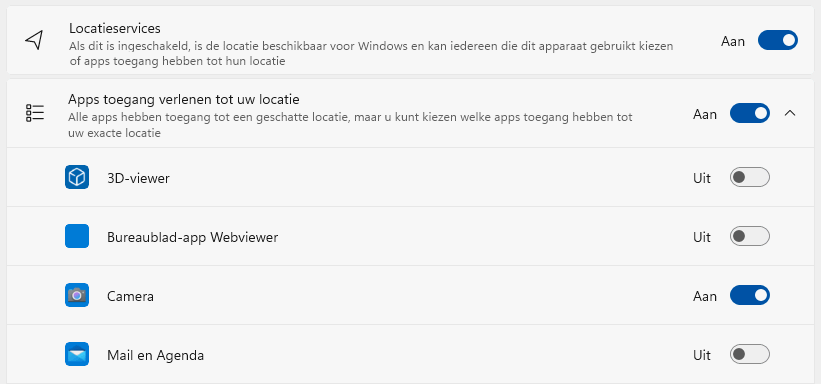
Met de eerste optie is de machtiging voor de locatieservice in te stellen voor alle gebruikers, met de tweede optie (in dit voorbeeld de optie Apps toegang verlenen tot uw locatie) is de machtiging alleen van toepassing op het aangemelde account. Geeft deze gebruiker toestemming dan kunnen de app-machtigingen vervolgens ook nog per app worden ingesteld. Bij sommige privacygevoelige items (zoals de camera, microfoon of locatie) laat de optie Recente activiteiten zien welke apps de afgelopen tijd toegang tot het betreffende item hebben gekregen, en wanneer dat was.
Locatie
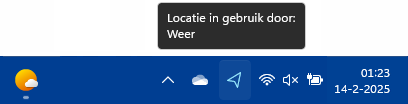
De optie Locatie geeft apps en services toestemming om de (bijvoorbeeld
met GPS vastgestelde) geografische locatie te gebruiken, voor menig app
noodzakelijk om naar behoren te functioneren. Hier is in te schakelen welke apps
gebruik mogen maken van de geografische locatiegeschiedenis. Met een
muisbeweging over het locatie-icoontje (een kompasnaald) is te zien welke apps
op dat moment de locatiegegevens gebruiken. Lukt het niet om de locatie te
bepalen, stel dan een veelgebruikte locatie in met de knop Standaardlocatie
instellen. Met de knop Wissen is de locatiegeschiedenis handmatig te
verwijderen.
Bedenk dat de opgeslagen locatiegegevens een ideale informatiebron voor criminelen zijn! Via de locatiegegevens van mobiele apparaten is bijvoorbeeld te achterhalen of je al dan niet thuis bent en daarnaast geeft het inzicht in je dag- en weekschema. Overweeg dus zorgvuldig welke apps toegang tot de locatiegegevens verkrijgen.
TIP: Tablet of laptop kwijt? Met een beetje geluk kan het apparaat nog met behulp van de locatiegegevens worden teruggevonden (zie Instellingen > Privacy en beveiliging > Mijn apparaat zoeken).
Camera
Wil je niet dat apps vrij toegang kunnen verkrijgen tot je camera (om te
voorkomen dat er ongemerkt wordt meegekeken), schakel de toegangsrechten tot de
webcam dan in zijn geheel of per app uit. Het is sowieso verstandig om de lens
af te dekken op het moment dat de camera niet wordt gebruikt!
Microfoon
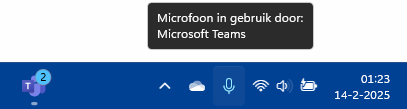
Is de microfoon aangesloten dan kunnen apps het
(omgevings)geluid opvangen en opnemen. Met een muisbeweging over het
microfoon-icoontje in het
systeemvak
is te achterhalen welke apps op dat moment de microfoon gebruiken. Om misbruik
te voorkomen is het verstandig een app alleen toegangsrechten te verlenen
wanneer je zeker weet dat deze te vertrouwen is. Wordt de microfoon niet
gebruikt, schakel de toegangsrechten dan in zijn geheel uit!
Stemactivering
Met stemactivering kan je apps met je stem opdracht geven vooraf ingestelde
acties uit te voeren. Om dit mogelijk te maken worden continu geluiden opgenomen
via de microfoon, waarna deze door apps worden gecontroleerd op specifieke
sleutelwoorden. Is dat uit privacy-oogpunt niet gewenst, dan kan je hier
instellen óf apps stemactivering mogen toepassen en zo ja, welke apps daar
toestemming voor krijgen. Tevens is in te stellen of apps ook tijdens
schermvergrendeling gebruik mogen maken van stemactivering. Wil je überhaupt
niet dat er geluiden via de microfoon opgenomen kunnen worden, blokkeer de
toegang voor apps dan (via Instellingen > Privacy en
beveiliging > Microfoon) en/of schakel de ingebouwde microfoon helemaal
uit (via
Instellingen > Systeem > Geluid).
Meldingen
Via Meldingen kunnen apps toestemming worden verleend om meldingen te
plaatsen in het
systeemvak.
Accountgegevens
Mogen apps je accountgegevens (zoals je naam, accountafbeelding e.d.) niet
gebruiken (bijvoorbeeld bij posts op een forum/website), schakel deze optie dan
uit.
Contactpersonen
Mogen apps de lijst met contactpersonen niet beheren, schakel dit dan per app
uit.
Agenda
Mogen apps je agenda niet beheren, schakel deze optie dan uit.
Telefoongesprekken
Via Telefoongesprekken wordt ingesteld of apps telefoongesprekken mogen
voeren via de mobiele service van een aangesloten telefoon.
Oproepgeschiedenis
De oproepgeschiedenis laat zien met wie en wanneer telefonisch contact is
geweest. Bij Oproepgeschiedenis is vastgelegd in hoeverre apps toegang
mogen hebben tot deze informatie.
E-mail
Mogen apps geen toegang hebben tot ontvangen e-mail of mogen ze geen e-mail
verzenden, schakel deze optie dan uit.
Taken
Sub Taken laat zien welke apps toegang hebben tot de
taakplanner zodat ze op gezette tijden een opdracht kunnen laten uitvoeren.
Blokkeer apps waarvan niet duidelijk is waarom ze de taakplanner nodig hebben.
Mocht een geblokkeerde app vervolgens niet meer naar behoren functioneren dan
kan de instelling altijd weer worden teruggedraaid.
Berichten
Mogen apps je SMS/MMS-berichten niet beheren, schakel deze optie dan in zijn
geheel of per app uit.
Radio’s
Mogen apps draadloze functies (wifi, Bluetooth) niet in- of uitschakelen,
schakel deze optie dan in zijn geheel of per app uit.
Overige apparaten
Mogen apps automatisch informatie delen en synchroniseren met draadloze
apparaten die (nog) niet aan je pc, tablet of telefoon zijn gekoppeld, schakel
deze optie dan in zijn geheel of per app uit.
Diagnostiek van app
Hier wordt ingesteld welke apps toegang hebben tot diagnostische gegevens van
andere apps. Hierbij valt te denken aan de naam van de app, onder welk
gebruikersaccount deze is opgestart en welke systeembronnen (geheugen,
processor, schijf en netwerk) worden aangesproken. Is een dergelijke analyse bij
voorbaat niet gewenst dan kan deze optie net zo goed worden uitgezet.
Automatische bestandsdownloads
De online opgeslagen bestanden (in
OneDrive of een andere online opslag) kunnen automatisch door een app worden
gedownload zodra deze benodigd zijn.
Documenten, Downloads, Muziek, Afbeeldingen, Video’s en Bestandssysteem
Er zijn vijf vrijwel identieke opties die de toegang van apps tot de mappen
Documenten, Downloads, Muziek, Afbeeldingen en
Video’s instellen. Optie Bestandssysteem regelt op vergelijkbare
wijze de toegang tot álle bestanden (dus inclusief de documenten, afbeeldingen
en video's).
Afbeeldingsranden
Sommige apps laten de vensterranden weg, via deze optie kan dat worden
voorkomen.
Schermafbeelding en schermopnamen
Hier is in te stellen welke apps schermafdrukken en -opnamen mogen maken.
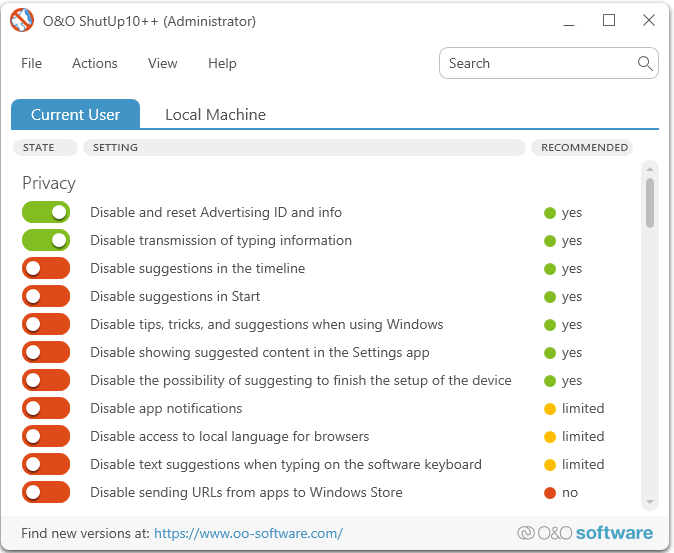
PRIVACYINSTELLINGEN BEHEREN MET SHUTUP10++De privacygerelateerde instellingen staan verspreid over diverse plekken binnen Windows, het kost dan ook aardig wat tijd om ze allemaal na te lopen. Wil je controleren hoe het gesteld is met je privacy, kijk dan eens naar ShutUp10++ (download: www.oo-software.com/en/shutup10). Deze tool laat alle privacygerelateerde instellingen zien zodat ze in een handomdraai gecontroleerd en zo nodig aangepast kunnen worden. Enig nadeel is wel dat de tool in het Engels is waardoor de instellingen niet altijd even gemakkelijk te doorgronden zijn. Zijn de standaard instellingen van Windows 11 toegepast dan staan alle knoppen op rood. Met andere woorden: de afscherming van de privacy laat bij deze items wellicht te wensen over. Door een knop op groen te zetten, worden de instellingen voor het betreffende item zodanig aangepast dat de privacy wordt gewaarborgd. Wees er wel van bewust dat dit gevolgen kan hebben voor de functionaliteit van apps! Achter de verschillende items staat een code (een rode, gele of groene stip) waaruit is af te leiden of het veilig genoeg is om het betreffende item op groen te zetten. LET OP: ShutUp10++ kan problemen veroorzaken met het instellingenmenu waardoor opties ontoegankelijk worden terwijl tegelijkertijd de mededeling Sommige instellingen worden door uw organisatie beheerd wordt getoond. Om de oude situatie te kunnen herstellen, is het verstandig om voorafgaande aan de installatie van ShutUp10++ eerst een systeemherstelpunt te maken.
|