 Deze
pagina is onderdeel van het Windows 7 archief.
Download eventueel ook het gratis
SchoonePC
e-boek voor Windows 7.
Deze
pagina is onderdeel van het Windows 7 archief.
Download eventueel ook het gratis
SchoonePC
e-boek voor Windows 7.
Deze
pagina is onderdeel van het Windows 7 archief.
Download eventueel ook het gratis
SchoonePC
e-boek voor Windows 7.
Op de meeste nieuwe computers is Windows al voorgeïnstalleerd zodat u er direct mee aan de slag kunt. De computer is dan nog vrij van problemen, maar raakt gedurende het gebruik langzaam maar zeker vervuild waardoor deze traag wordt, fouten gaat vertonen of zelfs vastloopt. Is er met goed fatsoen niet meer met de computer te werken dan wordt het tijd Windows opnieuw te installeren. Hoewel een herinstallatie door menigeen als een vervelende, tijdrovende klus wordt gezien, valt het in de praktijk best mee. Voorwaarde is wel dat er gestructureerd te werk wordt gegaan, het overzichtelijke 10-stappenplan kan daar goed bij van pas komen. Is een herinstallatie (nog) niet nodig? Lees deze pagina dan luchtig door of ga direct door naar de volgende pagina.
Voordat aan herinstallatie wordt begonnen, is het raadzaam een aantal voorzorgsmaatregelen te treffen. Staan er bijvoorbeeld nog persoonlijke gegevens op de interne schijf (zoals persoonlijke documenten, foto's, video's, e-mail, contactpersonen, inloggegevens van het e-mailaccount en bezochte websites, reeds geïnstalleerde hardware drivers, etc.) dan is het verstandig deze eerst veilig te stellen. Om problemen met te installeren hardware drivers te voorkomen, is het raadzaam om vóór aanvang van de herinstallatie alle randapparatuur (zoals printer, kaartlezer, externe schijf, etc.) los te koppelen (deze kunnen beter pas na afronding van de Windows-installatie worden aangesloten zodat eventuele installatieproblemen eenvoudiger te traceren zijn). Desgewenst kan de interne schijf vooraf nog worden gepartitioneerd, noodzakelijk is dat echter niet omdat de partitie-indeling van de schijf ook tijdens de setup kan worden aangepast.
TIP: Is het de bedoeling een multiboot systeem te maken dan is het verstandig eerst de partities van reeds geïnstalleerde Windows-installaties te verbergen voordat de setup van Windows 7 wordt uitgevoerd. Lees zo nodig eerst de informatie over het aanleggen van een multiboot systeem!
MET SMART DE INTERNE SCHIJF CONTROLERENHet is verstandig eerst te controleren of de interne schijf nog hardwarematig gezond is voordat Windows opnieuw wordt geïnstalleerd. De meeste UEFI/BIOS-varianten zijn voorzien van de optie SMART die doorgaans uit staat. Deze optie kan helpen de gezondheid van de schijf te controleren. Problemen worden hiermee vroegtijdig gemeld zodat er genoeg tijd is om de gegevens veilig te stellen. Schakel deze optie dus in! |
Er zijn twee manieren om een herinstallatie uit te voeren: met een recoverysysteem of met een Windows installatie-DVD. De Windows installatie-DVD levert de schoonste installatie op maar heeft als nadeel dat de hardware drivers en software door de gebruiker zelf moeten worden geïnstalleerd. Een recoverysysteem neemt dit werk uit handen, de gebruiker heeft echter nauwelijks tot geen invloed op instellingen, drivers en software die tijdens de herinstallatie automatisch worden aangebracht... In de winkel worden computers óf met een normale installatie-DVD óf met een recoverysysteem aangeboden. Is een computer voorzien van een recoverysysteem dan kan doorgaans geen gebruik worden gemaakt van een normale Windows installatie-DVD. Let bij aanschaf van een computer dus op de wijze waarop Windows opnieuw geïnstalleerd kan worden!
De voor de recovery benodigde bestanden zijn meestal op een daarvoor gereserveerde partitie opgeslagen (deze veelal verborgen partitie is zichtbaar in Windows Schijfbeheer). Een recoveryprocedure kan tijdens het opstarten van de computer en/of vanuit Windows zelf worden geactiveerd. Is de recoverypartitie niet (meer) aanwezig dan kan het besturingssysteem altijd nog met behulp van de recovery-DVD's worden hersteld (meestal na aankoop zelf aan te maken). Zijn de DVD’s niet voorhanden dan kunnen ze vaak nog bij de fabrikant worden besteld). Omdat elk recoverysysteem weer anders werkt, is er geen eenduidige handleiding te schrijven. Heeft u vragen over het op uw computer geïnstalleerde recoverysysteem, raadpleeg dan de meegeleverde handleiding of neem contact op met de helpdesk van de betreffende fabrikant.
LET OP: Beschikt uw computer over een recoverysysteem, blader dan door tot het kopje De eerste keer opstarten.
In tegenstelling tot een recoveryprocedure (waarbij de fabrikant alle instellingen van te voren heeft vastgelegd) kan het besturingssysteem met een standaard installatie- of upgrade-DVD wél compleet naar eigen wens worden afgesteld. Hier wordt aangegeven welke keuzes tijdens de setup het beste gemaakt kunnen worden en welke problemen zich daarbij kunnen voordoen.
LET OP: Is het 'niet mogelijk' de computer vanaf de DVD op te starten, dan moet eerst een wijziging worden aangebracht in het BIOS of UEFI (meestal bereikbaar met de Del-toets tijdens het opstarten van de computer), in het gedeelte waar het bootproces is vastgelegd. Zoek naar een term als bootorder, bootsequence of iets dergelijks. Wijzig hier de volgorde van de opstartbare media zodat de DVD-speler eerder opstart dan de interne schijf. Is de installatie voltooid, dan kan de interne schijf eventueel weer als eerste bootoptie worden ingesteld.
INSTALLATIE-DVD VAN EEN ANDERE COMPUTER GEBRUIKENBent u niet meer in het bezit van de Windows 7 installatie-DVD dan kan altijd nog een DVD van een andere computer worden gebruikt. Ter voorkoming van activeringsproblemen moet wel de bij úw computer behorende productcode worden gebruikt, deze wordt vermeld in het DVD-doosje of op de licentiesticker aan de zij- of achterkant van de computer. Hoewel de DVD's van de verschillende Windows 7-versies (Home Premium, Professional, Ultimate) niet uitwisselbaar zijn, is er wel een trucje om een willekeurige Windows 7 installatie-DVD geschikt te maken voor de installatie van een andere versie: maak een ISO-image van een willekeurige installatie-DVD (bijvoorbeeld met een tool als PowerISO, download: www.poweriso.com), verwijder het bestand \sources\ei.cfg en brand de bewerkte image vervolgens weer op DVD. |
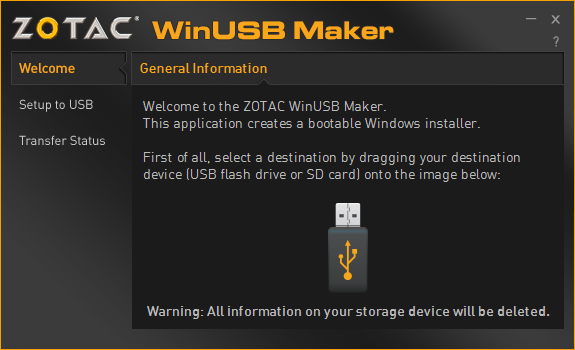
SETUP VANAF EEN USB-STICKWindows 7 kan ook vanaf een USB-stick (of ander flashgeheugen met een capaciteit van minimaal 3 GB) worden geïnstalleerd. De USB-stick moet dan wel van te voren op een andere computer (met Windows Vista of hoger) worden geprepareerd zodat deze opstartbaar (bootable) wordt. Plaats hiervoor de USB-stick, start de Opdrachtprompt (startmenu, Alle programma's, Bureau-accessoires) en geef het commando DISKPART. Geef in het nieuw geopende venster het commando LIST DISK zodat een lijst van gedetecteerde opslagmedia wordt getoond. Zoek het nummer van de aangesloten USB-stick op in de lijst en geef het commando SELECT DISK disknummer (vervang disknummer door het juiste nummer). Met de volgende commando's kan de USB-stick vervolgens worden geformatteerd zodat deze opstartbaar is: CLEAN Nu de USB-stick naar behoren is geformatteerd, kunnen alle bestanden van de Windows 7 installatie-DVD met behulp van de Windows Verkenner naar de USB-stick worden gekopieerd. Nadat alle bestanden zijn gekopieerd, is de USB-stick klaar om te worden gebruikt voor de installatie van Windows. Zorg er wel voor dat de computer waarop het besturingssysteem moet worden geïnstalleerd kan opstarten van USB, wellicht moet het opstartproces dus eerst nog in het UEFI/BIOS worden aangepast. TIP: Kijk ook eens naar de Windows 7 USB/DVD Download Tool van Microsoft (download: www.microsoft.com/en-us/download/windows-usb-dvd-download-tool#installation) voor het maken van een opstartbare USB-stick op basis van een ISO-bestand van de Windows 7-DVD! WinUSB Maker (download: www.joshcellsoftwares.com/products/winusbmaker/) is een gebruikersvriendelijk alternatief voor het maken van opstartbare USB-stick (om een stick te bewerken moet deze eerst via de Windows Verkenner naar het venster worden gesleept).
|
Windows 7 is als 32- en als 64-bits versie beschikbaar (de geïnstalleerde versie is te achterhalen via het configuratiescherm, onderdeel Systeem). De 64-bits versie kan op elke computer worden geïnstalleerd, mits deze van een 64-bits processor is voorzien. Hoewel de 64-bits een aantal voordelen heeft (zo is deze meestal sneller en kan het overweg met meer dan 3 GB aan RAM-geheugen), is deze versie niet altijd de meest voor de hand liggende keuze. Voor veel hardware zijn namelijk geen 64-bits drivers leverbaar. Kies dus pas voor de 64-bits versie wanneer de computer over minimaal 4 GB RAM-geheugen beschikt en het zeker is dat alle randapparatuur én software geschikt is voor deze versie (om bij software en drivers de verschillende versies van elkaar te kunnen onderscheiden, wordt bij een 32-bits versie x86 vermeld en bij een 64-bits versie x64). Tegenwoordig worden de meeste computers standaard al voorzien van een 64-bits versie, er is dan ook genoeg 64-bits software verkrijgbaar. Daarbij komt dat de 64-bits versie van Windows met vrijwel alle 32-bits programma’s overweg kan (deze programma’s worden standaard in de map C:\Program Files (x86) geïnstalleerd).
LET OP: De verouderde 16-bits programmatuur is onder de 64-bits versie niet meer bruikbaar. In Windows 7 Professional en Windows 7 Ultimate kan dergelijke software echter vrijwel altijd nog met behulp van de Windows XP-modus worden opgestart!
Tijdens een upgrade-installatie met een Windows 7 Upgrade-DVD (met uitzondering van de tegen verzendkosten verstrekte Express Upgrade-DVD) wordt ter controle van het recht op een upgrade automatisch gezocht naar een bestaande Windows-installatie. Een installatie op een lege schijf zoals die met de normale Windows 7-DVD kan worden uitgevoerd is dus niet mogelijk, er moet immers reeds een geïnstalleerde en geactiveerde Windows-versie aanwezig zijn! Dit probleem is echter te omzeilen door eerst Windows 7 op reguliere wijze te installeren en vervolgens vanuit deze installatie de upgradeprocedure uit te voeren (dus níet door de computer van de DVD te laten opstarten!). Kies de Aangepaste installatie in plaats van een Upgrade installatie. De oude installatie wordt tijdens de setup verplaatst naar de map Windows.old en kan achteraf met behulp van Schijfopruiming worden verwijderd.
INSTALLATIEBESTANDEN SLIPSTREAMEN MET NTLITEDoor de installatiebestanden van Windows te slipstreamen met standaard instellingen, updates, drivers etc. (en vervolgens op DVD te branden) is de Windows-installatieprocedure naar eigen wens aan te passen. Bent u al bekend met het slipstreamen dan weet u hoe handig dat kan zijn, zeker als je Windows op meerdere computers wilt installeren! Er bestonden al slipstreamtools voor Windows XP (nLite) en Windows Vista (vLite), en met de (nog in bètafase verkerende) tool NTLite zijn nu ook de setup-bestanden van Windows 7 en Windows 8.1 te slipstreamen. Zie de pagina over het slipstreamen van Windows 7 en 8.1 voor meer informatie. |
De setup-procedure van Windows 7 is op twee manieren te doorlopen:
Het is dus verstandiger de setup buiten Windows om uit te voeren door de computer direct vanaf de installatie-DVD te laten opstarten (het vervolg van deze pagina gaat uit van deze methode). Plaats de DVD in de lade en herstart de computer. Zodra de DVD is gedetecteerd, vraagt de computer of daarvan moet worden opgestart. Nadat de setup is opgestart wordt direct om de taal- en toetsenbordinstellingen gevraagd, deze hoeven meestal niet te worden gewijzigd.
LET OP: Ongeacht welke procedure u kiest en wat Windows u belooft, ga er niet vanuit dat uw persoonlijke bestanden veilig zijn! Maak dus voorafgaande aan de setup altijd een back-up.
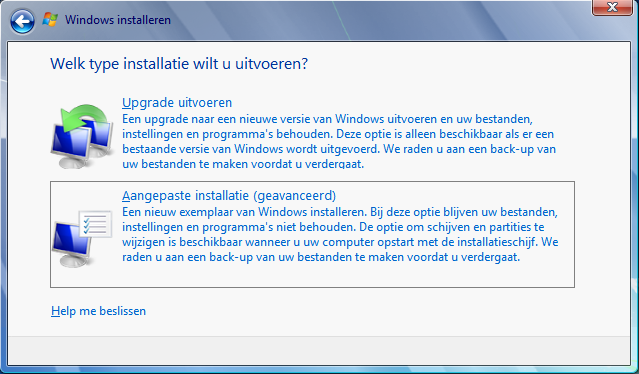
Nadat akkoord is gegaan met de licentievoorwaarden, kan het type installatie worden gekozen. Een upgrade-installatie werkt het reeds geïnstalleerde besturingssysteem bij. Dit betekent dat Windows opnieuw wordt geïnstalleerd zónder de partitie eerst helemaal leeg te maken, waar mogelijk blijven oude instellingen, persoonlijke gegevens en geïnstalleerde programma's dus behouden. Hoewel dat aantrekkelijk klinkt, kunnen hiermee gemakkelijk problemen uit een eerdere installatie worden overgenomen. Herinstalleer Windows dus liever via de aangepaste installatie. Bij een aangepaste installatie kan tevens de interne schijf opnieuw worden gepartitioneerd en/of de systeempartitie worden geformatteerd. Zorg er dan wel voor dat de persoonlijke gegevens eerst zijn veiliggesteld!
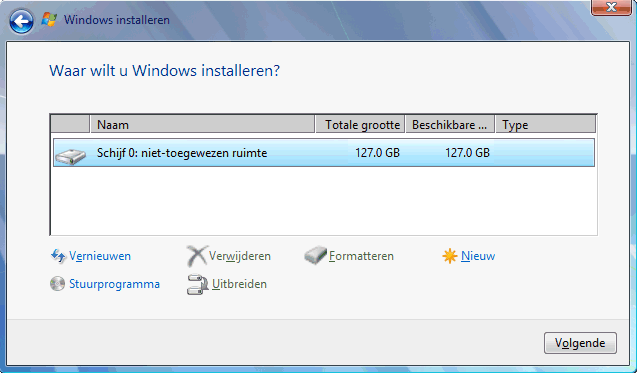
Tijdens de installatie wordt gevraagd op welke partitie Windows geïnstalleerd moet worden. Zijn er nog geen partities of moet de interne schijf opnieuw worden ingericht dan moet deze eerst worden gepartitioneerd. Dat kan vooraf (met behulp van partitioneringssoftware), maar kan net zo goed ook tijdens de setup via de link Stationsopties (geavanceerd) worden uitgevoerd op het moment dat wordt gevraagd op welke partitie Windows moet worden geïnstalleerd: klik op de link Verwijderen om partities te verwijderen, de link Nieuw om een nieuwe partitie aan te maken (geef daarbij de partitiegrootte op, de maximaal beschikbare ruimte is reeds ingevuld) en bevestig met de knop Toepassen. Wordt gedurende het installatieproces een andere schijfletter toegewezen (bijvoorbeeld omdat de DVD-speler reeds de schijfletter C: toegewezen heeft gekregen) dan kan de setup beter opnieuw worden uitgevoerd zodat Windows alsnog op de C:-partitie komt te staan.
LET OP: Wordt Windows (zonder vooraf te formatteren) op een partitie geïnstalleerd die nog een oude Windows-installatie bevat dan worden de bestanden van die oude installatie automatisch naar de map Windows.old verplaatst. Partitioneer en/of formatteer de interne schijf tijdens de setup als er geen behoefte is aan een dergelijke back-up.
FOUTMELDING GPT-SCHIJF TIJDENS SETUPWordt de installatie-DVD op de normale manier opgestart terwijl de betreffende interne schijf reeds volgens GPT is gepartitioneerd, dan verschijnt (op het moment dat de Windows-partitie moet worden geselecteerd) de foutmelding “Kan Windows niet op deze schijf installeren. De geselecteerde schijf heeft een GPT-partitiestijl.”. Wordt de installatie-DVD daarentegen volgens EFI/UEFI opgestart en is de betreffende interne schijf reeds volgens MBR gepartitioneerd dan verschijnt de foutmelding "Kan Windows niet op deze schijf installeren. De geselecteerde schijf bevat een MBR-partitietabel. Op EFI-systemen kunt u Windows alleen op GPT-schijven installeren.". Er zijn dan twee opties: óf de gehele schijf wordt opnieuw gepartitioneerd óf de setup wordt afgebroken om de computer volgens de andere methode op te starten (te wijzigen in de opstartopties van het BIOS dan wel EFI/UEFI). Zie voor meer informatie de pagina over het partitioneren volgens MBR en GPT tijdens de setup. |
WORDT DE INTERNE SCHIJF NIET HERKEND?Geeft de setup geen opties weer bij selectie van de systeempartitie dan wordt de interne schijf niet door Windows herkend. Dit wordt meestal veroorzaakt doordat er nog geen drivers binnen Windows 7 beschikbaar zijn voor de SATA-controller (de hardware voor de aansturing van aangesloten SATA-schijven) of RAID-configuratie (een combinatie van twee of meer samenwerkende interne schijven ten behoeve van een veiliger en/of sneller systeem). De ontbrekende drivers moeten dan tijdens de setup met de optie Stuurprogramma laden vanaf diskette, CD, DVD of USB-stick worden geïnstalleerd. De drivers voor de RAID-controller staan doorgaans op de bij het moederbord meegeleverde CD/DVD met hardware drivers. Het is echter beter de meest recente drivers te downloaden van de website van de moederbordfabrikant (zie de pagina over het installeren van hardware drivers). TIP: Zijn er zo snel geen drivers voor handen? Bij sommige moederborden kan een instelling in het BIOS worden gewijzigd zodat de interne schijf wordt aangezien als een ouderwetse IDE-schijf. Zoek in het BIOS naar een optie die lijkt op Native SATA support/AHCI Mode (Advanced Host Controller Interface) en wijzig deze optie in IDE Mode of zet hem uit (kies Disabled). Hoewel deze aanpassing prima werkt, is het toch verstandig de originele drivers alsnog te installeren zodra dat mogelijk is. De wijziging in het BIOS kan vervolgens weer ongedaan worden gemaakt (door de optie op Enabled te zetten). |
DOOR SYSTEEM GERESERVEERDE PARTITIEWordt de DVD van Windows 7 Professional of Windows 7 Ultimate op de gebruikelijke wijze opgestart dan wordt naast de Windows-partitie óók een primaire door het systeem gereserveerde partitie van 100 MB aangemaakt (voor de Windows Recovery Environment en BitLocker). Is de computer voorzien van EFI/UEFI (in plaats van een BIOS) dan kan de DVD ook als UEFI worden opgestart, in dat geval wordt een herstelpartitie van 300 MB (voor de Windows Recovery Environment), een EFI-systeempartitie van 100 MB (voor de noodzakelijke EFI-opstartbestanden van Windows) en een door Microsoft gereserveerde verborgen MSR-partitie van 128 MB (onder andere voor BitLocker) aangemaakt. Bitlocker (voor encryptie van partities) wordt zelden toegepast en de herstelwerkzaamheden die met de Windows Recovery Environment (WinRE) uitgevoerd kunnen worden, zijn nog vanaf de Windows-DVD op te starten. Vandaar dat de gereserveerde partities niet altijd nodig zijn, de aanmaak ervan kan echter alleen worden voorkomen door de interne schijf voorafgaande aan de setup te partitioneren en/of de reeds aanwezige primaire partitie tijdens de setup enkel te formatteren (en dus niet te verwijderen). Wordt de interne schijf toch tijdens de setup gepartitioneerd, dan kan de extra partitie alleen met een workaround tijdens de setup weer worden verwijderd: verwijder de aangemaakte Windows-partitie, voeg de vrijgekomen ruimte toe aan de gereserveerde partitie, formatteer deze en laat Windows vervolgens op deze vergrote partitie installeren. |
Nadat de installatie van Windows is voltooid en de computer voor de eerste keer opstart, moeten nog enkele instellingen worden doorlopen.
Nadat de computer opnieuw is opgestart, wordt gevraagd naar een gebruikersnaam voor het aan te maken gebruikersaccount en een computernaam voor identificatie in een netwerk (houd de namen bij voorkeur kort, zonder spaties en andere rare tekens). In het volgende scherm kan desgewenst een wachtwoord voor het gebruikersaccount worden opgegeven (hoewel een wachtwoord wordt aanbevolen, is dat niet noodzakelijk). Wordt de computer door meerdere personen gebruikt, dan is het raadzaam meerdere gebruikersaccounts aan te maken (dit kan pas nadat de setup is afgerond, zie voor meer informatie de pagina over het afstellen van gebruikersaccounts).
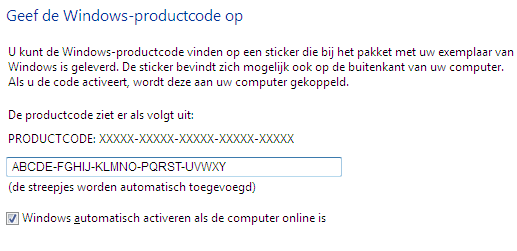
Vervolgens wordt om de productcode gevraagd, het is echter niet verplicht deze tijdens de setup al op te geven. De optie Windows automatisch activeren als de computer online is staat in dit scherm standaard aangevinkt, maar kan worden uitgevinkt wanneer directe activering niet gewenst is (bijvoorbeeld handig bij twijfel over de hardwarecompatibiliteit, het besturingssysteem kan dan altijd nog op een andere computer worden geïnstalleerd).
WIJZIGEN VAN DE PRODUCTCODEIn tegenstelling tot voorgaande Windows-versies is het in Windows 7 wél mogelijk de productcode achteraf te wijzigen. De optie Productcode wijzigen staat onderin het scherm Informatie over de computer weergeven, te bereiken via het onderdeel Systeem van het configuratiescherm. Na een wijziging moet Windows wel opnieuw worden geactiveerd. Deze optie bespaart een herinstallatie bij het omzetten van een illegale versie naar een legale. |
WINDOWS 7-ACTIVATIE TOT VIER MAANDEN UITSTELLENWindows 7 kan zonder productactivatie 30 dagen vrij worden gebruikt. Met het commando SLMGR /rearm kan de licentiestatus driemaal opnieuw worden ingesteld, de verplichte productactivatie kan dus alles bij elkaar vier maanden worden uitgesteld! Gebruik hiervoor de Opdrachtprompt (startmenu, Alle programma's, Bureau-accessoires) in administratormodus door met rechts op de snelkoppeling te klikken en te kiezen voor Als administrator uitvoeren. Door met de Taakplanner een automatisch uit te voeren taak aan te maken, kan dit niet worden vergeten. Overigens worden met het commando SLMGR de overige mogelijkheden van het Windows Hulpprogramma voor softwarelicentiebeheer getoond. Moet als gevolg van activeringsproblemen de productcode worden gewijzigd dan kan dat met het commando SLMGR /ipk xxxxx-xxxxx-xxxxx-xxxxx-xxxxx (vervang de kruisjes door de nieuwe productcode) gevolgd door SLMGR /ato voor de activatie. |
Nadat het scherm met de instellingen voor datum en tijd is afgerond, wordt gevraagd op wat voor soort netwerk de computer is aangesloten: Thuisnetwerk, Bedrijfsnetwerk of een Openbaar netwerk. Het type netwerk is bepalend voor het al dan niet delen van bestanden en/of printers. Voor een thuissituatie lijkt de optie Thuis de meest voor de hand liggende keuze, voor een kantoorsituatie de optie Bedrijfsnetwerk. Worden echter geen bestanden en printers gedeeld, dan zou je ook kunnen kiezen voor Openbaar netwerk, de computer wordt dan beter beveiligd. Achteraf kan de gemaakte keuze altijd nog in het Netwerkcentrum worden gewijzigd.
Nadat Thuisnetwerk als locatie is gekozen, wordt gevraagd welke persoonlijke bestanden aan de Thuisgroep moeten worden toegevoegd. De thuisgroep wordt met een gebruikersaccount-onafhankelijk wachtwoord beveiligd en kan worden gevuld met bestanden die ook vanaf andere computers in het thuisnetwerk toegankelijk moeten zijn, bijvoorbeeld de persoonlijke documenten, afbeeldingen, muziek en video's. Is er geen behoefte aan het delen van de bestanden met andere computers dan kan het aanmaken van de thuisgroep worden overgeslagen (de instellingen van de thuisgroep zijn achteraf altijd nog te wijzigen via het configuratiescherm).
ALSNOG VERWIJDEREN OUDE INSTALLATIEIs het besturingssysteem op een andere partitie opnieuw geïnstalleerd (dus zonder de oude installatie door middel van partitioneren en formatteren te verwijderen) dan kan het zijn dat het opstartmenu zowel het nieuwe als het oude besturingssysteem toont. Moet de oudere versie alsnog uit het opstartmenu (en van de interne schijf) worden verwijderd, zorg er dan eerst voor dat de nieuwe installatie als standaard besturingssysteem wordt geladen. Hoewel dat ook vanuit Windows kan worden ingesteld (met het commando BCDEDIT in een opdrachtvenster), is het aanzienlijk makkelijker om daarvoor gebruik te maken van de tool EasyBCD (download: www.neosmart.net/EasyBCD/). Verwijder vervolgens het besturingssysteem dat niet overeenkomt met het standaard besturingssysteem. Nadat het besturingssysteem is verwijderd, kan de bijbehorende installatiemap met behulp van de Windows Verkenner van de betreffende partitie worden verwijderd. |
DE WEERGAVETAAL VAN WINDOWS WIJZIGENWilt u de weergavetaal van Windows wijzigen, bijvoorbeeld omdat de computer in het buitenland is gekocht en deze dus niet uw voorkeurstaal gebruikt? De meest uitgebreide versie van Windows 7, Windows 7 Ultimate, ondersteunt meerdere talen waardoor de weergavetaal eenvoudig kan worden gewijzigd (voeg extra talen toe via Microsoft Update waarna de weergavetaal via het configuratiescherm, onderdeel Landinstellingen, tabblad Toetsenborden en talen kan worden aangepast). De overige Windows 7-versies ondersteunen slechts één taal waardoor de taal van de gebruikersinterface niet vanuit Windows kan worden gewijzigd. Bij deze Windows-versies kan de tool Vistalizator (de website is offline, mogelijk is er nog ergens een download te vinden) uitkomst bieden! Met deze tool kunnen de door Microsoft uitgebrachte taalpakketten namelijk alsnog worden gedownload en in een bestaande Windows 7-installatie geïntegreerd. Wees wel voorzichtig want hoewel het programma gebruik maakt van de officiële taalpakketten wordt deze workaround niet door Microsoft ondersteund. Ontstaan er problemen met de Windows-licentie? Deïnstalleer én verberg dan update KB971033! |
© 2001-2024 - Menno Schoone - SchoonePC - Rotterdam - Privacyverklaring