 Deze
pagina is onderdeel van het Windows 7 archief.
Download eventueel ook het gratis
SchoonePC
e-boek voor Windows 7.
Deze
pagina is onderdeel van het Windows 7 archief.
Download eventueel ook het gratis
SchoonePC
e-boek voor Windows 7.
Deze
pagina is onderdeel van het Windows 7 archief.
Download eventueel ook het gratis
SchoonePC
e-boek voor Windows 7.
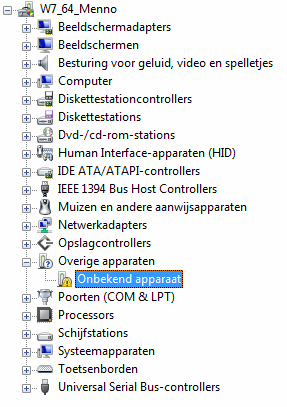 Voor het goed functioneren van de hardware
is het
noodzakelijk de juiste hardwaredrivers te installeren. Om de gebruiker het zoekwerk naar deze
drivers zoveel mogelijk uit handen te nemen, is Windows standaard
uitgerust met een grote database
met tienduizenden hardwaredrivers.
In het onderdeel Apparaatbeheer (te bereiken via het
configuratiescherm) staan de inmiddels door Windows gedetecteerde
en geïnstalleerde hardware-items
(de met een geel uitroepteken gemarkeerde
apparaten zijn voor Windows onbekend en daarom nog niet van een driver voorzien).
Voor het goed functioneren van de hardware
is het
noodzakelijk de juiste hardwaredrivers te installeren. Om de gebruiker het zoekwerk naar deze
drivers zoveel mogelijk uit handen te nemen, is Windows standaard
uitgerust met een grote database
met tienduizenden hardwaredrivers.
In het onderdeel Apparaatbeheer (te bereiken via het
configuratiescherm) staan de inmiddels door Windows gedetecteerde
en geïnstalleerde hardware-items
(de met een geel uitroepteken gemarkeerde
apparaten zijn voor Windows onbekend en daarom nog niet van een driver voorzien).
Staan er na het doorlopen van de Windows-setup nog niet herkende hardware-items in het apparaatbeheer dan kunnen deze wellicht alsnog via Windows Update worden geïnstalleerd. Biedt ook dit niet de oplossing dan moet worden teruggevallen op de door de fabrikant geleverde drivers. Deze worden doorgaans bij aanschaf van de hardware op een CD/DVD meegeleverd, het is echter beter de driver van de website van de fabrikant te downloaden zodat met zekerheid de meest recente versie wordt geïnstalleerd. De meeste hardware is voorzien van een goede installatiehandleiding. Door deze nauwkeurig te volgen, worden onverwachte installatieproblemen zoveel mogelijk voorkomen. Het installeren van de driver komt meestal enkel neer op het uitvoeren van het installatiebestand, de procedure voltrekt zich vervolgens (vrijwel) automatisch. In sommige gevallen is het daarna nog wel noodzakelijk de computer opnieuw op te starten.
LET OP: Veel bij hardware meegeleverde CD/DVD's bevatten naast de installatiebestanden ook extra software waarvan je je kunt afvragen of deze wel nodig zijn. Zo wordt bij draadloze netwerkadapters meestal software meegeleverd voor het tot stand brengen van de draadloze verbinding terwijl Windows voor dit doel al beschikt over de service WLAN AutoConfig... Wees dus terughoudend met het installeren van de meegeleverde software!
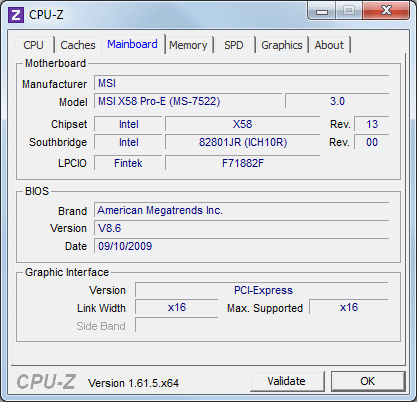
Is het niet duidelijk welke hardwaredrivers voor het moederbord moeten worden geïnstalleerd? De informatie uit het BIOS kan van dienst zijn bij het achterhalen van het type moederbord en de daarvoor benodigde drivers. Het gratis programma CPU-Z (download: www.cpuid.com/softwares/cpu-z.html) is voor dit doel zeer geschikt. Met CPU-Z kan vrij eenvoudig het type processor, merk en model moederbord en de hoeveelheid RAM-geheugen worden achterhaald en PC Wizard toont een overzicht van het gehele systeem. Met deze gegevens kunnen de bijbehorende drivers vervolgens vrij eenvoudig via het internet worden opgespoord.
TIP: Met de tool GPU-Z (download: www.techpowerup.com/gpuz/) zijn het type grafische kaart en de bijbehorende technische gegevens te achterhalen, altijd handig bij het zoeken naar de meest recente drivers.
OOK DE WINDOWS VISTA-DRIVERS ZIJN TE GEBRUIKENOm (net als destijds bij de introductie van Windows Vista) compatibiliteitsproblemen te vermijden, hanteert Microsoft voor Windows 7 hetzelfde drivermodel als voor Windows Vista. Hiermee wordt voorkomen dat hardware die onder Windows Vista goed functioneert, onder Windows 7 niet meer gebruikt kan worden. Bij het ontbreken van Windows 7-drivers kan dus meestal nog worden teruggegrepen naar de Windows Vista-drivers. Hoewel het niet is aan te bevelen, kunnen in sommige gevallen zelfs nog de drivers van Windows XP worden toegepast. Zo bleek bij de installatie van een draadloze adapter dat de Windows XP-drivers beter werkten dan de drivers voor Windows 7! |
TERUGKEREN NAAR VORIG STUURPROGRAMMAHet kan altijd wel eens gebeuren dat de installatie van een nieuwe driver mislukt waardoor de hardware niet goed meer functioneert. In dat geval is het altijd nog mogelijk terug te keren naar het oude stuurprogramma door met rechts te klikken op het bewuste hardware-item in Apparaatbeheer en te kiezen voor Eigenschappen, tabblad Stuurprogramma, knop Vorig stuurprogramma. Blijft de computer echter continu opnieuw opstarten waardoor het onmogelijk is het vorige stuurprogramma te activeren? Onderbreek deze vicieuze cirkel dan door aan het begin van het opstartproces op F8 te drukken en te kiezen voor de optie Automatisch opnieuw opstarten bij systeemcrash uitschakelen. |
Het onderdeel Systeem van het configuratiescherm toont een algemeen overzicht van de computer. In dit venster is een door Windows 7 berekende systeemclassificatie (Windows Prestatie-index) van de aanwezige hardware af te lezen, een classificatie waaruit globaal kan worden opgemaakt in hoeverre het systeem geschikt is voor de verschillende functionaliteiten van Windows 7 en waar hardwarematige verbeteringen mogelijk zijn (de maximale score is 7,9). Als deze nog niet berekend is, kan dat via de link Systeemclassificatie is niet beschikbaar alsnog gebeuren.
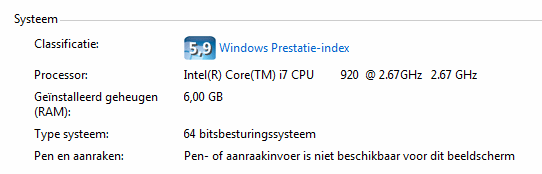
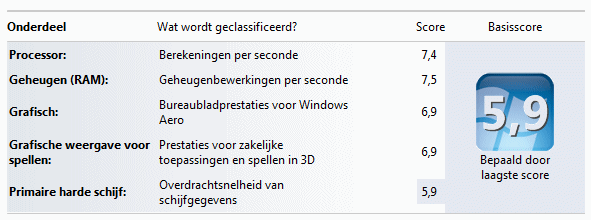
Door op de link Windows Prestatie-index te klikken, worden de subscores getoond waarop de totaalscore is gebaseerd. Voor diverse hardwarematige onderdelen (de processor, het RAM-geheugen, de grafische kaart en de interne schijf/partitie waar Windows op is geïnstalleerd) wordt een aparte score berekend. De totaalscore wordt bepaald door de zwakste schakel in het systeem, de laagste is dus bepalend voor de totaalscore. Op zich is deze methode vrij subjectief, het laat echter wel snel zien welke onderdelen vervangen moeten worden om de algemene prestaties te verbeteren. De Windows Prestatie-index kan met de link De analyse opnieuw uitvoeren opnieuw worden berekend.
HET BEREKENEN VAN DE BASISSCORE WERKT NIET MEERLukt het niet meer de Windows Prestatie-index opnieuw te berekenen? In veel
gevallen kan dat met de volgende handelingen worden opgelost: start de
Windows Verkenner en verwijder de bestanden in de map C:\Windows\Performance\WinSAT\DataStore. Start vervolgens de
registereditor
en verwijder de
registerwaarde PerfcplEnabled in de volgende registersleutels (indien
aanwezig): |
GEDETAILLEERDE RESULTATEN VAN DE PRESTATIE-INDEXVoor de prestatie-index is de laagste waarde bepalend voor de totaalscore. Het is echter niet duidelijk waarop de afzonderlijke scores precies worden gebaseerd, laat staan dat het mogelijk is te testen op prestatieverbeteringen. In de map C:\Windows\Performance\WinSAT\DataStore worden de meer gedetailleerde resultaten (in XML-formaat) opgeslagen. Met het commando WINSAT formal in de Opdrachtprompt is het mogelijk zelf een prestatietest uit te voeren, met het commando WINSAT /? worden de overige mogelijkheden van het WINSAT-commando getoond. |
© 2001-2025 - Menno Schoone - SchoonePC - Rotterdam - Privacyverklaring