Windows 10 (opnieuw) installeren: de setup-procedure
Hoewel
een herinstallatie door menigeen als een vervelende, tijdrovende klus wordt
gezien, valt het in de praktijk best mee. Voorwaarde is wel dat er
gestructureerd te werk wordt gegaan, het overzichtelijke
10-stappenplan is daarbij een goede
leidraad. Is een herinstallatie (nog) niet nodig?
Lees deze pagina dan luchtig door of ga direct door naar de
pagina over de
instellingen van
Windows 10.
Stel voorafgaande aan een herinstallatie eerst de
persoonlijke gegevens veilig, maak een
back-up van de
hardwaredrivers
en koppel randapparatuur zoals printer, externe schijf, etc. los
(deze kunnen beter pas na afronding van de Windows-installatie worden
aangesloten zodat eventuele installatieproblemen eenvoudiger te traceren zijn).
Desgewenst kan de interne schijf vooraf met alternatieve partitioneringssoftware
worden
gepartitioneerd, noodzakelijk is dat
echter niet omdat de partitie-indeling net zo goed (zo niet beter) tijdens de
setup kan worden aangepast.
De herinstallatie van Windows via Systeemherstel
De eenvoudigste manier om een herinstallatie van Windows 10 te doorlopen, is
via Systeemherstel:
Instellingen, onderdeel Bijwerken en beveiliging, sub
Systeemherstel, onderdeel Deze pc opnieuw instellen, knop Aan
de slag (bij Deze pc opnieuw instellen).
Zet Windows terug naar de fabrieksinstellingen met de optie Alles verwijderen,
of kies voor de optie Mijn bestanden behouden zodat de herinstallatie
plaatsvindt mét behoud van persoonlijke bestanden. Selecteer de optie
Downloaden uit de cloud om de meest recente installatiebestanden te
downloaden. Al met al is de herinstallatie via Systeemherstel een ideale
oplossing, mits Windows nog wil opstarten en je verder geen wijzigingen wilt
aanbrengen aan de partitie-indeling. Hoe deze
systeemherstel-procedure in zijn werk gaat, wordt elders op de website
beschreven.
Alternatief: de herinstallatie van Windows met een installatiemedium
Als alternatief is de herinstallatie ook op te starten vanaf een Windows
10-installatie-medium (zie kader). Het installatiemedium kan vanuit Windows
worden opgestart, of buiten Windows om.
Het installatiemedium vanuit Windows opstarten
Wordt het installatiemedium vanuit Windows opgestart dan kan de
herinstallatie worden uitgevoerd met behoud van bestanden en toepassingen
(oftewel programma’s). Plaats het installatiemedium dan in het USB-slot en start
het bestand setup.exe. Op deze manier wordt Windows opnieuw geïnstalleerd
zonder de partitie eerst helemaal leeg te maken. Waar mogelijk blijven oude
instellingen, persoonlijke gegevens en geïnstalleerde programma’s behouden.
Hoewel dat aantrekkelijk klinkt, kunnen hiermee gemakkelijk problemen uit een
eerdere installatie worden overgenomen.
LET OP: Is het installatiemedium vanuit
Windows opgestart dan kan de systeempartitie niet worden geformatteerd of
gepartitioneerd! Wordt de pc vanaf het installatiemedium opgestart dan speelt
dit probleem niet.
Het installatiemedium buiten Windows om opstarten
Begin je liever met een volledig schone lei (zonder restanten van een vorige
installatie), wil Windows niet meer opstarten of wil je de partitie-indeling
tijdens de setup aanpassen? Laat de computer dan opstarten vanaf het
installatiemedium (zodat de herinstallatie buiten Windows om wordt opgestart).
Dit gaat het makkelijkst via
Instellingen, onderdeel Bijwerken en beveiliging, sub
Systeemherstel, knop Nu opnieuw opstarten,
óf door de Shift-knop ingedrukt te houden terwijl Windows opnieuw wordt
opgestart (via de startknop, knop Aan/uit, Opnieuw opstarten). Met
de knop Een apparaat gebruiken kan vervolgens het gewenste medium worden
geselecteerd.
TIP: Mogelijk moet eerst het
opstartproces in het UEFI/BIOS worden aangepast zodat de computer vanaf USB kan
opstarten. Het UEFI/BIOS is meestal bereikbaar met de Del-, F2- of
F10-toets tijdens het opstarten van de pc. Zoek naar een term als boot
order, boot sequence of iets dergelijks. Wijzig hier de volgorde van de
opstartbare media zodat het USB-installatiemedium eerder opstart dan de interne
schijf. Is de installatie voltooid, dan kan de schijf eventueel weer als eerste
bootoptie worden ingesteld.
WINDOWS 10 INSTALLATIEMEDIUM MAKEN
Ben je niet (meer) in het bezit van het Windows 10-installatiemedium of heb je nog een oude versie, maak dan kan een
nieuwe aan met de Windows 10 Media Creatie Tool
(download:
www.microsoft.com/nl-nl/software-download/windows10; knop Hulpprogramma
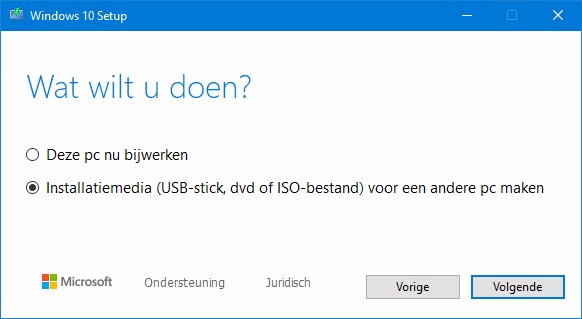
nu downloaden). Start de tool, ga akkoord met de licentievoorwaarden en kies in het
volgende venster voor de optie Installatiemedia (USB-stick, dvd of
ISO-bestand) voor een
andere pc maken. Let op: eventuele gegevens die nog op de USB-stick staan, worden
hiermee overschreven!
TIP: Start Windows nog wel op maar
vertoont deze de nodige problemen? Dan kan Windows via de optie Deze pc
nu bijwerken worden hersteld mét behoud van apps, persoonlijke
bestanden en instellingen. Altijd handig om te weten!
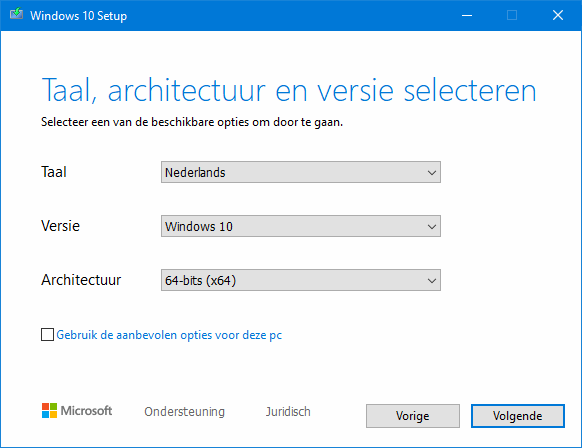
Selecteer in het volgende scherm de taal van de gebruikersinterface, de versie
(de vermelding ‘N’ geeft aan dat MediaPlayer niet in de setup is geïntegreerd)
en de architectuur van de gewenste Windows 10-installatie (32- of 64-bits). Kies de bitsversie die
overeenkomt met de architectuur van de Windows-versie op de betreffende computer
(te achterhalen via
Instellingen, onderdeel Systeem, sub Info). Met de
optie Beide wordt een installatiemedium gemaakt die geschikt is voor
beide bitsversies (bij de installatie zal dan alsnog de juiste bitsversie
moeten worden gekozen).
Is de optie Gebruik de aanbevolen opties voor deze pc geactiveerd dan
worden de instellingen van de betreffende computer automatisch ingevuld.
In het
volgende scherm moet worden gekozen tussen een USB-flashstation (waarbij de
installatiebestanden direct op een opstartbare USB-stick worden geplaatst) of
een ISO-bestand (waarmee vervolgens vanuit de Windows Verkenner een
installatie-DVD gebrand kan worden). Lukt het niet om het installatiemedium te
maken, probeer het dan nog eens nadat de geïnstalleerde beveiligingssoftware (al
dan niet tijdelijk) is verwijderd.
LET OP: De gedownloade installatiebestanden
worden opgeslagen in de verborgen systeemmap $Windows.~WS. De bestanden
nemen enkele GB’s aan ruimte in beslag en kunnen daarom beter direct weer worden
verwijderd nadat het installatiemedium is aangemaakt (als dat nog niet
automatisch was gebeurd).
HET VERSCHIL TUSSEN DE 64- EN 32-BITS INSTALLATIE
Windows 10 is als 64- en als 32-bits versie beschikbaar (het geïnstalleerde type
systeem is te achterhalen via het
configuratiescherm, onderdeel Systeem). De 64-bits versie kan op
elke computer worden geïnstalleerd, mits deze van een 64-bits processor is
voorzien. Hoewel de 64-bits versie wel wat nadelen kent (zo is niet alle
hardware en bijbehorende drivers geschikt voor de 64-bits versie), kan deze
versie wél overweg met vrijwel alle 32-bits programma’s. Daarnaast is de 64-bits
versie meestal sneller en kan het met meer dan 3 GB aan RAM-geheugen overweg.
Installatiebestanden voor de 64-bits versie van Windows worden gemarkeerd met de
toevoeging x64, voor de 32-bits versie met x86. De 64-bits programma’s
worden standaard in de map C:\Program Files geïnstalleerd en de 32-bits
programma’s in de map C:\Program Files (x86). Je moet het maar net even
weten!
ISO-BESTANDEN VAN WINDOWS EN OFFICE DOWNLOADEN
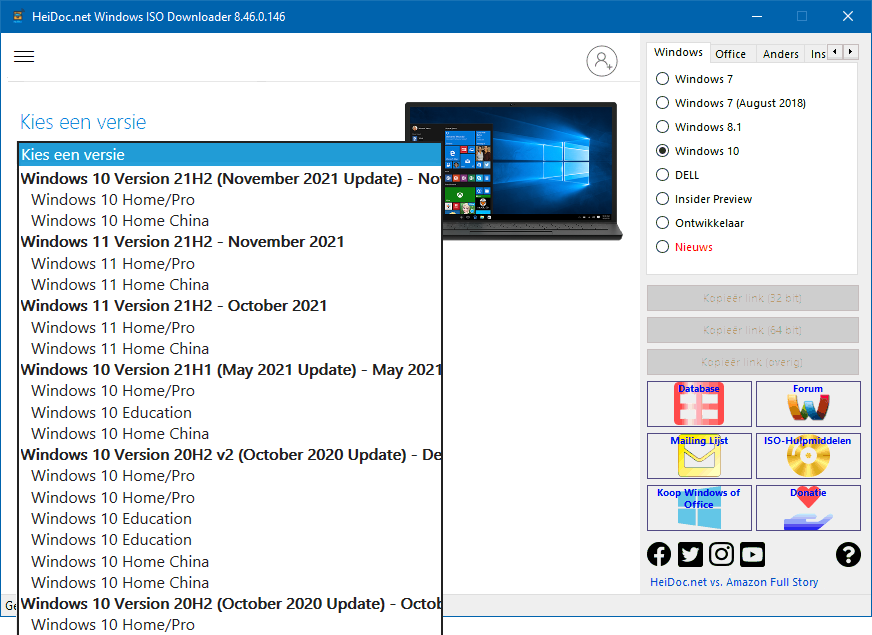
Zoek je verder binnen de Microsoft-krochten dan vind je nog vele andere downloads. Maar waarom moeilijk doen als het ook makkelijk kan? De tool Microsoft Windows and
Office ISO Download Tool (download:
www.heidoc.net/joomla/technology-science/microsoft/67-microsoft-windows-and-office-iso-download-tool)
neemt het zoekwerk namelijk uit handen. Zoals uit onderstaande afbeelding blijkt, zijn met deze tool de ISO-bestanden van alle Windows 10-edities
(ook van de vorige grote updates), Windows 8.1, Windows 7 en alle Office-versies (vanaf 2007) te downloaden. Ongeacht de taal en direct vanaf de website van Microsoft!
LET OP: Om deze ISO-bestanden te kunnen gebruiken, dien je te beschikken over de bij de oorspronkelijk geïnstalleerde software behorende licentie.
Dat kan een productcode zijn, bij Windows 10 is deze echter niet meer nodig omdat de licentie tijdens de activatie al is gekoppeld aan de betreffende hardware.
De Windows 10 setup-procedure
De hierna beschreven procedure gaat ervan uit dat de computer wordt opgestart
vanaf het installatiemedium. Hiermee wordt de uitgebreide setup doorlopen,
inclusief het partitioneren van de interne schijf. Zodra de pc opnieuw is
opgestart en het installatiemedium is gedetecteerd, wordt gevraagd of daarvan
moet worden opgestart (bevestig met een willekeurige toetsaanslag). Wordt deze
vraag niet gesteld, controleer dan de opstartvolgorde in de UEFI/BIOS en/of
steek de USB-stick in een andere type poort (bijvoorbeeld een USB2- in plaats
van USB3-poort). Nadat de setup is opgestart wordt direct om de taal-, tijd-,
valuta- en toetsenbordinstellingen gevraagd, deze hoeven meestal niet te worden
gewijzigd.
De productcode en activatie van Windows
Tijdens de initiële installatie van Windows 10 werd de licentie aan het
moederbord en de processor van de pc gekoppeld en bij Microsoft geregistreerd.
Bij een herinstallatie van Windows wordt bij de activatieservers van Microsoft
gecontroleerd of de licentie al eerder op de betreffende pc is geactiveerd (dit
gebeurt op de achtergrond, je merkt er dus niets van). Is dat het geval dan kan
het opgeven van de productcode bij de setup worden overgeslagen (link
Ik heb geen productcode). Controleer eventueel na afloop van de
herinstallatie via
Instellingen, onderdeel Bijwerken en beveiliging, sub
Activering of de activatie is gelukt. Is dat niet het geval dan kan
Windows hier alsnog worden geactiveerd.
TIP: Wordt de productcode van een Windows
10-licentie met andere
computers uitgewisseld dan zal dat onherroepelijk leiden tot activatieproblemen.
Niet doen dus! Zijn er na herinstallatie problemen met de activatie
(bijvoorbeeld na het vervangen van het moederbord of de processor) terwijl je zeker weet dat de
productcode niet bij andere pc's is gebruikt, neem dan contact op met
Microsoft via de app Hulp vragen (of start een chat via
https://support.microsoft.com/nl-nl/contactus/) voor hulp bij het oplossen
van het activatieprobleem.
Upgrade of aangepaste installatie
De setup vervolgt met de vraag welke Windows-editie er geïnstalleerd moet worden:
Home of Pro (negeer de uitgeklede N-versies). Nadat akkoord is gegaan met de
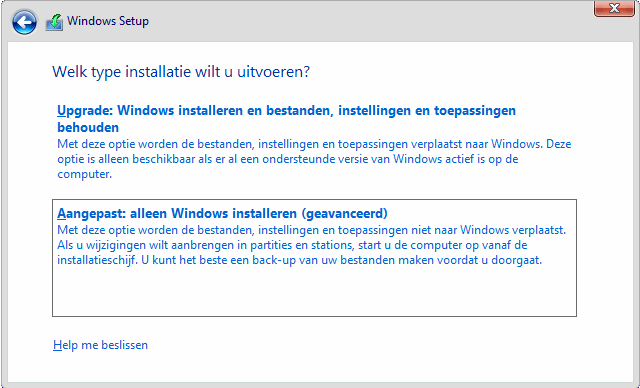
licentievoorwaarden, kan het type installatie worden gekozen: een
upgrade-installatie (waarbij het reeds geïnstalleerde besturingssysteem wordt
bijgewerkt) of een aangepaste installatie (waarbij alle bestanden op de
systeempartitie worden verwijderd). Een upgrade-installatie is echter alleen
toegankelijk wanneer het installatiemedium vanuit Windows is opgestart, vervolg
de procedure daarom via de aangepaste installatie.
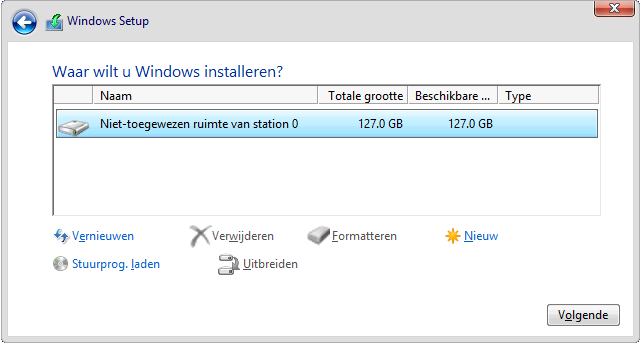
Een partitie selecteren
Tijdens de installatie wordt gevraagd op welke partitie Windows geïnstalleerd
moet worden. Wordt de huidige systeempartitie geselecteerd dan worden de
bestanden van de oude Windows-installatie automatisch naar de map C:\Windows.old
verplaatst (deze map wordt na 10 dagen automatisch door
Schijfopruiming
verwijderd). Kunnen alle gegevens van de partitie worden
verwijderd (zodat Windows zo schoon mogelijk wordt geïnstalleerd), formatteer de
partitie dan via de optie Formatteren. Of nog liever: partitioneer de
schijf in zijn geheel opnieuw zodat ook alle ondersteunende verborgen
systeempartities opnieuw aangemaakt worden! Verwijder hiervoor alle partities
(klik één of meerdere keren op de optie Verwijderen; zie afbeelding) en
maak vervolgens een nieuwe partitie aan met de optie Nieuw. Geef daarbij
de gewenste partitiegrootte op (de maximaal beschikbare ruimte is reeds
ingevuld, maar kan worden aangepast naar gelang de extra partities die eventueel
nog moeten worden toegevoegd). Bevestig met de knop Toepassen.
Nu Windows 10 is geïnstalleerd, wordt de computer opnieuw opgestart waarna de
privacyinstellingen doorlopen kunnen worden
en het gebruikersaccount verder kan worden afgesteld.
FOUTMELDING GPT-SCHIJF TIJDENS SETUP
De Windows-installatie kan op twee manieren worden opgestart: zonder en met
UEFI-ondersteuning. Wordt de installatie op de normale manier opgestart
terwijl de betreffende interne schijf reeds volgens GPT is gepartitioneerd, dan
verschijnt (op het moment dat de Windows-partitie moet worden geselecteerd) de
foutmelding “Kan Windows niet op deze schijf installeren. De geselecteerde
schijf heeft een GPT-partitiestijl.”. Wordt de installatie daarentegen
volgens UEFI opgestart en is de betreffende interne schijf reeds volgens MBR
gepartitioneerd dan verschijnt de foutmelding "Kan Windows niet op deze
schijf installeren. De geselecteerde schijf bevat een MBR-partitietabel. Op
EFI-systemen kunt u Windows alleen op GPT-schijven installeren.". Er zijn
dan twee opties: óf de gehele interne schijf wordt opnieuw gepartitioneerd óf de
setup wordt afgebroken om de computer volgens de andere methode op te starten
(te wijzigen in de opstartopties van de UEFI dan wel het BIOS). Zie de pagina over het
partitioneren volgens MBR en GPT tijdens
de setup voor meer informatie.
WORDT DE INTERNE SCHIJF NIET HERKEND?
Geeft de setup geen opties weer bij het selecteren van de systeempartitie dan
wordt de interne schijf niet herkend. Dit kan verschillende oorzaken hebben,
bijvoorbeeld omdat er nog geen drivers binnen Windows 10 beschikbaar zijn voor de gebruikte SATA-controller (de hardware voor de aansturing van aangesloten SATA-schijven)
of RAID-configuratie (een combinatie van twee of meer samenwerkende interne
schijven ten behoeve van een veiliger en/of sneller systeem). De ontbrekende
drivers moeten dan tijdens de setup met de optie Stuurprog. laden vanaf
CD, DVD of USB-stick worden geïnstalleerd. De drivers voor de SATA- en RAID-controller
staan doorgaans op de bij het moederbord meegeleverde CD/DVD met hardwaredrivers. Het is echter beter de meest recente drivers te downloaden van de
website van de moederbordfabrikant (zie de pagina over
apparaatbeheer
voor meer informatie over het installeren van hardwaredrivers).
SATA-CONFIGURATIE WIJZIGEN VAN IDE NAAR AHCI
Een interne SATA-schijf kan op verschillende manieren worden aangestuurd: op
de ouderwetse manier met IDE of met de meer geavanceerde AHCI-ondersteuning.
AHCI (Advanced Host Controller Interface) zorgt voor merkbaar betere prestaties
(met name bij SSD-schijven), deze
heeft dan ook de voorkeur boven IDE. De ingestelde SATA-configuratie is terug te
vinden in het UEFI/BIOS (meestal te bereiken door bij het opstarten van de
computer herhaaldelijk op de Del-toets te drukken) met een optie die lijkt op
Native SATA support/AHCI Mode. Wordt de SATA-configuratie na de installatie
van Windows gewijzigd van IDE-modus naar AHCI-modus, dan is de kans groot dat
Windows niet meer opstart. Dat komt omdat de voor AHCI benodigde drivers nog
niet zijn geïnstalleerd. Dit is uiteraard op te lossen door Windows opnieuw te
installeren, maar daar zit je vast niet op te wachten...
Gelukkig is er een superhandige truc waarmee de AHCI-modus alsnog succesvol geactiveerd kan worden! Open in Windows de Windows PowerShell (Admin) (via een rechter muisklik op Start) en geef het commando BCDEDIT /set safeboot minimal (dit commando laat Windows
voortaan in de veilige modus opstarten). Start de computer opnieuw op, ga direct door naar
het UEFI/BIOS, wijzig bij de SATA-configuratie de IDE- naar de AHCI-modus en herstart de computer nog een keer. Windows start nu in veilige modus op en wordt als gevolg daarvan automatisch voorzien van
de benodigde AHCI-drivers. Start tot slot de PowerShell weer op, geef dit keer het commando BCDEDIT /deletevalue safeboot, herstart Windows en het probleem is opgelost!
LET OP: Staat de SATA-configuratie in de RAID-modus (in plaats van IDE of AHCI), wijzig deze dan niet! Bij RAID wordt een verzameling schijven gebundeld tot één nieuwe schijf met als doel de veiligheid en de snelheid te verhogen.
DOOR SYSTEEM GERESERVEERDE PARTITIE
Wordt de DVD op de gebruikelijke wijze opgestart dan wordt naast de
Windows-partitie óók een primaire door het systeem gereserveerde partitie van
300 MB aangemaakt (voor de Windows Recovery Environment en BitLocker). Is de
computer voorzien van UEFI (in plaats van een BIOS) dan kan de DVD ook als UEFI
worden opgestart, in dat geval wordt een herstelpartitie van 500 MB (voor de
Windows Recovery Environment), een EFI-systeempartitie van 100 MB (voor de
noodzakelijke EFI-opstartbestanden van Windows) en een door Microsoft
gereserveerde verborgen MSR-partitie van 16 MB (onder andere voor BitLocker)
aangemaakt. BitLocker (voor encryptie van partities) wordt zelden toegepast en
de herstelwerkzaamheden die met de Windows Recovery Environment (WinRE)
uitgevoerd kunnen worden, zijn nog vanaf de Windows-DVD op te starten. Vandaar
dat de gereserveerde partities niet altijd nodig zijn, de aanmaak ervan kan
echter alleen worden voorkomen door de interne schijf voorafgaande aan de setup
te partitioneren en/of de reeds
aanwezige primaire partitie tijdens de setup enkel te formatteren (en dus niet
te verwijderen).
TIP: Mislukt de installatie van een
onderdelenupdate en wordt daarbij de foutmelding 'De door het systeem gereserveerde
partitie kan niet worden bijgewerkt' getoond? Dit wordt veroorzaakt
doordat de gereserveerde systeempartitie over onvoldoende vrije schijfruimte
beschikt om de benodigde aanpassingen door te voeren. Om deze partitie te kunnen
vergroten, moet eerst ruimte worden vrijgemaakt door de C:-partitie aan
de voorkant te verkleinen. Hiervoor is alternatieve partitioneringssoftware
zoals MiniTool Partition Wizard Free of EaseUS Partition Master Free nodig.
Elders op deze website staat uitgelegd hoe de
foutmelding 'De door het systeem gereserveerde partitie kan niet worden bijgewerkt'
is te voorkomen.
De eerste keer opstarten van Windows 10
Nu Windows 10 is geïnstalleerd, wordt de computer opnieuw opgestart en
vervolgt de setup met de persoonlijke instellingen. De eerste
schermen gaan over het instellen van het land of de regio (Nederland/België) en de
toetsenbordindeling (Verenigde Staten
(internationaal)/Belgisch
(punt); voeg alleen een extra
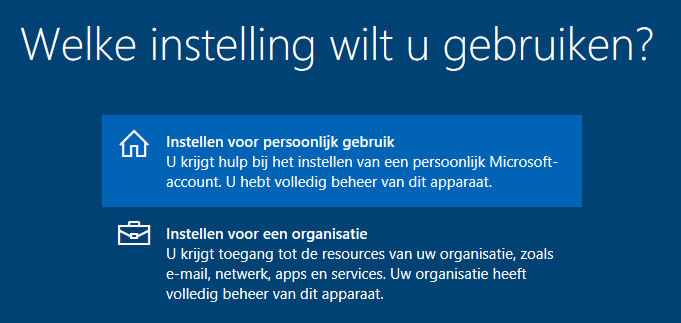
toetsenbordindeling toe wanneer daar behoefte aan is). Nadat een naam aan de pc
is gegeven, wordt bij de Pro-versie nog gevraagd of Windows 10 moet worden
ingesteld voor persoonlijk gebruik (zodat je zelf het volledige beheer over de
pc hebt) of voor een organisatie (zodat het beheer wordt overgelaten aan de
school of de werkgever). Gaat het om een privé computer, kies dan voor
persoonlijk gebruik. Het tijdens de setup aangemaakte
gebruikersaccount moet verplicht worden gekoppeld aan een Microsoft-account. Werk je liever met een ‘ouderwets’
lokaal gebruikersaccount
(zodat er geen synchronisatie met de online opslag plaatsvindt)? Maak dan
gebruik van de volgende workaround: geef een e-mailadres op waarvan bekend is
dat deze door Microsoft is geblokkeerd (bijvoorbeeld info@test.nl), en
een willekeurig wachtwoord. De setup zal nu aangeven dat het wachtwoord onjuist
is, en de procedure opstarten om alsnog een lokaal gebruikersaccount aan te
maken. Of wacht nog even met aansluiten van de netwerkkabel en/of
het opzetten van de wifi-verbinding, ook dan wordt een lokaal gebruikersaccount
aangemaakt! De volgende stap is
het aanmaken
van het gebruikersaccount en het doorlopen van de privacyinstellingen.
AANMELDEN MET EEN LOKAAL GEBRUIKERSACCOUNT
Het tijdens de setup aangemaakte
gebruikersaccount moet verplicht worden gekoppeld aan een Microsoft-account. Werk je liever met een ‘ouderwets’
lokaal gebruikersaccount
(zodat er geen synchronisatie met de online opslag plaatsvindt)? Maak dan
gebruik van de volgende workaround: geef een e-mailadres op waarvan bekend is
dat deze door Microsoft is geblokkeerd (bijvoorbeeld info@test.nl), en
een willekeurig wachtwoord. De setup zal nu aangeven dat het
wachtwoord onjuist is, en de procedure opstarten om alsnog een lokaal
gebruikersaccount aan te maken. Als alternatief kan natuurlijk ook gewoon met
een Microsoft-account worden aangemeld, om deze na afloop van de setup om te
zetten
naar een
lokaal gebruikersaccount via
Instellingen > Accounts > Uw info, link In plaats daarvan aanmelden
met een lokaal account.
LET OP: Houd de
naam van het lokale account bij voorkeur kort, zonder spaties en andere rare
tekens, dit voorkomt problemen met apps. Hoewel een wachtwoord wordt aanbevolen,
is dat voor lokale accounts niet verplicht. Wil je het lokale account bij nader
inzien alsnog aan een Microsoft-account koppelen, dan kan dat via de link In plaats daarvan aanmelden met een Microsoft-account.
Sluit tot slot de randapparatuur (zoals printer, kaartlezer, externe schijf,
etc.) weer aan, de bijbehorende hardwaredrivers worden automatisch via Windows
Update geïnstalleerd. Ontbreken er nog drivers (te zien aan de gele
uitroeptekens in Apparaatbeheer), zet deze dan terug met behulp van de eerder gemaakte
back-up van de drivers.
MULTIBOOT: DE OUDE INSTALLATIE VERWIJDEREN
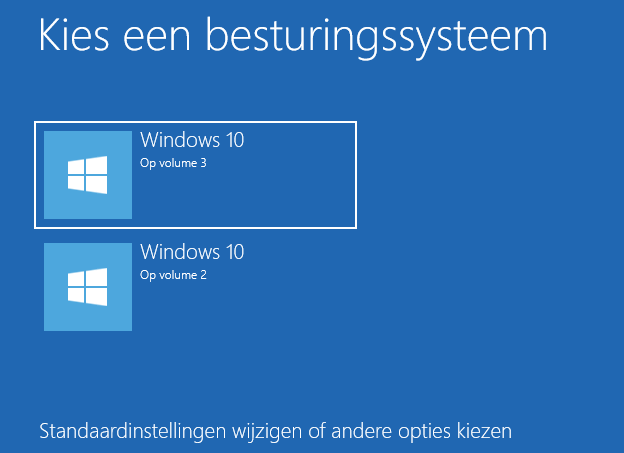
Is het besturingssysteem op een andere partitie geïnstalleerd dan de reeds
aanwezige Windows-installatie (dus zonder eerst de oude installatie door middel
van partitioneren en formatteren te verwijderen)? Dan zie je bij het opstarten
een keuzemenu met daarin zowel het oude als het nieuwe besturingssysteem. In
feite is er dan sprake van een multiboot-opstelling waarbij elke
Windows-installatie een eigen schijfletter heeft.
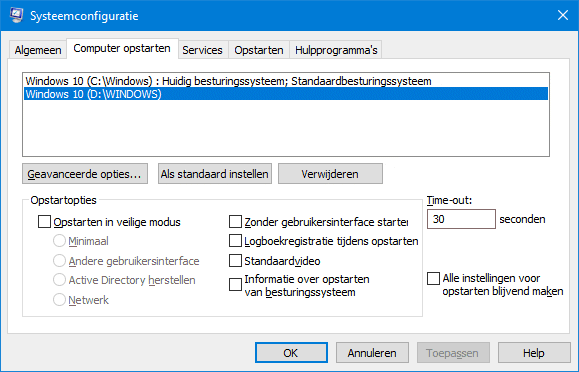
De overbodige vermelding (die mogelijk verwijst naar een niet meer aanwezig
besturingssysteem) is eenvoudig te verwijderen: start op met de te behouden
Windows-installatie, open MSCONFIG (via de zoekfunctie van Windows), tabblad
Computer opstarten, selecteer de te verwijderen vermelding (de opgestarte Windows-installatie is te herkennen aan de vermelding Huidig besturingssysteem),
knop Verwijderen. Desgewenst kan de bijbehorende partitie (indien nog
aanwezig) vervolgens vanuit de Windows Verkenner worden leeggehaald en/of
geformatteerd zodat deze ruimte beschikbaar komt voor andere zaken.
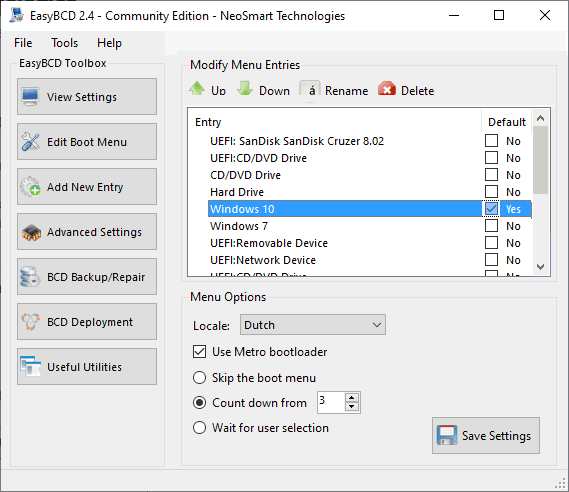
TIP: Wil je een geïnstalleerd
besturingssysteem aan het keuzemenu toevoegen of wijzigingen aanbrengen in de
opstartopties, dan kan je beter een tool gebruiken als EasyBCD (download:
www.neosmart.net/EasyBCD/; download via de knop Register). Via EasyBCD is het
uiteraard ook mogelijk om ongewenste vermeldingen uit het opstartmenu te
verwijderen (via de knop Edit Boot Menu, knop Delete), voor dit probleem is dat
echter wat omslachtig.
Voor meer informatie over het realiseren van een
multiboot-computer,
het commando BCDEDIT en het handmatig aanpassen van de BCD wordt verwezen
naar elders op deze website en naar de informatie van Microsoft over de BCD (https://docs.microsoft.com).