Is Windows geïnstalleerd, optimaal afgesteld en staan de persoonlijke bestanden op een andere partitie dan wordt het hoog tijd om deze status quo vast te leggen door alle opgeslagen bitjes van de Windows-partitie met een systeemback-up (ook wel systeemkopie, installatiekopie of image genoemd) veilig te stellen. Met zo’n back-up van de Windows-partitie kan te allen tijde worden teruggekeerd naar exact dezelfde Windows-installatie zoals deze was op het moment dat de back-up werd gemaakt. De voorbereiding kost weliswaar wat tijd, het maken en terugzetten van de systeemback-up gaat echter in een handomdraai en kost slechts enkele minuten tot een half uur. Een peulenschil vergeleken met de tijd die het kost om Windows opnieuw te installeren en optimaliseren!
Enkele goede redenen om een systeemback-up te gebruiken:
LET OP: Bij het terugplaatsen van een systeemback-up wordt de gehele Windows-partitie (doorgaans de C:-schijf) overschreven. Dit resulteert in een onomkeerbaar verlies van alle gegevens op deze partitie, het is daarom belangrijk dat eerst alle persoonlijke bestanden naar een aparte datapartitie worden verplaatst. Liefst nog vóórdat een back-up van de Windows-partitie wordt gemaakt zodat de persoonlijke bestanden niet meer meegenomen worden in de systeemback-up. Met een tool als SyncBack is het vervolgens eenvoudig om een aparte back-up van de persoonlijke bestanden te maken.
KLIK SNEL DOOR... |
Deze pagina geeft uitleg over het maken van een systeemback-up met een systeemkopie (oftewel Windows Back-up). Windows heeft echter nog enkele andere mogelijkheden om het besturingssysteem te herstellen (ook bij deze opties geldt in mindere of meerdere mate het risico op dataverlies!):
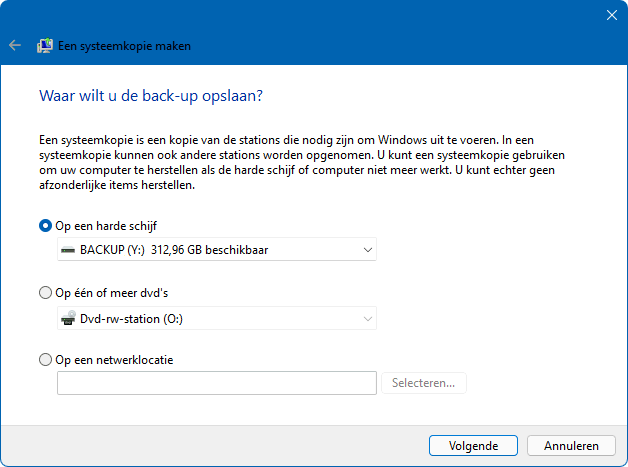
De gangbare methode om een systeemback-up van Windows te maken, is via het configuratiescherm, onderdeel Back-up maken en terugzetten (Windows 7), taak Een systeemkopie maken (als alternatief kan ook de optie Back-up instellen worden gekozen, deze kent wat meer keuzeopties) en selecteer de gewenste back-uplocatie.
Zijn de aanwezige partities niet groot genoeg om de systeemkopie naar weg te schrijven dan zijn er drie oplossingen: naar een extern (via USB of het netwerk) aangesloten schijf wegschrijven, een tweede interne schijf aansluiten of alsnog een extra partitie op de huidige schijf aanmaken (door de C:-partitie te verkleinen en de vrijgekomen ruimte te voorzien van de benodigde partitie). Een op de interne schijf opgeslagen kopie is eenvoudig en snel terug te zetten. Wordt de kopie echter op dezelfde interne schijf opgeslagen als waar de veilig te stellen partities zich bevinden, dan kan je flink in de problemen komen wanneer deze schijf defect raakt! Is de pc uitgerust met ‘slechts’ één interne schijf, schrijf de systeemkopie dan voor de zekerheid ook nog weg naar een andere locatie, bijvoorbeeld een externe schijf. Of nog beter: voorzie de pc van een extra interne schijf zodat er een aparte back-uppartitie is voor het wegschrijven van de systeemkopie.
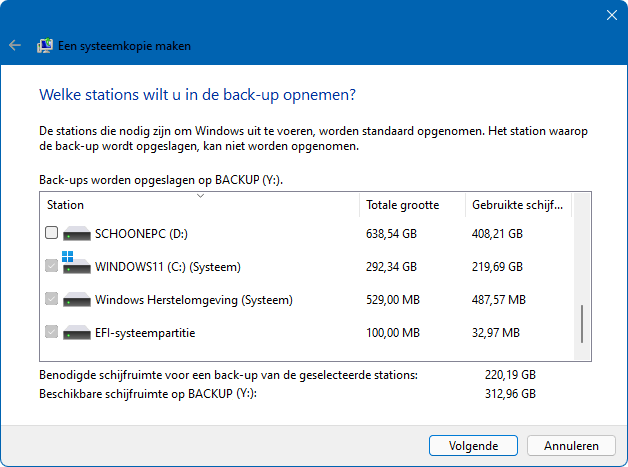
Selecteer in het volgende venster de in de systeemkopie op te nemen partities, knop Volgende, knop Back-up starten zodat een image wordt gemaakt van alle belangrijke partities, inclusief de bestanden die daarop staan (let op: hoewel je op deze manier ook een back-up van de datapartitie kunt maken, kan je hiervoor beter een tool als SyncBack gebruiken). Het maken van de back-up zal enige tijd in beslag nemen. Maak na afloop meteen ook even een installatiemedium op USB-stick, deze kan ooit nog van pas komen bij het terugzetten van de systeemkopie.
Het terugzetten van de systeemkopie gaat via het configuratiescherm, onderdeel Back-up maken en terugzetten (Windows 7), optie Terugzetten. Als alternatief kan de systeemkopie ook worden teruggezet via Instellingen > Systeem > Systeemherstel > Geavanceerde opstartopties, knop Nu opnieuw opstarten (of buiten Windows om door de pc op te starten vanaf een Windows 11-installatiemedium, selecteer de taal- en toetsenbordinstellingen, kies de optie Mijn pc herstellen, selecteer opnieuw de toetsenbordindeling (Verenigde Staten (internationaal) of een andere indeling, al naar gelang het gebruikte toetsenbord); Windows 10: via Instellingen, onderdeel Bijwerken en beveiliging, sub Systeemherstel, onderdeel Geavanceerde opstartopties, knop Nu opnieuw opstarten). Klik vervolgens op de tegel Problemen oplossen, tegel Herstellen met installatiekopie (eventueel via de tegel Geavanceerde opties, link Meer herstelopties weergeven).
Met Windows Back-up kan dus eenvoudig een systeemback-up worden gemaakt, de ervaring leert echter dat het niet altijd lukt om de gemaakte back-up terug te zetten. Voorheen adviseerde ik daarom gebruik te maken van een alternatieve imagingtool zoals Macrium Reflect (download 30 dagen probeerversie 8.1: www.macrium.com/reflectfree), die geeft meer zekerheid dat de systeemback-up in geval van problemen teruggezet kan worden. Helaas is de huidige versie van deze software niet meer gratis. De laatste (nog prima functionerende) gratis versie 8.0 kan (voor zo lang als deze nog te downloaden is) nog wel geïnstalleerd worden via de link https://updates.macrium.com/reflect/v8/ReflectDLHF.exe (directe downloadlink)!
Tijdens de setup wordt om je e-mailadres gevraagd, hetgeen is te omzeilen door de optie Register this installation of Macrium Reflect te deactiveren. Soms wordt tijdens de setup de optie Install ViBoot aangeboden, hiermee kan een image van de Windows-partitie in een virtuele computer worden opgestart. Deze functionaliteit is niet essentieel en kan dus worden uitgeschakeld.
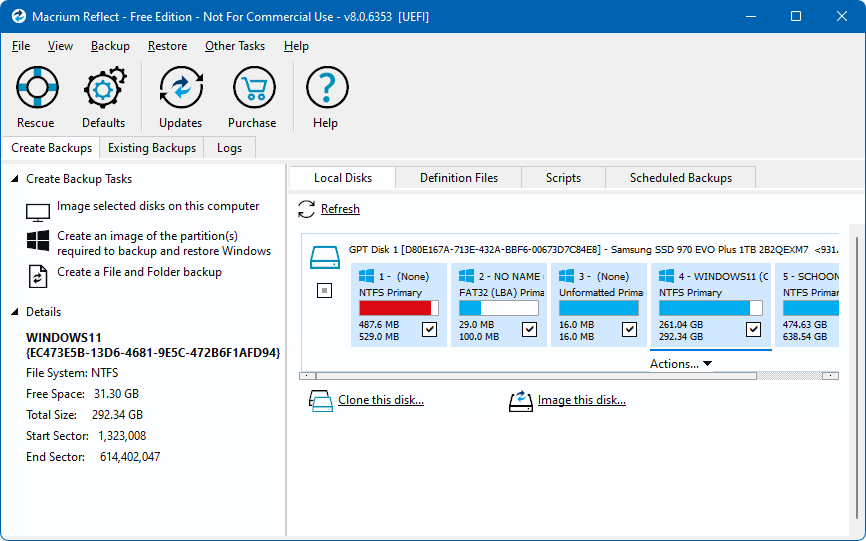
Nadat Macrium Reflect is geïnstalleerd en opgestart, wordt het tijd om een back-up van de voor Windows benodigde systeempartities te maken (oftewel een image). Met de optie Image selected disks on this computer kan een back-up van de Windows-partitie worden gemaakt (meestal te herkennen aan de schijfletter C:, de overige partities moeten uitgevinkt worden). Zijn er geen problemen met Windows dan is deze image eenvoudig terug te zetten. Het wordt echter een ander verhaal wanneer Windows niet meer opstart, bijvoorbeeld omdat de schijf het heeft begeven! Je kan daarom beter een image maken van álle voor Windows essentiële partities zodat deze back-up altijd nog (met behulp van een opstartbaar medium) buiten Windows om kan worden teruggezet. Kies hiervoor de optie Create an image of the partition(s) required to backup and restore Windows (zodat alle essentiële partities automatisch worden geselecteerd) en schrijf de back-up bij voorkeur weg naar een partitie op een andere schijf.
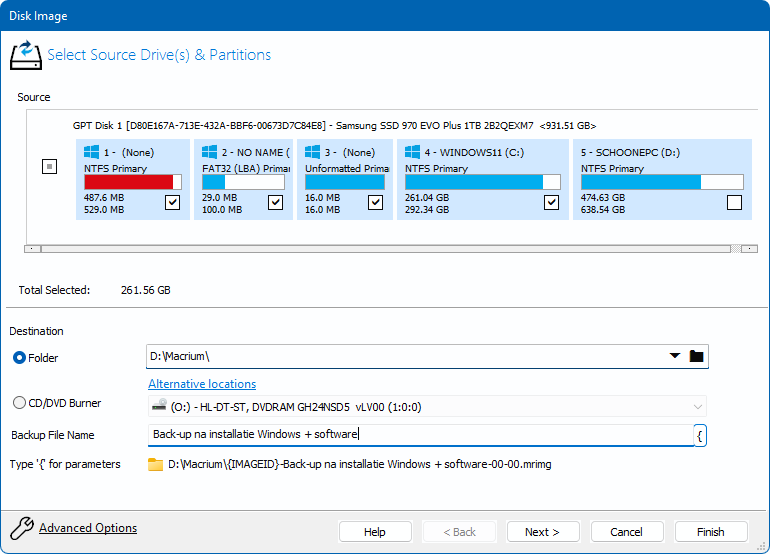
Geef in het volgende venster bij Destination de gewenste back-uplocatie op (bijvoorbeeld D:\Macrium, maak hier zo nodig een nieuwe map voor aan) en geef de back-up een herkenbare naam (bij Backup filename). Wordt een volledige kopie van een partitie gemaakt (via de link Advanced Options links onderin het venster, optie Make an exact copy of the partition(s)) dan wordt ook het lege schijfoppervlak meegenomen. Doordat de van de partitie verwijderde (maar nog steeds te herstellen) bestanden in de image worden opgeslagen, kunnen ze ook na het terugzetten van de image nog steeds hersteld worden. Nadeel is wel dat het maken van zo’n volledige image aanzienlijk langer duurt en veel meer schijfruimte in beslag neemt.
Het volgende venster bevat onder het kopje 3. Define Retention Rules nog opties voor het maken van opeenvolgende back-ups. Je kan kiezen uit een volledig nieuwe back-up, een differentiële back-up (waarbij alleen de wijzigingen ten opzichte van de eerst gemaakte back-up worden meegenomen) of een incrementele back-up (waarbij alleen de wijzigingen ten opzichte van de laatst gemaakte back-up worden meegenomen, deze optie is alleen beschikbaar in de betaalde versie). Aangezien schijfruimte nog zelden een probleem is, gaat mijn voorkeur uit naar complete back-ups en schakel ik de getoonde opties zelf altijd uit. Moet schijfruimte worden vrijgemaakt voor een nieuwe back-up, dan wordt automatisch de oudste back-up verwijderd. Ik bepaal echter liever zelf welke back-up naar de prullenbak kan, en schakel de optie Purge the oldest backup set(s) if less than daarom ook altijd uit.
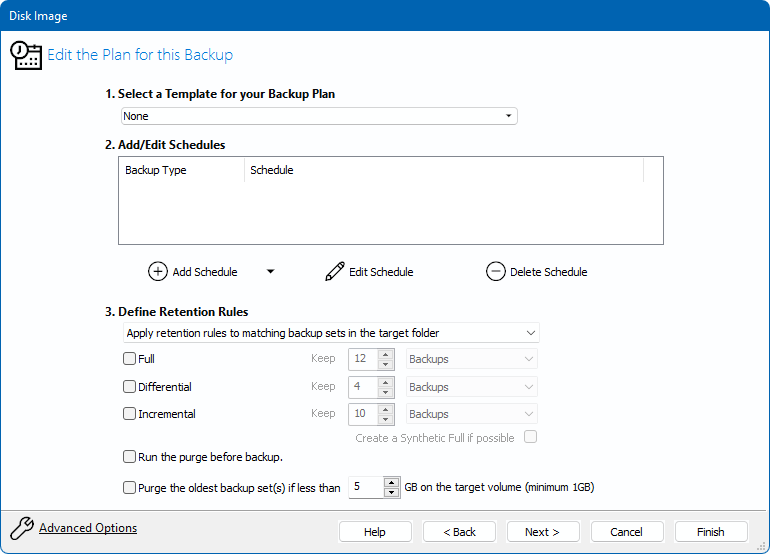
In het volgende venster wordt een overzicht van de te maken back-up getoond. Zijn de instellingen voor de back-up naar wens ingesteld, geef dan akkoord met de knop Finish. Standaard wordt er een XML-configuratiebestand aangemaakt waarmee de gekozen instellingen worden opgeslagen. Omdat de meerwaarde hiervan beperkt is, kan deze optie net zo goed uitgeschakeld worden (via het venster Backup Save Options, optie Save backup and schedules as an XML Backup Definition File).
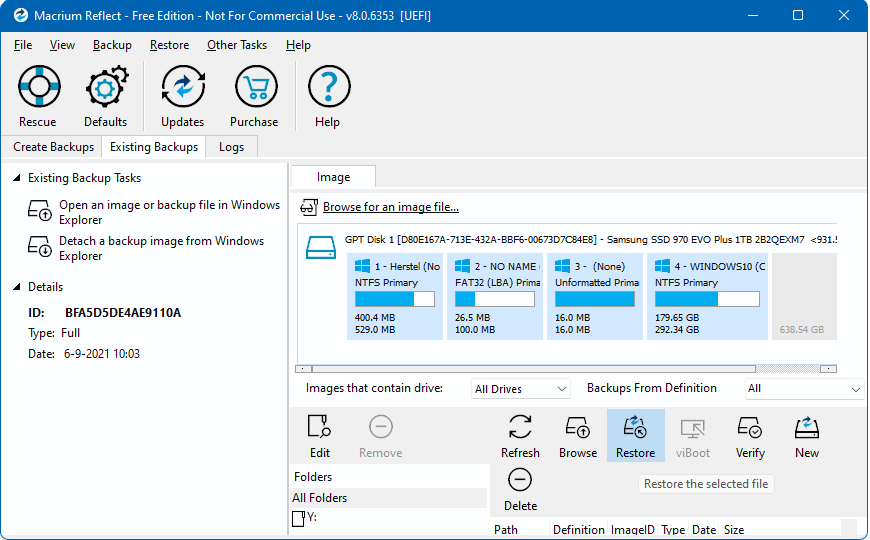
Het terugzetten van een image is eenvoudig: ga naar tabblad Existing Backups, selecteer de image die je wilt terugzetten, knop Restore en rond af met de knop Next, knop Finish. Wordt gevraagd om een Windows PE-herstelmedium aan te maken en aan het bootmenu toe te voegen, antwoord dan met de knop Yes. Start Windows niet meer op, zet de image dan buiten Windows om terug met behulp van een opstartbaar medium. Dit medium maak je via de knop Rescue (op het lint), optie Removable USB Flash Drive voor een opstartbare USB-stick (om deze optie zichtbaar te maken moet de USB-stick bij het opstarten van Macrium al zijn aangesloten) of optie CD/DVD Burner voor het branden van een opstartbare CD. Het is natuurlijk prettig als je deze uit voorzorg al klaar hebt liggen en hebt gecontroleerd of deze werkt! Zo nodig kan het opstartmedium ook achteraf op een andere pc worden aangemaakt, er is dan alleen wel een risico dat de benodigde hardwaredrivers ontbreken.
TIP: Lukt het niet (meer) met Macrium Reflect, kijk dan of de commerciële imagingtool HDClone (download: www.miray.de/products/applications/hdclone.html) de klus kan klaren. Hoewel de gratis imagingtools AOMEI Backupper en EaseUS Todo Backup Free ook prima geschikt zijn om een image van Windows te maken en terug te zetten, is het gezien de privacydiscussie rondom Chinese software verstandig om terughouden te zijn met het gebruik van deze tools.
© 2001-2025 - Menno Schoone - SchoonePC - Rotterdam - Privacyverklaring