Werken er meerdere personen op de computer, dan ontkomt u er niet aan meerdere gebruikersaccounts in te stellen. Elke persoon heeft zijn eigen documenten, zijn eigen e-mail, zijn eigen adresboek, zijn eigen internetfavorieten en wellicht ook zijn eigen Live-account. Het vervelende is echter dat u voor elke account alle instellingen opnieuw moet aanpassen. Denk daarbij alleen al aan alle persoonlijke Windows instellingen, wat op zich al goed is voor een half uurtje klikken! Op deze pagina kunt u lezen hoe om te gaan met meerdere gebruikersaccounts en hoe u deze efficiënt en snel kunt aanmaken.
De instellingen van reeds aangemaakte accounts (zoals de weergegeven naam, het bijbehorende plaatje, het ingestelde wachtwoord en het accounttype) kunnen bij het onderdeel Gebruikersaccounts van het configuratiescherm worden gewijzigd. Via de link Een nieuwe account maken kunnen extra gebruikersaccounts worden aangemaakt. Een nieuw account kan worden ingesteld als een account met beperkte mogelijkheden of als computerbeheerder (een account met volledige beheerrechten).
Hoeft een nieuwe gebruiker geen onderhoud aan Windows te verrichten, dan zou een account met beperkte rechten het meest voor de hand liggen. De rechten van een standaardgebruiker zijn echter zó beperkt dat het in sommige situaties problemen oplevert. Het is daarom beter tijdens het afstellen van een gebruikersaccount gebruik te maken van een account met beheerrechten en deze pas later om te zetten naar een standaardgebruiker. Is het uit veiligheidsoverwegingen toelaatbaar, dan is het wellicht beter helemaal geen gebruik te maken van de accounts met beperkte rechten…
TIP: Ook vanuit een account met beperkte rechten kunnen programma’s met beheerrechten worden uitgevoerd: klik met rechts op een programma-icoon en selecteer de optie Uitvoeren als. Vervolgens moeten nog wel de inloggegevens (gebruikersnaam en wachtwoord) van een van de beheerderaccounts worden opgegeven.
GEBRUIK VAN HET COMMANDO NET USERHeeft u een probleem met een aangemaakte gebruikersaccount die u niet kunt verwijderen of maken? Dan doet u er verstandig aan een commandovenster te openen (kies Uitvoeren en geef het commando CMD) en gebruik te maken van het commando NET USER. Met dit commando krijgt u een lijst van alle aangemaakte gebruikers. Met het commando NET USER INLOGNAAM /ADD kunt u een gebruiker toevoegen en met NET USER INLOGNAAM /DELETE kunt u een gebruiker verwijderen. Vooral het laatste commando kan nog wel eens van pas komen. Het commando NET biedt overigens meer mogelijkheden, zie hiervoor het commando NET en NET HELP. Ook het commando CACLS kan van pas komen bij het verlenen en ontnemen van gebruiksrechten. In XP Pro is dat allemaal gemakkelijk te regelen via de eigenschappen van de mappen, tabblad Beveiliging. U moet daarvoor wel de optie Eenvoudig delen van bestanden gebruiken uitschakelen in de Windows Verkenner bij Extra, Mapopties tabblad Weergave. Bij XP Home is dit overigens ook mogelijk wanneer u opstart in de veilige modus (F8 tijdens het opstarten van Windows indrukken). |
MAAK GEBRUIK VAN VERKORTE NAMENBij het aanmaken van gebruikersnamen kan in eerste instantie beter geen gebruik worden gemaakt van namen met een spatie. De voor het gebruikersaccount aangemaakte map bevat dan namelijk óók een spatie, en sommige programma's kunnen daar niet mee overweg. Wil je toch graag een gebruikersnaam met spatie gebruiken (bijvoorbeeld met een voor- en achternaam), wijzig deze dan na het aanmaken van het account bij het onderdeel Gebruikersaccounts. |
STANDAARDACCOUNTS ZIJN VEILIGERWilt u zo veilig mogelijk werken en er zeker van zijn dat virussen geen ongewenste aanpassingen aan het systeem kunnen maken? Voorzie dan alle accounts van beperkte rechten, dus ook uw eigen account! Er moet wel tenminste één extra administratoraccount worden aangemaakt, anders is het natuurlijk niet meer mogelijk systeemwijzigingen door te voeren. TIP: Bent u het wachtwoord van het administratoraccount vergeten? Op de pagina over opstartbare CD's is te lezen hoe dit probleem kan worden omzeild! |
SNEL WISSELEN UITSCHAKELENHet is verstandiger geen gebruik te maken van het snel wisselen van gebruikers, Windows kan daarmee behoorlijk van slag raken. Deze optie is alleen handig als iemand tussendoor even zijn e-mail wil checken terwijl een andere gebruiker druk bezig is. Het snel overschakelen kan worden uitgeschakeld bij het onderdeel Gebruikersaccounts van het configuratiescherm, taak De manier waarop gebruikers zich aan- en afmelden wijzigen. |
WACHTWOORDBEHEERWordt één gebruikersaccount door meerdere personen gebruikt, dan komt het vroeg of laat wel eens voor dat Windows verschillende wachtwoorden voor een-en-dezelfde toepassing bewaart. Voor sommige toepassingen kan dit vervelend zijn, bijvoorbeeld bij de Live Messenger omdat hierbij elke keer handmatig tussen de verschillende gebruikers gewisseld moet worden. Met het commando control userpasswords2 (invoeren bij het onderdeel Uitvoeren van het startmenu) kunnen opgeslagen wachtwoorden via het tabblad Geavanceerd, knop Wachtwoordbeheer worden verwijderd. |
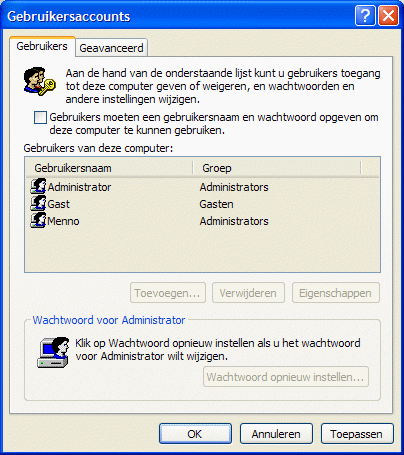
Beschikt de computer over meerdere gebruikersaccounts, dan toont Windows bij het opstarten standaard een keuzemenu waaruit handmatig het gewenste account kan worden gekozen. Wordt slechts één van de accounts veelvuldig gebruikt, dan kan deze extra handeling op den duur gaan irriteren. Gelukkig is het ook mogelijk het welkomstscherm over te slaan en automatisch op het meest gebruikte account in te loggen (ongeacht of dit account met een wachtwoord is beveiligd!). Log hiervoor in met het betreffende gebruikersaccount en geef in het uitvoervenster van het startmenu het commando control userpasswords2:
Selecteer het account waarmee automatisch moet worden ingelogd, deactiveer de optie Gebruikers moeten een gebruikersnaam en wachtwoord opgeven om deze computer te kunnen gebruiken en klik op Toepassen. Vervolgens wordt het wachtwoord van het gebruikersaccount gevraagd (geef alleen een wachtwoord op wanneer er voor het inloggen op het betreffende account een wachtwoord is ingesteld). Nadat met de knop OK is bevestigd, wordt het gebruikersaccount voortaan automatisch aangemeld.
SLECHTS ÉÉN ACCOUNT EN TÓCH HET WELKOMSTSCHERM?Is de Windows XP-installatie voorzien van slechts één gebruikersaccount (zonder wachtwoordbeveiliging), dan behoort het zonder tussenkomst van het welkomstscherm automatisch door te starten naar het bureaublad. Wordt het welkomstscherm tóch getoond, dan is dat waarschijnlijk te wijten aan de installatie van de aanvullende Windows-updates: na installatie van Microsoft .NET Framework v1.1 (onderdeel van de Windows-updates) wordt het welkomstscherm namelijk standaard getoond, ook al is slechts één gebruikersaccount zichtbaar. Dat komt omdat deze update een nieuw (maar in het welkomstscherm verborgen) gebruikersaccount onder de naam ASP.NET Machine Account heeft aangemaakt. Dit probleem wordt opgelost door Service Pack 1 voor
.NET Framework v1.1 te installeren (ga daarvoor nogmaals naar de
aanvullende updates van Windows Update). Als alternatieve oplossing kan het
betreffende ASP.NET-account ook worden verwijderd via het onderdeel
Gebruikersaccounts in het configuratiescherm. Let op: het is daarna niet
meer mogelijk ASP.NET-applicaties te ontwikkelen (weinig gebruikers
zullen daar echter problemen mee hebben). Het verwijderde account kan altijd
weer met het volgende commando worden aangemaakt (invoeren in het
opdrachtvenster, wijzig zo nodig het
versienummer): |
De bestanden en instellingen van de verschillende gebruikers worden opgeslagen in de map C:\Documents and Settings (kan bij u ook op een andere schijf zijn). In deze map komen de submappen van de verschillende gebruikers te staan. Voor elke nieuw aangemaakte gebruiker wordt een submap aangemaakt, waarin de documenten en instellingen voor de betreffende gebruiker worden opgeslagen. In de Windows Verkenner ziet dat er als volgt uit (inclusief verborgen bestanden, deze optie kunt u inschakelen bij de mapopties van de Windows Verkenner):
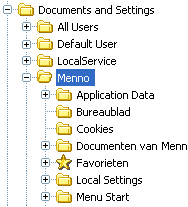
De map van de nieuwe gebruiker wordt onderverdeeld in de mappen Documenten, Favorieten (voor internet), Bureaublad (de icoontjes op het Bureaublad), Menu Start (de icoontjes van het startmenu), Cookies (instellingen van bezochte websites) en nog een aantal belangrijke mappen met instellingen van Windows en andere software. De instellingen in de map van de betreffende gebruiker zijn alleen van toepassing op de betreffende gebruiker (hoewel ze zonder beveiliging ook toegankelijk zijn voor andere gebruikers).
SCHIJFRUIMTE PER GEBRUIKER INPERKENMet Quotumbeheer kunt u het gebruik van schijfruimte van de verschillende gebruikers beperken. Klik met rechts op een schijf (bijvoorbeeld de C:- of D:-schijf) en kies vervolgens Eigenschappen, tabblad Quotum. Nadat u Quotumbeheer heeft ingeschakeld, kunt u een limiet opgeven voor de maximaal te gebruiken schijfruimte per gebruikersaccount. |
TIJDELIJKE BESTANDENIn de map Local Settings vindt u twee submappen met de namen Temp en Temporary Internet Files. Dit zijn de mappen waarin de tijdelijke (internet)bestanden van de betreffende gebruiker worden opgeslagen. Naar verloop van tijd raken deze mappen erg vol, u kunt ze af en toe leegmaken. Voor het verwijderen van alle tijdelijke bestanden moet u dit bij alle gebruikersaccounts doen. |
De map All Users bevat instellingen die van toepassing zijn op alle gebruikers. Staat er bijvoorbeeld een link in de submap Menu Start of Bureaublad van de map All Users, dan wordt deze bij elke gebruiker weergegeven. Wilt u dat een bepaalde instelling voor elke gebruiker van toepassing is (of juist niet), dan moet u dus in eerste instantie bij de map All Users zijn.
De map Default User heeft een andere functie: in deze map staan de standaard instellingen voor de nieuw aan te maken gebruikersaccounts. Bewerk deze map naar wens zodat de gewenste basisinstellingen alvast klaar staan. Dit scheelt veel werk wanneer straks nieuwe gebruikersaccounts worden aangemaakt, de instellingen hoeven zodoende maar één keer goed te worden geregeld!
Het kopiëren van Windows-instellingen van het ene naar het andere account is vrij eenvoudig. Maak daarvoor eerst een account aan waarin alle instellingen perfect zijn afgesteld, behalve dan de echt persoonlijke instellingen zoals de gegevens van de e-mailaccounts, wachtwoorden etc. Ga vervolgens naar het startmenu, Alle programma's, Bureau-accessoires, Systeemwerkset, Wizard Bestanden en instellingen overzetten. Klik op Volgende, selecteer Oude computer, Volgende, een andere locatie kiezen, Bladeren naar locatie, Volgende, selecteer Alleen instellingen, plaats het kruisje dat je zelf wilt kunnen kiezen, Volgende, maak eventueel wat selecties, Volgende, etc. Het terugzetten in het andere account gaat praktisch hetzelfde, geef dan alleen aan dat dit de nieuwe computer betreft. Er zullen nog wel wat kleine instellingen (al dan niet van Windows-software) aangepast moeten worden, maar het resultaat is doorgaans prima. Tenslotte kan de aangemaakte map met bestanden en instellingen worden verwijderd.
Standaard worden de persoonlijke bestanden (documenten, afbeeldingen, muziek, video's, e-mailarchief, contactpersonen, e.d.) opgeslagen op de Windows-partitie, midden tussen de systeembestanden van het besturingssysteem. Het mag duidelijk zijn dat dit niet de meest praktische opslaglocatie is... De persoonlijke bestanden kunnen beter op een andere locatie worden opgeslagen, bij voorkeur op een aparte datapartitie.
Door op de datapartitie voor elk gebruikersaccount een eigen persoonlijke map aan te maken (en te voorzien van een duidelijke naam, bijvoorbeeld D:\Menno), kunnen de persoonlijke gegevens veel overzichtelijker worden ingedeeld. Het periodiek uitvoeren van een geautomatiseerde back-up van de persoonlijke gegevens wordt zo stukken eenvoudiger en omdat de datapartitie buiten schot blijft bij het herinstalleren van Windows (al dan niet met een systeemback-up), staan de persoonlijke gegevens hier relatief veilig. Een aparte datapartitie heeft dus grote voordelen, met name wanneer Windows niet meer wil opstarten!
Het is alleen mogelijk de persoonlijke mappen te verplaatsen wanneer op het bijbehorende account is ingelogd. De procedures moeten dus per account afzonderlijk worden uitgevoerd!
Persoonlijke documenten in de map Mijn documenten
Voordat de bestanden in de map Mijn documenten (C:\Documents and Settings\inlognaam\Mijn
documenten) kunnen worden overgezet,
moet eerst vanuit de Windows Verkenner een submap in de gebruikersmap op de datapartitie worden aangemaakt (bijvoorbeeld
D:\Menno\Documenten). Klik vervolgens met rechts op de map Mijn
documenten (bij voorkeur de vermelding Mijn documenten in het
startmenu), kies Eigenschappen, tabblad Doel, knop Verplaatsen, navigeer naar de
nieuw aangemaakte map op de datapartitie en klik op OK.
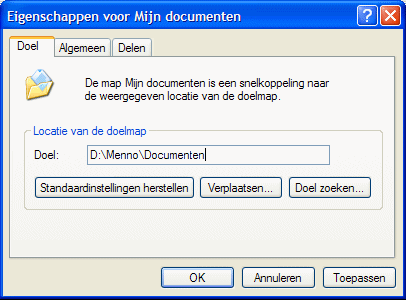
Klik tot slot op de knop Toepassen gevolgd door de knop Ja om niet alleen de complete map met alle documenten en submappen (zoals de mappen Mijn Afbeeldingen, Mijn Muziek etc.) automatisch vanuit de map Mijn documenten naar de nieuwe map te verplaatsen, maar tegelijkertijd ook Windows te informeren over de nieuwe opslaglocatie.
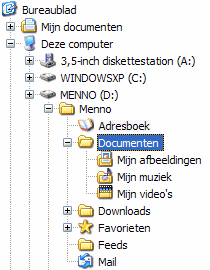
SUBMAPPEN VAN EEN ICOON VOORZIENWorden (naast de genoemde persoonlijke mappen) nog meer submappen in de gebruikersmap aangemaakt dan kunnen ze desgewenst van een herkenbaar pictogram worden voorzien. Klik met rechts op de map, kies Eigenschappen, tabblad Aanpassen, knop Ander pictogram en selecteer het gewenste pictogram. Bijna elk uitvoerbaar bestand is voorzien van pictogrammen, blader eventueel naar een ander bestand (bijvoorbeeld die van het bijbehorende programma) wanneer u geen geschikt pictogram kunt vinden. In bovenstaand voorbeeld zijn de pictogrammen van de mappen Mail en Adresboek op deze wijze aangepast. |
E-maildatabase Outlook Express
Outlook Express slaat de e-mailgegevens standaard op in de map C:\Documents and Settings\inlognaam\Local Settings\Application Data\Identities\{....}\Outlook
Express. Deze (standaard verborgen) databasemap bevat meerdere DBX-bestanden waarin de verzonden en ontvangen e-mail zijn opgeslagen. Maak eerst
vanuit de Windows Verkenner een submap aan in de gebruikersmap op de datapartitie (bijvoorbeeld D:\inlognaam\Mail).
De opslaglocatie voor het archief kan vervolgens eenvoudig vanuit Outlook Express worden gewijzigd: kies Extra, Opties, tabblad
Onderhoud, knop Archiefmap, knop Wijzigen, navigeer naar de nieuwe map en bevestig de wijziging
door tweemaal op de knop OK te klikken.
Nadat Outlook Express opnieuw is opgestart, wordt het originele e-mailarchief automatisch naar de nieuwe locatie verplaatst.
LET OP: Maak voor de zekerheid eerst een back-up van de originele DBX-bestanden voordat deze wijziging wordt doorgevoerd! Mocht het fout gaan dan kan de back-up altijd nog handmatig (via de Windows Verkenner) naar de nieuwe locatie worden gekopieerd...
Windows Adresboek
Het verplaatsen van het Windows Adresboek (standaard
opgeslagen als C:\Documents and Settings\inlognaam\Application Data\Microsoft\Address Book\inlognaam.wab) is wat lastiger, hiervoor is een
handmatige ingreep in het register noodzakelijk. Maak
vanuit de Windows Verkenner een submap aan in de gebruikersmap op de datapartitie (bijvoorbeeld D:\inlognaam\Adresboek).
Verplaats vervolgens het WAB-bestand door middel van knippen (Ctrl-X) en plakken (Ctrl-V) naar de nieuwe map. Gebruik eventueel de zoekfunctie van de
Windows Verkenner (Start, Zoeken, zoekterm '*.WAB') wanneer het bestand lastig te vinden is.
Open tot slot de registereditor en gebruik de zoekfunctie (Ctrl-F, zoekterm '.WAB', druk net zo vaak op F3
totdat de registerwaarde voor de opslaglocatie is gevonden) om de verwijzing naar de opslaglocatie van het adresboek te vinden.
TIP: De benodigde registertweak kan ook met de tool OE Tweaker (download) eenvoudig worden uitgevoerd.
Favorieten (Internet Explorer)
Wordt de map Favorieten van
Internet Explorer (standaard te vinden op de locatie C:\Documents and Settings\inlognaam\Favorieten)
met knippen (Ctrl-X) en plakken (Ctrl-V) naar de gebruikersmap D:\inlognaam verplaatst, dan wordt
de in de instellingen van Internet Explorer vastgelegde opslaglocatie automatisch aangepast. Internet Explorer weet de nieuwe
locatie vervolgens feilloos te vinden, simpeler kan niet!
RSS-feeds (Internet Explorer)
De map met RSS-feeds (standaard te vinden op de locatie C:\Documents and Settings\inlognaam\Local Settings\Application Data\Microsoft\Feeds)
kan eveneens eenvoudig vanuit de Windows Verkenner middels knippen (Ctrl-X) en plakken (Ctrl-V) naar de gebruikersmap
D:\inlognaam worden verplaatst, het is alleen niet mogelijk de standaard opslaglocatie
te wijzigen. Om Internet Explorer toch over de nieuwe locatie te informeren, moet gebruik worden gemaakt van een symbolische link
(symlink; bij een symbolische link komt op de originele locatie een verwijzing naar de nieuwe locatie te staan).
Mits de Windows-partitie is voorzien van het bestandssysteem NTFS kan de symbolische link met behulp van de
Sysinternals-tool
Junction (download:
https://docs.microsoft.com/nl-nl/sysinternals/downloads/junction) worden
aangemaakt. Met het volgende Junction-commando in het opdrachtvenster
(Start, Alle programma’s, Bureau-accessoires, Opdrachtprompt) wordt de symbolische link naar de map Feeds
aangemaakt:
JUNCTION -s "%USERPROFILE%\Local Settings\Application Data\Microsoft\Feeds" "D:\inlognaam\Feeds"
TIP: Plaats het bestand JUNCTION.EXE in de root van de C:-schijf (dus niet in een submap) en geef na het openen van de opdrachtprompt eerst het commando CD\ voordat bovenstaand commando wordt uitgevoerd. Na afloop kan het bestand JUNCTION.EXE eventueel weer worden verwijderd.
AUTOMATISCH INLOGGENWilt u een gebruiker automatisch laten inloggen bij het opstarten van de PC? Dat kan! Start het programma TweakUI en ga naar het gedeelte LOGON, tab AutoLogon (alleen bereikbaar als administrator). Voer hier de naam van het standaard in te loggen account in. Bij meerdere accounts zonder wachtwoord komt het nog wel eens voor dat deze actie weer ongedaan wordt gemaakt na een herstart. U kunt dit oplossen door de accounts van een wachtwoord te voorzien. |
WAT TE DOEN ALS DE BEPERKTE RECHTEN TE BEPERKT ZIJN?Het komt onder Windows XP regelmatig voor dat een gebruikersaccount met beperkte rechten sommige toepassingen niet kan uitvoeren omdat de rechten té beperkt zijn. Het accounttype zou in dat geval (tijdelijk) gewijzigd kunnen worden in een administratoraccount, maar helemaal perfect is dat in een dergelijke situatie natuurlijk niet! Gebruik liever de Sysinternals-tool Process Monitor (download: https://docs.microsoft.com/nl-nl/sysinternals/downloads/procmon) om er achter te komen welke bestanden of registersleutels de bottleneck vormen. Dit programma houdt de aangevraagde bestanden en registersleutels bij nadat de opdracht Capture Events is gegeven. De juiste machtigingen kunnen vervolgens met een beheerdersaccount in het register worden toegewezen (klik daarvoor met rechts op een registersleutel). Met het commando CACLS worden toegangsrechten tot bestanden geregeld. Met XP Pro kan ook erg gemakkelijk gebruik worden gemaakt van de beveiligingsopties op bestandsniveau, mits via de mapopties is aangegeven geen gebruik te maken van eenvoudig delen. Deze functie is onder XP Home ook toegankelijk, maar dan via de veilige modus (F8 indrukken tijdens het opstarten van Windows). |
OPLEGGEN VAN GEBRUIKERSBEPERKINGENOm te voorkomen dat gebruikers ongewenste wijzigingen op de computer doorvoeren, kan het interessant zijn de verschillende accounts beperkingen op te leggen. Een handig programma hiervoor is Windows SteadyState. Deze gratis tool kan, naast het opleggen van beperkingen, ook worden gebruikt om Windows na elke herstart weer in originele staat te laten terugkeren. |
© 2001-2025 - Menno Schoone - SchoonePC - Rotterdam - Privacyverklaring