In de loop der tijd kan de schijfruimte ongemerkt volslibben met allerhande software. Zo bevat een nieuw aangeschafte, voorgeïnstalleerde computer vaak al reclamesoftware en andere onnodige applicaties (zoals bloatware of fatware) die veel ruimte in beslag nemen. Ook bij gratis te downloaden software worden vaak onnodige extra's als tools, plug-ins, werkbalken en zelfs malware meegeleverd, dit kan voor een onnodig trage computer zorgen. Gelukkig is daar wat aan te doen!
De beschikbare systeembronnen zijn beperkt, Windows zal dan ook aanzienlijk vertragen wanneer te veel programma’s actief zijn. Het is dus raadzaam om processen niet onnodig op de achtergrond te laten meedraaien. Ik bedoel dan niet alleen de programma's die je zelf hebt geopend, tijdens het opstarten van Windows worden namelijk ook al de nodige programma's en processen geactiveerd (vaak zonder dat je er erg in hebt)! Sommige programma's zijn noodzakelijk, de meeste kunnen echter net zo goed worden uitgeschakeld. En dan zijn er ook nog opstartitems die voor (al dan niet opgemerkte) problemen zorgen zoals een trage internetverbinding, pop-ups, virussen, keyloggers, e.d. Ook deze zijn vaak eenvoudig uit te schakelen!
Deze pagina bespreekt een aantal mogelijkheden om dergelijke programma’s uit te schakelen of in zijn geheel te verwijderen zodat ze het functioneren van Windows niet meer in de weg zitten. Hierbij passeren tools als Taakbeheer, MSCONFIG, systeemtools van Sysinternals (Autoruns en Process Explorer) en enkele clean- en fixtools de revue.
KLIK SNEL DOOR...Het automatisch met Windows opstarten uitschakelen Het programma AutoRuns geeft nog meer mogelijkheden |
Worden apps en software op de gangbare manier via Instellingen, onderdeel Apps, sub Apps en onderdelen verwijderd dan worden alle bijbehorende bestanden en registerwaarden netjes opgeruimd. Dit is niet geval wanneer apps via de Windows Verkenner uit de mappen Program Files en/of Program Files (x86) worden verwijderd! Ontbreekt het te verwijderen programma in deze lijst? Kijk dan eens in de betreffende programmamap onder C:\Program Files of C:\Program Files (x86) of er een uninstall-tool (een bestand met een naam als UNINSTALL.EXE, meestal voorzien van een prullenbak-icoontje) is meegeleverd. Is er geen uninstaller of werkt deze niet meer? Start de installatiesoftware dan eens, de setup bevat vaak ook een optie om de software te verwijderen. Ook het opnieuw installeren van het programma wil nog wel eens helpen om deze alsnog op de juiste manier te kunnen verwijderen. Dit is natuurlijk alleen mogelijk wanneer het originele installatiebestand nog beschikbaar is, bewaar deze daarom zorgvuldig!
TIP: Is het niet gelukt met de opties van Windows? Probeer het dan eens met een uninstall-tool zoals UninstallView (download: www.nirsoft.net).
Je zou misschien verwachten dat alles netjes is opgeruimd wanneer je met een van bovenstaande methoden een programma verwijdert, maar in de praktijk blijkt dat er vaak nog restjes (zoals programmabestanden en registerwaarden) achterblijven. Deze niet-verwijderde bestanden kunnen problemen veroorzaken bij het installeren van een nieuwere versie of zelfs het installeren van alternatieve (beveiligings)software onmogelijk maken. Er kan dan een speurtocht naar achtergebleven bestanden en registervermeldingen worden ingezet, het probleem wordt daar echter zelden mee opgelost. Sterker nog: in sommige gevallen verergert het de situatie zelfs.
Maak voor het verwijderen van de laatste restjes eventueel gebruik van een van onderstaande reparatietools:
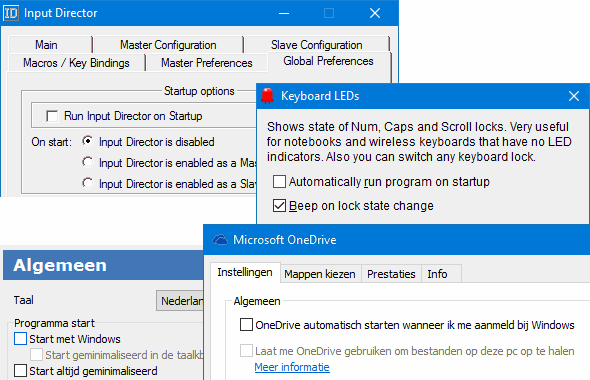
Soms is het nuttig dat een programma automatisch met Windows opstart, maar bij veel software is dit eigenlijk niet gewenst. De optie om het programma al dan niet automatisch met Windows op te starten, wordt vaak al tijdens de installatie aangeboden. Deze optie is doorgaans ook terug te vinden tussen de instellingen van het programma, vaak te wijzigen via het icoontje in het systeemvak. In het voorbeeld zie je hoe dat wordt gedaan bij de tools Input Director, Keyboard LEDs en Microsoft OneDrive. Niet alle software laat zich overigens zo makkelijk uit het startproces verwijderen. Gelukkig kunnen veel programma's ook via tabblad Opstarten van Taakbeheer en tabblad Services van MSCONFIG worden uitgeschakeld zodat ze niet langer met Windows opstarten.
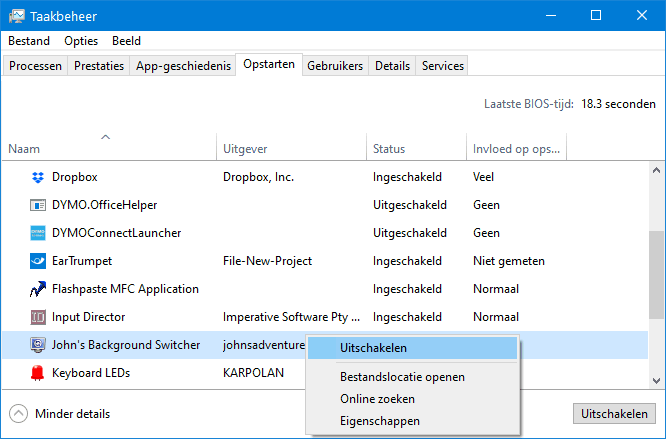
Met Taakbeheer (te openen via het Win-X menu, met een rechter muisklik op de taakbalk, de toetscombinatie Ctrl-Shift-Esc of de toetscombinatie Ctrl-Alt-Del) worden de lopende processen in kaart gebracht en kunnen vastgelopen programma’s worden beëindigd. Via Meer details (onderin het venster) wordt de uitgebreide versie van taakbeheer geopend. De informatie op tabblad Processen geeft een aardig idee van de opgestarte achtergrondprocessen en de hoeveelheid systeembronnen die ze in beslag nemen (door op de kolomtitel Processor te klikken, worden de meest actieve processen bovenaan geplaatst). Tevens is op dit tabblad te zien hoeveel energie elk proces heeft verbruikt, hetgeen handig is bij het achterhalen van de oorzaak van een korte accuduur. Tabblad Opstarten toont alle programma’s en apps die tijdens het opstarten van Windows worden geladen, aangevuld met informatie over de impact op de opstarttijd van Windows (kolom Invloed op opstarten). Dit tabblad is de aangewezen plek om onnodige software uit te schakelen.
Beslis van elk item afzonderlijk of deze wel gewenst is of dat het beter kan worden uitgeschakeld (met de rechtermuisknop op het proces, optie Uitschakelen of selecteer een regel en klik rechts onderin op de knop Uitschakelen). Het is wél zaak eerst te achterhalen waar een item voor dient om te voorkomen dat noodzakelijke opstartitems worden uitgeschakeld! Gelukkig is dit eenvoudig te achterhalen aan de hand van de naam, de uitgever en de informatie via de opties Bestandslocatie openen, Online zoeken en Eigenschappen (in het contextmenu dat verschijnt door met rechts op een item te klikken). Blijkt een uitgeschakeld proces achteraf toch essentieel (bijvoorbeeld omdat een programma opeens met een vreemde foutmelding komt) dan kan deze met de knop Inschakelen altijd weer aan het opstartproces worden toegevoegd.
LET OP: Wordt het proces Windows Verkenner beëindigd (via Taakbeheer, tabblad Processen, kopje Windows processen) dan geeft dat een verrassend effect: de gebruikersinterface wordt afgesloten! Kies in Taakbeheer voor Bestand, Nieuwe taak uitvoeren en geeft het commando EXPLORER.EXE om terug te keren (of herstart de computer).
DEFINITIEF UIT DE LIJST MET OPSTARTITEMS VERWIJDERENOnnodige of ongewenste items kunnen net zo goed definitief uit de lijst met opstartitems
worden verwijderd. Dat kan bij sommige programma's door de snelkoppelingen
uit de map Opstarten te verwijderen (verplaats ze eventueel naar een
back-uplocatie). Deze standaard verborgen map is op twee locaties terug te vinden: C:\ProgramData\Microsoft\ Windows\Menu
Start\Programma's\Opstarten (voor alle
gebruikers) en C:\Gebruikers\inlognaam\ AppData\Roaming\ Microsoft\Windows\Menu
Start\Programma's\Opstarten (voor de
betreffende gebruiker). Voor de meeste andere vermeldingen kan dat alleen
via een registerwijziging. Start hiervoor de registereditor,
ga naar de volgende registersleutels en verwijder de
registerwaarden van de ongewenste apps en programma’s: LET OP: Maak wel eerst een back-up van de te verwijderen sleutels door ze te exporteren naar een REG-bestand (via Bestand, Exporteren). Een simpele dubbelklik op dit bestand is dan voldoende om de registerwaarden weer te herstellen. |
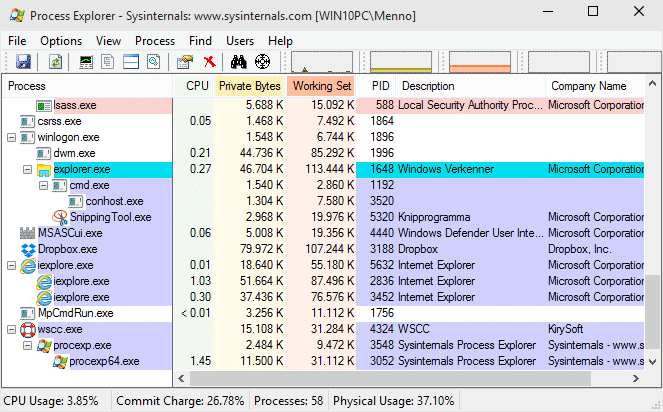
PROCESS EXPLORER: ALTERNATIEF VOOR TAAKBEHEERDe tool Process Explorer van Sysinternals (download: https://docs.microsoft.com/nl-nl/sysinternals/downloads/process-explorer) is een goed alternatief voor Taakbeheer. Process Explorer toont veel meer informatie waardoor het eenvoudiger te achterhalen is waarom de computer of een proces ‘hangt’. Klik met rechts op een proces en kies Search Online om te onderzoeken waar een proces voor dient. Via View in de menubalk, Lower Pane View, Handles is per proces te achterhalen welke bestanden openstaan. Eventueel kan Taakbeheer worden vervangen door Process Explorer (via Options, Replace Taskbar Manager; nogmaals om het weer ongedaan te maken).
|
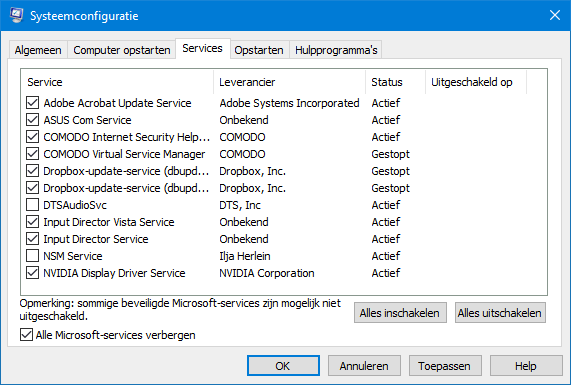
Ook services kunnen het opstartproces vertragen. Hoewel services eigenlijk via de beheermodule voor services zouden moeten worden in- en uitgeschakeld, gaat dat voor services die niet van Microsoft afkomstig zijn veel makkelijker met de systeemconfiguratietool MSCONFIG (te openen via de zoekfunctie van Windows of met de toetscombinatie Win-R, gevolgd door het commando MSCONFIG). Het tabblad Services bevat namelijk een optie om alle Microsoft-services in één handeling te verbergen zodat de resterende services (services die dus niet tot Windows behoren) eenvoudig te achterhalen en uit te schakelen zijn. Dat is zó makkelijk, het is dan ook vreemd dat deze functionaliteit niet ook aan het tabblad Services van Taakbeheer is toegevoegd!
Plaats eerst onderin het venster een vinkje bij Alle Microsoft-services verbergen (zodat ze aan het oog worden onttrokken) vóórdat er wijzigingen in de services worden aangebracht. Ook de services van beveiligingssoftware kunnen beter niet worden uitgeschakeld. Maak dus bij voorkeur geen gebruik van de knop Alles uitschakelen maar schakel services selectief uit door het vinkje voor de betreffende regel te verwijderen en herstart Windows. Laat je niet van de wijs brengen als je niet direct alle vermeldingen begrijpt: zelfs de meest doorgewinterde computerexpert zal hier even goed moeten kijken. En wordt een item uitgeschakeld maar blijkt het achteraf toch essentieel dan kan deze altijd weer worden geactiveerd door het vinkje terug te plaatsen.
Wordt een programma of app automatisch opgestart maar is het niet in Taakbeheer of MSCONFIG terug te vinden? Controleer dan of het bijbehorende proces wellicht via de Taakplanner wordt geactiveerd. Open de taakplanner (via de zoekfunctie van Windows) en controleer of het betreffende programma wordt vermeld in de lange lijst uit te voeren taken. Verwijder deze taak met de optie Verwijderen. Onder Task Scheduler (lokaal), onderdeel Actieve taken worden alle op dat moment actieve taken weergegeven, ook deze kunnen behulpzaam zijn bij het achterhalen van de probleemveroorzaker.
BEVEILIGINGSSOFTWARE VREET SYSTEEMBRONNENIs een van de grote beveiligingspakketten geïnstalleerd dan zal je wellicht een groot aantal services en opstartitems daarvan terugvinden (te herkennen aan de naam van de fabrikant). Dergelijke beveiligingssoftware vreet systeembronnen! Met name bij oudere pc’s en pc’s met beperkte systeembronnen blijft er vaak maar weinig over om nog lekker te kunnen werken. Blijft de computer ondanks het uitschakelen van de nodige software en services traag, verwijder dan de beveiligingssoftware eens om te achterhalen wat het daadwerkelijke effect op de systeemprestaties is. Blijkt de beveiligingssoftware de boosdoener? Bedenk dan dat Windows standaard is uitgerust met een uitstekende beveiliging, het is dus maar de vraag wat alternatieve scanners toevoegen. TIP: Is de computer nog steeds traag, met name bij het opstarten? Controleer dan eens of dit wordt veroorzaakt door een omvangrijk HOSTS-bestand! |
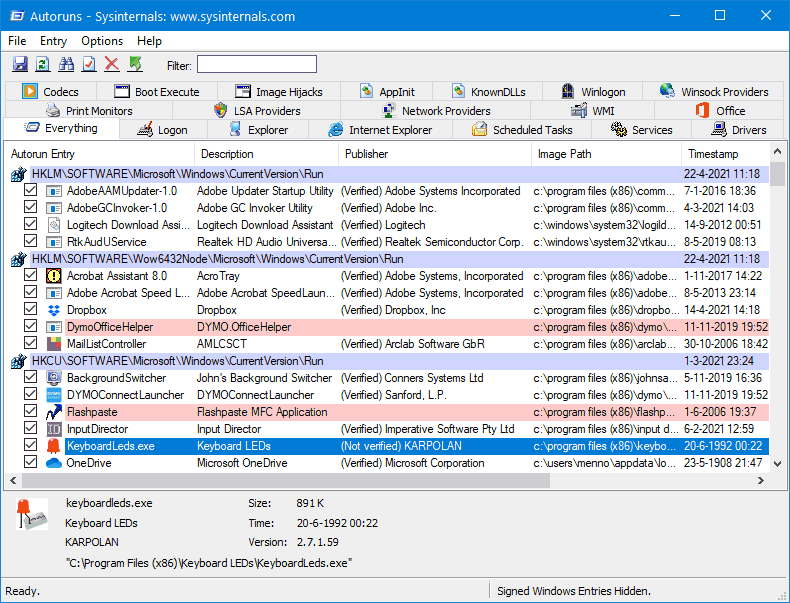
Heb je de smaak te pakken? De tool AutoRuns van Sysinternals (download: https://docs.microsoft.com/nl-nl/sysinternals/downloads/autoruns; kies Autoruns64 voor de 64-bits-versie van Windows) is de meest geavanceerde tool voor het analyseren van het opstartproces. Met deze tool kunnen opstartitems, services, drivers, explorer shell extensies, invoegtoepassingen en dergelijke worden in- of uitgeschakeld. Een waardevolle aanvulling dus bij het verwijderen van probleemveroorzakende applicaties. Het geeft niet alleen extra informatie over lopende processen maar kan ze indien nodig ook direct uitzetten. Een goed alternatief voor Taakbeheer en MSCONFIG dus! De meest interessante items staan op de tabbladen Logon en Internet Explorer (maar ook de andere tabbladen kunnen vermeldingen bevatten die niet op de PC thuishoren). Vertrouw je een proces niet, neem dan eens een kijkje bij de eigenschappen (rechter muisklik, optie Properties) of onderzoek eens de opstartlocatie van de betreffende applicatie (met een dubbelklik). En als dat niet voldoende informatie oplevert kan ook nog direct een zoekactie met Google worden gestart (rechter muisklik op het item, optie Search Online). Is eenmaal duidelijk dat een item mag worden verwijderd dan kan dat simpelweg met de knop Delete links bovenin het venster.
TIP: Heb je nog steeds geen idee waar een bepaald proces voor dient dan kan er natuurlijk altijd even op worden gegoogled. Er zijn websites met overzichten van de meest bekende processen, bijvoorbeeld www.processlibrary.com/en/.
Een kleine kanttekening: AutoRuns is een programma voor ervaren gebruikers. Worden de verkeerde processen uitgeschakeld dan is de kans aanwezig dat Windows niet meer opstart. Ga dus voorzichtig te werk! Met name de items waarbij in de kolom Publisher de naam Microsoft Corporation staat vermeld, kunnen beter ongemoeid worden gelaten (verberg deze items desgewenst via Options, activeer de optie Hide Microsoft Entries). Het risico dat essentiële items worden uitgeschakeld (waardoor de computer niet meer opstart) wordt hiermee nagenoeg uitgesloten.
TIP: Via User in de menubalk kunnen ook de andere accounts worden aangepast (hiervoor moet AutoRuns wel als administrator zijn opgestart)!
Even terug naar Taakbeheer en MSCONFIG. Deze tools kunnen namelijk ook bijzonder goed van dienst zijn bij het achterhalen van de oorzaak van onverklaarbare problemen zoals vreemde foutmeldingen, pop-ups, het opstarten van ongewenste programma’s of terugkerende vastlopers. Dat gaat als volgt:
WINDOWS SLUIT NIET AF DOOR NOG OPENSTAANDE APPSHeeft een app tijdens het afsluiten van Windows nog bestanden openstaan dan verzoekt Windows deze eerst te sluiten, dit om te voorkomen dat de bestanden beschadigd raken. Vaak gaat het om apps die door een van de gebruikers zijn geopend, het kan echter ook een app zijn die Windows zelf heeft opgestart. Komt de melding elke keer weer terug, open dan de registereditor en maak in de registersleutel HKCU\Control Panel\Desktop de registerwaarde AutoEndTasks als string aan en wijzig de waarde in 1. Deze tweak zorgt ervoor dat alle nog openstaande apps de opdracht krijgen om af te sluiten wanneer Windows wordt afgesloten. Ze krijgen hier maximaal 5 seconden de tijd voor, dat moet voldoende zijn om de nog openstaande bestanden op te slaan. Apps die niet op tijd reageren, worden alsnog geforceerd afgesloten met als mogelijk gevolg dat de nog openstaande bestanden beschadigd raken. De maximaal toegestane afsluittijd is eventueel aan te passen door in de registersleutel HKLM\SYSTEM\ CurrentControlSet\ Control (voor de processen van het aangemelde gebruikersaccount) of HKU\.DEFAULT\Control Panel\Desktop (voor de processen van alle gebruikersaccounts) de registerwaarde WaitToKillServiceTimeout van 5000 (5 seconden) te wijzigen naar bijvoorbeeld 8000 (8 seconden) of 1000 (1 seconde). Wees wel voorzichtig met deze tweak, als de tijd te kort is om openstaande bestanden af te sluiten dan kunnen ze alsnog beschadigd raken! |
START EEN VIRUS ZELFS IN VEILIGE MODUS OP?Is de computer besmet met een virus die zelfs in veilige modus opstart? Controleer dan of de registerwaarde Shell wordt vermeld bij de registersleutel HKCU\Software\Microsoft\Windows NT\CurrentVersion\Winlogon. Is deze aanwezig, verwijder hem dan. Ook in de registersleutel HKLM\Software\Microsoft\Windows NT\CurrentVersion\Winlogon staat de registerwaarde Shell, evenals de registerwaarde Userinit. Deze behoren respectievelijk de waarden explorer.exe en C:\Windows\system32\userinit.exe, te hebben, wijzig ze indien nodig. Doe dit wel uiterst secuur, met een foute invoer start Windows mogelijk helemaal niet meer op! TIP: Kan de register-editor niet worden opgestart omdat het bureaublad na het opstarten van Windows (om wat voor reden ook) niet meer toegankelijk is? Start dan Taakbeheer (via het Win-X menu), ga naar het tabblad Processen en sluit het meest actieve proces af. Ga vervolgens naar Bestand, Nieuwe taak uitvoeren en geef het commando REGEDIT zodat de register-editor op een alternatieve manier geopend wordt. |
Door Windows in de veilige modus op te starten, worden alleen de hoogstnoodzakelijke processen opgestart waardoor handelingen kunnen worden verricht die anders niet mogelijk zijn (bijvoorbeeld het uitschakelen en/of verwijderen van hardnekkige programma’s en virussen en het oplossen van opstartproblemen). De veilige modus is te openen door de Shift-toets ingedrukt te houden op het moment dat opdracht wordt gegeven Windows opnieuw op te starten (via het inlogscherm, Start, Win-X menu e.d.). Kies daarna achtereenvolgens de tegels Problemen oplossen, Geavanceerde opties en Opstartinstellingen, geef opdracht om opnieuw op te starten en schakel de veilige modus in met de toets F4 of F5 (direct na een herstart opent Windows automatisch weer in de ‘normale’ modus). De veilige modus is ook te benaderen via MSCONFIG (te openen met de toetscombinatie Win-R gevolgd door het commando MSCONFIG), tabblad Computer opstarten, optie Opstarten in veilige modus (vink de optie weer uit om Windows in de ‘normale’ modus op te starten).
Ook in de veilige modus moet het gebruikersaccount worden aangemeld. Wordt het account standaard aangemeld met een pincode dan is deze ook in de veilige modus beschikbaar (het is dan niet nodig om eerst het wachtwoord te achterhalen). Lukt het in de veilige modus niet om toegang te krijgen tot een van de administratoraccounts, dan kan ook altijd nog het standaard verborgen administratoraccount worden geactiveerd.
© 2001-2025 - Menno Schoone - SchoonePC - Rotterdam - Privacyverklaring