Websites met filmpjes (zoals www.youtube.com), gemiste TV-uitzendingen (zoals www.uitzendinggemist.nl, www.rtl.nl/gemist, www.sbs6.nl/gemist, video.canvas.be), inspirerende toespraken (zoals www.ted.com) en populaire muziekdiensten (zoals www.spotify.com) hebben één ding gemeen: ze bieden alleen de mogelijkheid de streams live te bekijken en/of te beluisteren. Wilt u een video- of muziekfragment ook onafhankelijk van de website kunnen bekijken en/of beluisteren (bijvoorbeeld op de TV of in de auto) dan zal deze eerst met een tool als Freecorder of GemistDownloader van de betreffende website moeten worden losgekoppeld. Deze tools kunnen overigens niet overweg met de bekende DRM-kopieerbeveiliging maar met een beetje moeite is deze beperking toch redelijk eenvoudig te omzeilen.
LET OP: Dergelijke opnamen mogen alleen voor privédoeleinden worden gebruikt!
De opnametool Freecorder (download: www.freecorder.com) werkt relatief simpel: nadat de video- of muziekgegevens in zijn geheel zijn gedownload en/of afgespeeld, kunnen ze met de Freecorder toolbar op elke gewenste locatie worden opgeslagen.

Kies tijdens de setup voor Custom Installation (Advanced) en deactiveer alle opties. In het daaropvolgende scherm kan ook de optie Install RealPlayer to play downloaded videos worden gedeactiveerd. De instellingen van de toolbar kunnen worden aangepast door op het icoontje met de steeksleutel te klikken (of door met rechts op de toolbar te klikken en te kiezen voor Toolbar Options). Op de tabbladen Personal Components en Additional Settings kunnen alle opties worden uitgezet (eventueel met uitzondering van Always ask me about apps privacy en Notify me of settings change).
LET OP: Deze toolbar heeft toegang tot specifieke Windows-onderdelen nodig om goed te kunnen functioneren. Als gevolg hiervan komt sommige beveiligingssoftware met een melding dat de software mogelijk onveilig is. Deze melding kan worden genegeerd.
TIP: De Freecorder toolbar maakt gebruik van het proces FLVSrvc van Applian Technologies. Het is echter niet nodig dat dit proces automatisch met Windows wordt opgestart, schakel het daarom bij voorkeur uit (met MSCONFIG, tabblad Opstarten). Wordt geen gebruik (meer) gemaakt van de toolbar dan kan deze uit veiligheidsoverwegingen beter ook worden uitgeschakeld (ALT-Extra, Invoegtoepassingen beheren, klik met rechts op Freecorder Toolbar en kies Uitschakelen).
Voor wat betreft videostreaming is YouTube verreweg het bekendste kanaal. De knop met het YouTube-logo is dan ook speciaal toegevoegd voor het downloaden van filmpjes van YouTube (maar werkt ook op enkele andere websites zoals Facebook). De YouTube-knop kan pas worden gebruikt op het moment dat een YouTube-pagina in de browser is geladen. Na afloop kan het afgespeelde filmpje in verschillende formaten worden opgeslagen.

Met de naastgelegen Video History Tool kunnen onlangs afgespeelde video-opnamen worden opgeslagen: selecteer het gewenste filmpje en klik op de Save-knop (tweede van boven). Het programma kan niet goed overweg met Silverlight (zoals bij UitzendingGemist standaard wordt gebruikt), de stream kan dan beter met Windows Media Player worden bekeken.

TIP: Om bandbreedte te besparen worden filmpjes vaak eerst op YouTube geplaatst voordat ze in een website worden geïntegreerd. Voor de beste opnamekwaliteit kan je dan beter even doorklikken naar de betreffende pagina op YouTube!
De volgende knop in de Freecorder toolbar (de Record Audio Tool) kan worden gebruikt voor het opnemen van geluid dat door de computer wordt afgespeeld. Het opgenomen geluid wordt automatisch als MP3-geluidsbestand in de opslagmap van Freecorder weggeschreven. Deze tool vangt alles af wat via de geluidskaart aan audio wordt afgespeeld, vandaar dat deze tool prima geschikt is voor het opnemen van gesprekken via Skype e.d. Het wordt echter voornamelijk gebruikt voor het opslaan van muziek dat wordt afgespeeld via streaming muziekdiensten als Spotify. Wilt u meerdere nummers achter elkaar opnemen, maak dan eerst een afspeellijst, activeer daarna de Record Audio Tool en start de afspeellijst.

Na elke pauzestilte wordt het tot dan toe opgenomen geluidsfragment opgeslagen zodat van elk liedje een apart MP3-bestand wordt aangemaakt. De bestandsnaam wordt gebaseerd op de datum en tijd, elk bestand zal achteraf dus nog opnieuw benoemd moeten worden. Als je de bestanden dan ook nog van extra tags zoals artiestennaam, titel etc. wilt voorzien, dan wordt het wel vrij bewerkelijk en tijdrovend (de verborgen kosten van gratis...). Vergeet overigens niet de tool af te sluiten voordat je naar de opgeslagen muziek gaat luisteren anders blijf je bezig :-).
TIP: Het geluidsfragment wordt standaard in twee kwaliteiten opgenomen zodat achteraf de beste kan worden uitgezocht. Via Settings (de knop met de steeksleutel in de toolbar) kan één daarvan worden uitgeschakeld. Hier kan tevens de bitrate worden verhoogd (hetgeen alleen nuttig is wanneer de kwaliteit van de op te nemen geluidsstream een vergelijkbare bitrate heeft...).
Mocht u (nog) niet bekend zijn met Spotify (download: www.spotify.com): deze muziekdienst bevat een grote database met populaire maar ook minder bekende muziekstreams die live kunnen worden beluisterd (de gratis versie bevat reclame). Gebruikers moeten wel eerst met een Facebook-account inloggen voordat het programma kan worden gestart. Zie voor meer informatie www.nrc.nl.
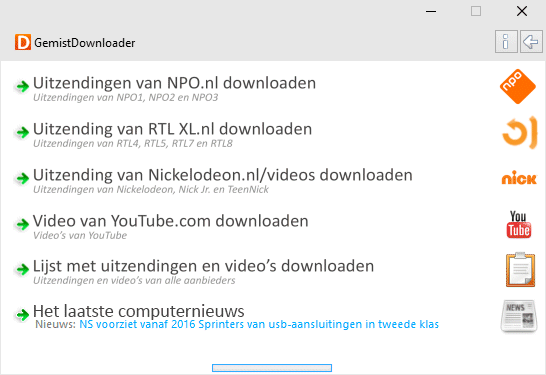
Voor het downloaden van gemiste uitzendingen van Nederlandse TV-zenders (maar ook voor het downloaden van YouTube-materiaal) kan ook de tool GemistDownloader (download: www.helpdeskweb.nl/gemistdownloader/) worden gebruikt.

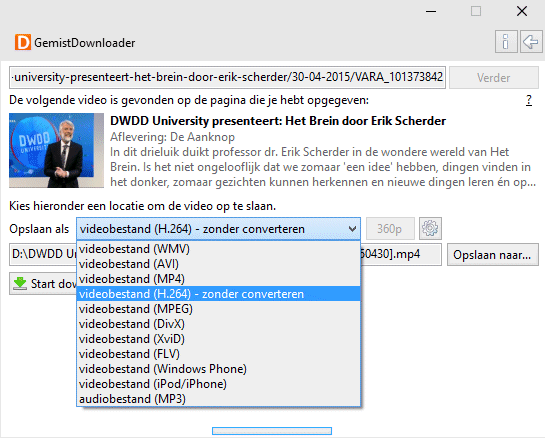
Nadat bij stap 1 het websiteadres van de betreffende video is ingevuld (door deze vanuit de browser te kopiëren), kan bij stap 2 de gewenste codering (via de knop Opties kunnen de instellingen eventueel worden gewijzigd) en de bestandsnaam worden gekozen. Met een klik op de knop Start downloaden wordt de videostream gedownload en weggeschreven naar een bestand. Moeten meerdere videofragmenten worden opgeslagen, klik dan bij elk websiteadres op de knop Toevoegen aan queue. De bestanden in de queue kunnen vervolgens in één moeite met de knop Queue starten worden gedownload en opgeslagen.
Video- en muziekbestanden die met DRM (Digital Rights Management) tegen kopiëren zijn beveiligd, kunnen niet met tools als Freecorder en GemistDownloader worden losgekoppeld. Dit betekent echter niet dat het onmogelijk is geworden om een kopie van de stream te maken. Met screen capture software als CamStudio (download: www.camstudio.org) kan je namelijk gewoonweg opnemen wat er op het beeldscherm wordt getoond en via de luidsprekers wordt afgespeeld!

Geef via Region eerst aan welk gedeelte van het scherm moet worden opgenomen (een per opname gekozen gebied, een vooraf geselecteerd vast gebied of het gehele scherm). Vervolgens kan met de knoppen in de werkbalk de opname op elk gewenst moment worden gestart, gepauzeerd en/of gestopt. Wilt u niet dat de muis tijdens de opname zichtbaar is dan kan deze via Tools, Cursor Options worden verborgen. Bij het onderdeel Options, Program Options staan nog enkele interessante afstelmogelijkheden.
Videobestanden worden standaard opgeslagen als AVI-bestand. De maximaal haalbare kwaliteit wordt behaald door de instellingen als volgt te wijzigen: stel via Options, Video Options de videokwaliteit (Quality) in op 100 en schuif de Time Lapse-regelaar naar Max Framerate. Stel tevens via de knop Configure de verhouding tijd-kwaliteit van de Microsoft Video 1-compressor in op 1,00. Wees er wel van bewust dat deze instellingen kwalitatief hoogwaardige, maar ook erg grote AVI-bestanden opleveren! Dit bestand kan desgewenst via Tools, SWF Producer worden gecomprimeerd en geconverteerd naar een SWF-flashbestand (met bijbehorend HTML-bestand; via de knop SWF op de taakbalk kan ook direct in het SWF-formaat worden opgenomen). Voor het converteren naar andere bestandstypen (zoals MP4, MPEG of WMV) kan weer handig gebruik worden gemaakt van de Convert Tool van Freecorder!
TIP: Wordt er wel video maar geen geluid opgenomen, activeer dan via Options de optie Record audio from speakers. Soms wordt een vage foutmelding getoond omdat CamStudio de geluidskaart niet ondersteunt. Dit kan worden opgelost door via het configuratiescherm, optie Geluid, tabblad Opnemen het opnameapparaat Stereo-mix als standaard in te stellen (klik daarvoor eerst met rechts op één van de apparaten en selecteer Niet-aangesloten apparaten weergeven).
Menno Schoone
SchoonePC
|
| Tweet | ||
Home Windows XP Windows Vista Windows 7 Beveiliging Software Netwerk/internet Herinstallatie Systeembeheer WWW