Ultimate Windows Tweaker voor Windows Vista/Windows 7
Wellicht bent u reeds bekend met TweakUI,
het door Microsoft ontwikkelde tweakprogramma voor Windows XP voor het wijzigen van instellingen die
normaal gesproken vrij lastig of niet te vinden zijn. Voor Windows Vista en Windows 7
heeft Microsoft geen tweaktool meer beschikbaar gesteld, maar andere
ontwikkelaars hebben dat stokje gelukkig overgenomen. Mijn persoonlijke voorkeur
gaat uit naar Ultimate Windows Tweaker (download:
www.thewindowsclub.com/ultimate-windows-tweaker-v2-a-tweak-ui-for-windows-7-vista;
knop Download File, klik dus niet op één van de vele advertenties!).
Deze tool is niet alleen een van de meest uitgebreide, maar óók nog eens gratis!
Ultimate Windows Tweaker (UWT) is een tweaktool voor het eenvoudig en snel doorvoeren van systeemwijzigingen (zoals de
instellingen voor de Windows Verkenner, het startmenu en de taakbalk). Jammer is wel dat het programma geen
uitleg geeft over het effect van de tweaks, en daarnaast zijn sommige tweaks (nog) niet geschikt
voor Windows 7. Aangezien er alleen een Engelstalige versie beschikbaar is, kan het
bij sommige tweaks (zelfs voor een ervaren computergebruiker...) lastig te doorgronden
zijn waar ze voor dienen. Deze pagina bevat daarom een uiteenzetting
van de mogelijkheden van de verschillende tweaks zodat u zelf een inschatting kunt
maken welke wellicht interessant voor u zijn. De mogelijkheden zijn legio, ga er dus eens rustig voor zitten!
TIP: Als alternatief op UWT kan ik voor Windows 7 ook de gratis versie van
EnhanceMySe7en (download:
www.seriousbit.com/tweak_windows_7; link Download Free Version) aanbevelen. Deze tool
bevat eveneens een ongekend aantal bruikbare tweaks!
Alle mogelijkheden van Ultimate Windows Tweaker op een rij
Nadat het installatiebestand met de knop Download Ultimate
Windows Tweaker van de website is gedownload en uitgepakt,
kan het programma met een dubbelklik op het bestand Ultimate Windows
Tweaker.exe (in de map UWTv2.1) direct worden opgestart. Maak eventueel een snelkoppeling naar
het exe-bestand en/of kopieer de map naar een makkelijk toegankelijke locatie
(bijvoorbeeld naar de map Documenten) zodat het programma in het vervolg snel kan worden opgestart.
De grote hoeveelheid tweaks zijn in de volgende categorieën onderverdeeld:
Direct na installatie zijn reeds een aantal opties aangevinkt. Dat komt omdat het programma
de huidige instellingen weergeeft (de standaard Windows-instellingen of wellicht
reeds door jezelf doorgevoerde wijzigingen). Met de knop Restore Defaults kunnen deze standaard Windows-instellingen worden hersteld.
Wijzigingen worden pas opgeslagen nadat op de knop Apply is gedrukt. UWT vraagt vervolgens of Windows
direct opnieuw moet opstarten, dit kan worden bevestigd met de knop
Restart Now of geannuleerd met de knop Restart later (hoewel bij elke wijziging
wordt geadviseerd Windows opnieuw op te starten, zijn veel tweaks ook zonder herstart
direct van toepassing). Met de knop Close wordt UWT afgesloten zonder de aangebrachte wijzigingen
op te slaan. Het is verstandig alleen die tweaks toe te passen waarvan u weet waarvoor ze dienen. De kans dat
een tweak slecht uitpakt is gering, maar niet ondenkbaar. Maak daarom zo nodig eerst een herstelpunt aan
met de knop Create Checkpoint!
Mijn persoonlijke voorkeur
Niet alle tweaks zijn even zinvol. Zo leggen sommige tweaks onnodig beslag op systeembronnen en zijn andere
wat betreft de gebruiksvriendelijkheid nauwelijks tot geen toegevoegde waarde.
Het is dus niet aan te raden zomaar klakkeloos alle opties te activeren! Om u enige houvast te geven, laat ik in
de hierna volgende schermafdrukken zien welke tweaks mijn persoonlijke voorkeur hebben.
LET OP: Het programma past automatisch de beschikbare tweaks aan op de gebruikte
Windows-versie. De getoonde afbeeldingen zijn onder Windows 7 gemaakt, onder Windows Vista kunnen ze er dus iets anders uitzien. In die
gevallen is een opmerking toegevoegd.
System Information (systeeminformatie)
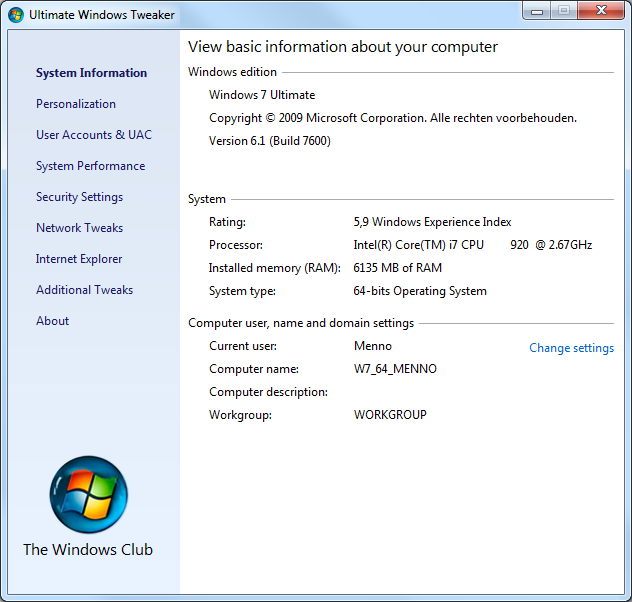
De categorie System Information (systeeminformatie) bevat enkel basisinformatie over de computer en het
besturingssysteem. Deze informatie is ook te vinden bij het onderdeel Systeem
van het configuratiescherm en voegt dus niet zo veel toe.
Personalization (persoonlijke voorkeuren)
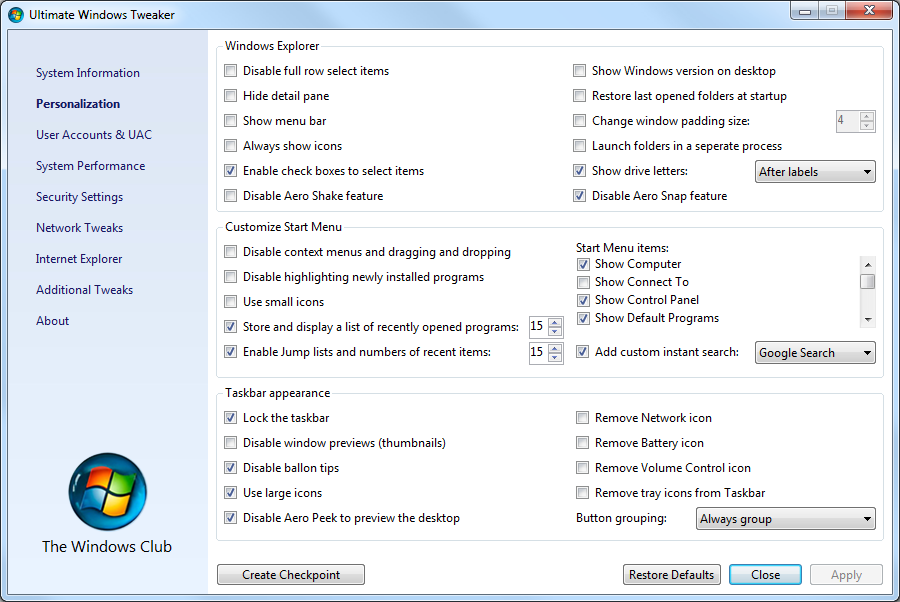
Bij de categorie Personalization kunnen
persoonlijke instellingen voor de Windows Verkenner, het startmenu en de taakbalk worden getweakt.
Windows Verkenner (Windows Explorer)
- Disable full row select items
Zorgt ervoor dat enkel de bestandsnaam
wordt geselecteerd (vergelijkbaar met Windows XP)
in plaats van de hele regel in geval de weergave
(optie Beeld in de taakbalk) is ingesteld op Details.
- Hide detail pane
Voor het verbergen van het onderin
de Windows Verkenner getoonde detailvenster (deze optie is ook toegankelijk
via de knop Organiseren,
Indeling,
Detailvenster).
- Show menu bar
Voor het permanent tonen van de werkbalk
(volgens de standaard instellingen
is de verborgen werkbalk pas zichtbaar na een druk op de Alt-toets).
- Always show icons
Deze tweak zorgt ervoor dat het standaard pictogram voor afbeeldingen
wordt getoond in plaats van
de miniatuurweergaven. Omdat
het gebruik van miniatuurweergaven bijzonder handig
is,
adviseer ik deze optie alleen te activeren wanneer de computer merkbaar traag is bij het openen van mappen met foto's
(het tonen van miniatuurweergaven kost
namelijk wel vrij veel systeembronnen).
- Enable check boxes to select items
Voegt selectievakjes aan bestanden
toe waardoor het makkelijker
wordt meerdere
bestanden tegelijk te selecteren.
- Disable Aero Shake feature
(alleen Windows 7)
Optie voor het uitschakelen van de
Aero Shake-functie (het met de muis heen en weer 'schudden' van een venster
waardoor alle overige openstaande vensters naar de taakbalk worden
geminimaliseerd). Aangezien de Aero Shake-functie nagenoeg hetzelfde
doet als de knop Bureaublad weergeven
(rechts van de
systeemklok op de taakbalk), kan
deze functie wat mij betreft net zo goed worden uitgeschakeld.
- Show Windows version on desktop
Toont rechts onderin het bureaublad om welke Windows-versie en
-build het
gaat. Voor de doorsnee gebruiker die
niets met deze informatie doet,
is deze tweak niet echt interessant.
- Restore last opened folders at startup
Zorgt ervoor dat nog openstaande
Windows Verkenner-mappen na een herstart van de computer automatisch opnieuw worden geopend.
- Change windows padding size
Met deze optie kan de rand rondom programmavensters breder of smaller worden gemaakt.
- Launch folders in a seperate process
Met deze tweak wordt elk nieuw
Windows Verkenner-venster in een apart proces gestart. Normaal gesproken maken alle
geopende Windows Verkenner-vensters gebruik van hetzelfde proces waardoor alle vensters
automatisch worden afgesloten wanneer een
ervan vastloopt. Wordt
echter voor elk nieuw
Windows Verkenner-venster een apart proces
gestart, dan heeft een gecrasht
venster geen effect meer op de overige vensters. Nadeel is wel dat deze instelling meer systeembronnen vergt.
- Show drive letters
Voor het weergeven van de schijfletter van een partitie
voor of achter de schijfnaam
(Before- of After-labels).
- Disable Aero Snap feature
(alleen Windows 7)
Optie voor het uitschakelen van de
Aero Snap-functie (het op de linker
of rechter helft van het scherm plaatsen of schermvullend maken van een
venster door deze naar een van de randen van het scherm te verslepen).
Startmenu (Customize Start Menu)
- Disable context menus and dragging and dropping
Voorkomt dat de snelkoppelingen in
het startmenu door middel van slepen kunnen worden verplaatst.
Tevens wordt met deze tweak het contextmenu
(dat wordt getoond door met rechts op een programma-icoon in het startmenu
te klikken) verborgen.
Met deze tweak
worden dus twee functies tegelijkertijd
in- of uitgeschakeld!
- Disable highlighting newly installed programs
Voor het uitschakelen van de
markeerfunctie zodat recent geïnstalleerde programma's
niet meer geel worden weergegeven in het startmenu,
onderdeel Alle programma's.
- Use small icons
Met deze optie worden de in het
startmenu getoonde programma-icoontjes verkleind weergegeven. Hoewel er dankzij de
kleinere icoontjes meer programma's kunnen worden getoond,
komt het niet ten goede van de overzichtelijkheid. Gebruik deze optie daarom
alleen als het echt noodzakelijk is.
- Store and display a list of recently opened programs
Voor het opslaan en weergeven van recent geopende
programma's
inclusief opgave van het maximum aantal.
- Enable Jump lists and numbers of recent items
(alleen Windows 7)
Met deze optie kan de
Jump List
(welke standaard verschijnt
nadat met rechts op een programma-icoon op de taakbalk wordt geklikt) worden gedeactiveerd dan wel het aantal recent geopende bestanden worden
aangepast. Bij mijn Windows 7 Ultimate-installatie had deze tweak overigens geen effect.
- Start Menu items
Voor het tonen of verbergen van
startmenu-items.
Het
gaat om de volgende snelkoppelingen:
Computer (Computer), Verbinding maken (Connect
To), Configuratiescherm (Control Panel), Standaardprogramma's (Default
Programs), Apparaten en printers (Devices and Printers;
alleen Windows 7),
Documenten (Documents),
Downloads (Downloads;
alleen Windows 7), Favorieten (Favourites), Ontspanning (Games), Help en
ondersteuning (Help), Thuisgroep (Home Group;
alleen Windows 7), Muziek (Music), Netwerk (Network),
Persoonlijke mappen (Personal Folder), Afbeeldingen (Pictures),
Printers (Printers; alleen
Windows Vista), Onlangs
geopende bestanden (Recent
Items), TV-opnamen (Recorded
TV; alleen Windows 7), Uitvoeren (Run), Systeembeheer
(Admin Tools), Videos
(Videos;
alleen Windows 7), Alle programma's (All Programs).
- Add custom instant search
Voor het toevoegen van een zoekmachine
aan het startmenu.
Altijd handig wanneer een zoekopdracht in het zoekveld van het startmenu niets
relevants heeft opgeleverd!
Taakbalk (Taskbar appearance)
- Lock the taskbar
Met deze optie wordt de taakbalk vergrendeld zodat
wijzigingen
niet meer per ongeluk kunnen worden aangebracht.
- Disable window previews (thumbnails)
Door met de muis over
de op de taakbalk getoonde knoppen van geopende programma's te bewegen, worden
de opgestarte programma's als klein venster boven de knop weergegeven
(er kan zodoende snel
tussen deze vensters worden geswitcht).
In Windows Vista kan met
deze tweak
de mogelijkheid voor het in- en
uitschakelen van deze functie
(toegankelijk
via de eigenschappen van de taakbalk: klik met rechts op de taakbalk en kies
Eigenschappen) worden gedeactiveerd.
Bij mijn Windows 7 Ultimate-installatie had deze tweak geen effect.
- Disable ballon tips
Worden de pop-upschermpjes met tips niet langer gewaardeerd dan kunnen ze
met deze tweak worden uitgeschakeld.
- Use large icons (alleen
Windows 7)
Als deze optie is geactiveerd, worden de pictogrammen op de taakbalk groot
weergegeven.
- Disable Aero Peek to preview the desktop
(alleen Windows 7)
Voor het uitschakelen van de Aero
Peek-functie (voor het tijdelijk verbergen van alle openstaande vensters
door met de muis over de knop Bureaublad weergeven te bewegen).
Omdat de Aero Peek-functie ook regelmatig onbedoeld wordt geactiveerd (doordat de muis per ongeluk over de knop Bureaublad weergeven
wordt bewogen),
is het
wellicht prettiger deze functie uit te schakelen.
- Remove Network icon
Verwijdert het icoontje voor de netwerkverbinding uit het systeemvak.
- Remove Battery icon
Verwijdert het icoontje voor de accustatus uit het systeemvak.
- Remove Volume Control icon
Verwijdert het icoontje voor de geluidsinstellingen uit het systeemvak.
- Remove tray icons from Taskbar
Verwijdert alle icoontjes uit het systeemvak.
- Button grouping
Voor het al dan niet groeperen van programma-icoontjes van hetzelfde programma.
Eventueel kan deze optie worden gewijzigd van
Always group
(altijd groeperen) in Group
when Taskbar is full (alleen groeperen wanneer de taakbalk vol is;
alleen Windows 7) of
Never group
(nooit groeperen).
Niet gegroepeerde knoppen worden
onder Windows 7 breed weergegeven
(zoals dat in voorgaande
Windows-versies gebruikelijk was). Dit vergt zoveel ruimte
dat mijn voorkeur er naar uit gaat de knoppen
altijd te groeperen.
User Accounts & UAC (gebruikersaccounts en Gebruikersaccountbeheer)
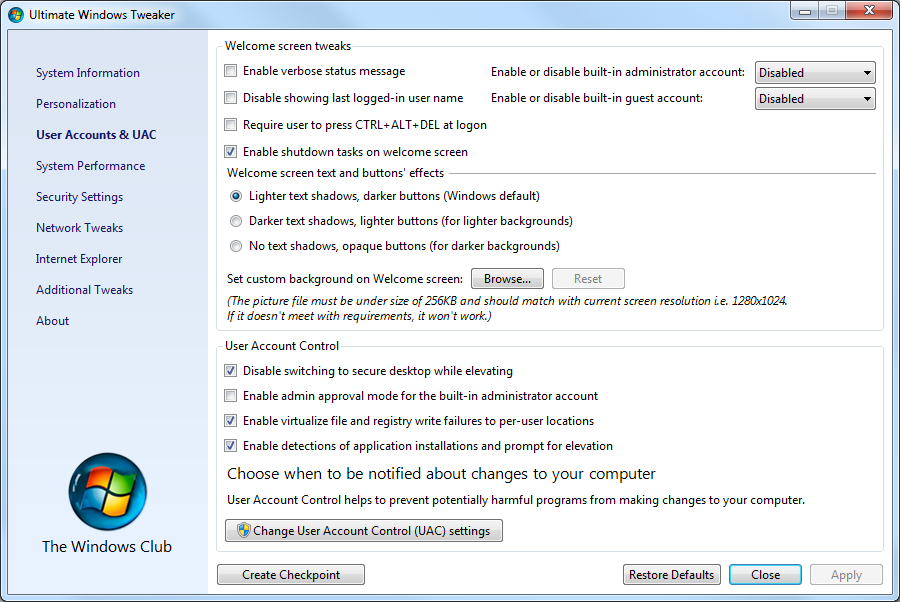
De vele tweaks in deze categorie zijn gericht op het verhogen van de veiligheid
met betrekking tot de instellingen voor het welkomstscherm, de gebruikersaccounts en Gebruikersaccountbeheer.
Welkomstscherm (Welcome screen tweaks)
- Enable verbose status message
Toont de systeemactiviteiten in het
welkomstscherm tijdens het opstarten/afsluiten van Windows en het
aan-/afmelden van een gebruikersaccount.
- Disable showing last logged-in user name
Voorkomt dat in het welkomstscherm
wordt getoond met welk gebruikersaccount het
laatst is ingelogd.
- Require user to press Ctrl+Alt+Del at logon
Maakt het noodzakelijk eerst de
toetscombinatie Ctrl-Alt-Del te gebruiken voordat kan worden ingelogd
(dit maakt het onbevoegden lastiger om in te loggen omdat men naast een eventueel
wachtwoord tevens op de hoogte moet zijn van de gebruikersnaam).
- Enable shutdown tasks on welcome screen
Voegt knop met afsluittaken
(uitzetten, opnieuw opstarten of in de slaapstand zetten)
toe aan het welkomstscherm.
- Enable or disable built-in administrator account
Het in- of uitschakelen van het standaard administratoraccount.
- Enable or disable built-in guest account
Het in- of uitschakelen van het standaard gastaccount.
Wordt het standaard
gastaccount niet gebruikt, dan kan deze
net zo goed/beter worden uitgeschakeld.
- Welcome screen text and buttons' effects
(alleen Windows 7)
De weergave
van de onderdelen van het welkomstscherm
(tekst en afbeelding van
gebruikersaccounts) wijzigen zodat het
contrast met de achtergrond kan worden verbeterd.
- Set custom background on Welcome screen
(alleen Windows 7)
Voor het wijzigen van de standaard
achtergrondafbeelding van het welkomstscherm.
De nieuwe afbeelding moet
wel overeenkomen met
de schermresolutie (bijvoorbeeld 1280*1024) en mag niet groter zijn dan 256 Kb.
Gebruikersaccountbeheer (User
Account Control)
- Disable switching to secure desktop while elevating
Voorkomt dat Gebruikersaccountbeheer het scherm
overschakelt naar het
beveiligd bureaublad tijdens het vragen om de benodigde bevoegdheden.
Wordt deze beveiligingsmaatregel als
irritant ervaren, dan kan het eventueel met deze tweak worden
uitgeschakeld.
- Enable admin approval mode for the built-in administrator account
Zorgt ervoor dat het standaard administratoraccount
automatisch toestemming
krijgt voor het doorvoeren van administratortaken.
- Enable virtualize file and registry write failures to per-user
locations
Activeert het virtualiseren van wijzigingen aan
systeembestanden en
registerinstellingen. Schakel deze optie bij voorkeur niet uit.
- Enable detections of application installations and prompt for
elevation
Voor het automatisch detecteren van de setup van programma's en het
vragen naar de daarvoor benodigde toegangsrechten.
- Change User Account Control (UAC) settings
Met deze schuifbalk (Windows Vista) cq. knop
(Windows 7) kan Gebruikersaccountbeheer worden afgesteld.
System
Performance (systeemprestaties)
In deze categorie is een grote
hoeveelheid tweaks te vinden voor het verbeteren van de systeemprestaties. Door
bijvoorbeeld Windows minder lang
te laten wachten op het afronden van taken en niet gebruikte functionaliteiten
en
services
uit te schakelen, kan flink worden bespaard op de systeembronnen. Niet elke aanpassing is echter een
verbetering, wees daarom terughoudend met het toepassen van deze tweaks.
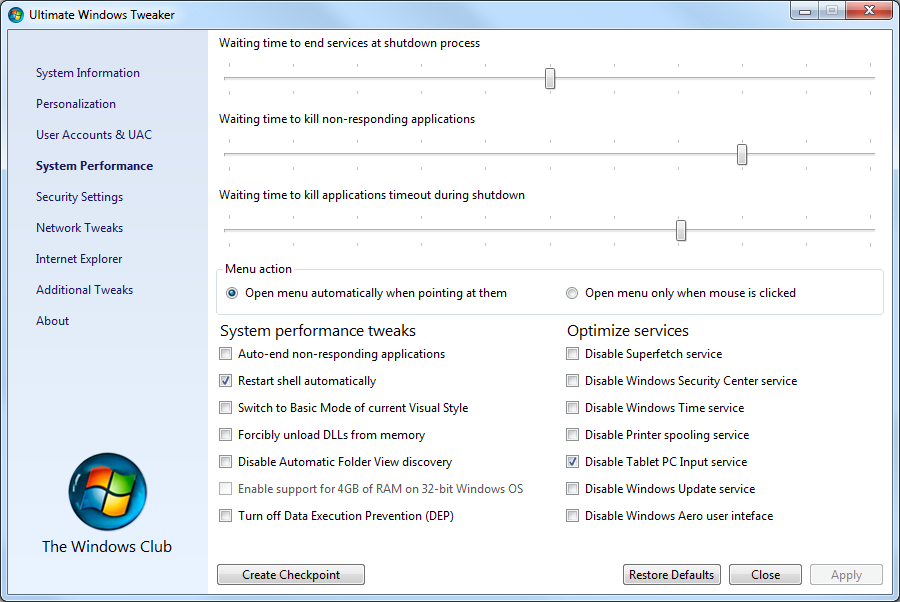
- Waiting time to end services at shutdown process
Hier kan de wachttijd worden
gewijzigd voor het automatisch stoppen van services
tijdens het afsluiten van Windows (standaard 12 seconden). Door deze variabele te verlagen, kan het
afsluiten van Windows worden versneld.
- Waiting time to kill non-responding applications
Hier kan de wachttijd worden
gewijzigd voor het definitief beëindigen van niet meer reagerende
programma's (standaard 5
seconden).
- Waiting time to kill applications timeout during shutdown
Hier kan de wachttijd worden
gewijzigd voor het op de normale wijze afsluiten van programma's
(standaard 20 seconden).
LET OP: Het vroegtijdig afsluiten
van een proces kan gegevensverlies
tot gevolg hebben!
- Menu action
De wijze
van het openen van menu's (bijvoorbeeld bij het onderdeel
Alle programma's
in het startmenu) aanpassen:
ofwel door er met de muis overheen te bewegen, ofwel met een muisklik.
Het nut van deze tweak is beperkt.
Tweaks voor betere systeemprestaties (System performance tweaks)
- Auto-end non-responding applications
Het automatisch beëindigen van niet meer reagerende programma's. Aangezien
dit gegevensverlies tot gevolg kan hebben, is het advies deze optie niet te
activeren.
- Restart shell automatically
Is deze optie geactiveerd en crasht een van de essentiële Windows-onderdelen,
dan wordt de gebruikersomgeving direct opnieuw opgebouwd. Wordt de shell
niet direct opnieuw gestart, dan zal het gebruikersaccount
eerst handmatig opnieuw
moeten worden aangemeld.
- Switch to Basic Mode of current Visual Style
Schakelt over op de basis modus in plaats van Aero Glass (deze optie is ook
terug te vinden door met recht op het bureaublad te klikken en te kiezen
voor Aan persoonlijke voorkeuren aanpassen). Activeer deze optie
alleen wanneer er problemen zijn met de beeldopbouw.
- Forcibly unload DLLs from memory
Wanneer een programma wordt afgesloten blijven de bijbehorende DLL-bestanden
in het geheugen geladen voor het geval het programma alsnog wordt opgestart.
Met deze tweak worden de betreffende DLL-bestanden direct weer uit het
geheugen verwijderd waardoor de systeemprestaties zouden moeten verbeteren.
In de praktijk is dit echter niet het geval, vandaar het advies deze tweak
niet toe te passen.
- Disable Automatic Folder View discovery
Het uitschakelen van de automatische herkenning van het type map (foto's,
muziek, video's). Wanneer het type map is ingesteld, worden in de menubalk
de bijbehorende opdrachten getoond. Soms werkt de automatische herkenning
echter incorrect waardoor een map met muziek bijvoorbeeld wordt weergegeven
als een map met foto's.
- Enable support for 4 GB of RAM on 32-bit Windows OS
Deze tweak maakt het mogelijk om meer dan 4 GB aan geheugen aan te spreken
op een computer die is voorzien van de 32-bits versie van Windows. Het
betreft een hack waarbij Windows wordt gepatcht (zie
www.google.nl).
- Turn off Data Execution Prevention (DEP)
Door deze optie te activeren wordt Data Execution Prevention (DEP)
uitgeschakeld. DEP zorgt ervoor dat een programma niet zomaar een ander
programma kan aansturen. Zo wordt bijvoorbeeld voorkomen dat de browser (bij
het bezoeken van een website met kwade bedoelingen) een ander programma
kan opstarten om daarmee schade aan te richten. Laat deze optie uit
veiligheidsredenen daarom bij voorkeur uit staan.
Uitschakelen van services (Optimize services)
- Disable Superfetch service
Met superfetch worden systeemprestaties op peil gehouden en in de loop van
de tijd verbeterd. Het advies is deze service niet uit te schakelen.
- Disable Windows Security Center service
Door deze service uit te schakelen wordt het beveiligingscentrum
uitgeschakeld, hetgeen uit veiligheidsoverwegingen niet verstandig is.
- Disable Windows Time service
Service voor het automatisch synchroniseren van de systeemklok. Op zich geen
probleem als deze service wordt uitgeschakeld, het biedt echter nauwelijks
voordelen.
- Disable Printer spooling service
Service voor het in het geheugen laden van bestanden om af te laten drukken.
Wordt er geen printer gebruikt, dan kan deze service worden uitgeschakeld.
- Disable Tablet PC Input service
Service voor het mogelijk maken van pen- en inktfunctionaliteiten voor
Tablet PC. Wordt daar geen gebruik van gemaakt, dan kan deze service worden
uitgeschakeld.
- Disable Windows Update service
Service voor het automatisch installeren van updates voor Windows en
programma's. Uit veiligheidsoogpunt kan deze service beter niet worden
uitgeschakeld.
- Disable Windows Aero user interface
Vanaf Windows Vista is de gebruikersinterface voorzien van Aero waarbij
vensters als doorzichtig glas worden weergeven. Het uitschakelen van Aero
wijzigt de gebruikersinterface in de klassieke weergave van Windows.
Security
Settings (beveiligingsinstellingen)
Op veiligheidsniveau kunnen er ook vele tweaks worden toegepast, denk daarbij
voornamelijk aan het uitschakelen van Windows-onderdelen zodat deze gewoonweg
niet meer gebruikt kunnen worden.
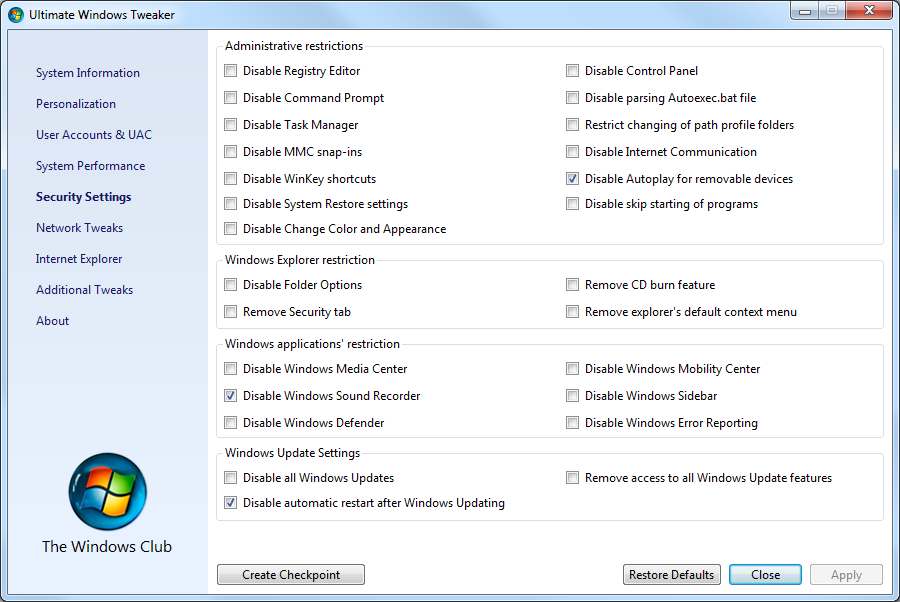
Beperking beheerfuncties (Administrative restrictions)
- Disable Registry Editor
Uitschakelen van de
registereditor (toegankelijk via het zoekveld in het startmenu,
opdracht REGEDIT).
- Disable Command Prompt
Uitschakelen van de Opdrachtprompt (toegankelijk via Start, Alle
programma's, Bureau-accessoires).
- Disable Task Manager
Uitschakelen van Taakbeheer (toegankelijk via de toetscombinatie
Ctrl-Shift-Esc).
- Disable MMC snap-ins
Schakelt de systeembeheer tools uit (toegankelijk via het
configuratiescherm, onderdeel Systeembeheer).
- Disable WinKey shortcuts
Uitschakelen van de toetscombinaties met de Windows-toets.
- Disable System Restore settings
(alleen
Windows 7)
Uitschakelen van de instelmogelijkheden van Windows Systeemherstel
(toegankelijk via Start, Alle programma's, Bureau-accessoires,
Systeemwerkset).
- Disable Change Color and Appearance
(alleen
Windows 7)
Uitschakelen van het personaliseren van de gebruikersomgeving (toegankelijk
via een rechtsklik op het bureaublad, optie Aan persoonlijke voorkeuren
aanpassen).
- Disable Control Panel
Uitschakelen van het Configuratiescherm (toegankelijk via het startmenu).
- Disable parsing Autoexec.bat file
In het bestand autoexec.bat kunnen omgevingsvariabelen worden opgeslagen die
door programma's gebruikt kunnen worden. Van deze mogelijkheid wordt echter
zelden tot nooit gebruik gemaakt.
Bij mijn Windows 7 Ultimate-installatie werkte deze tweak overigens niet.
- Restrict changing of path profile folders
Schakelt de mogelijkheid persoonlijke mappen middels het tabblad Locatie
te verplaatsen (toegankelijk door met rechts op de persoonlijke map te
klikken en te kiezen voor Eigenschappen).
- Disable Internet Communication
Met deze tweak wordt bepaald of
Windows toegang heeft tot internet om taken uit te voeren waarvoor
internetbronnen nodig zijn. Het gaat daarbij om taken als Windows Help, het
afdrukken via HTTP, het downloaden van printerdrivers, gegevensdeling voor
aangepaste handschriftherkenning e.d. Naar mijn weten functioneert deze
tweak echter niet...
- Disable Autoplay for removable devices
Uitschakelen van het automatisch afspelen van verwijderbare media zoals
USB-sticks, flahs-geheugenkaarten e.d. Hiermee wordt voorkomen dat de
computer wordt besmet met een virus op het moment dat deze media op de
computer worden aangesloten. Vandaar het advies deze optie te activeren.
- Disable skip starting of programs
(alleen
Windows 7)
Door tijdens het aanmelden van het
gebruikersaccount de
Shift-toets ingedrukt te
houden, worden de programma's in de map
Opstarten (Start,
Alle
programma's) niet opgestart.
Deze optie zou dat moeten verhinderen,
ware het niet dat deze tweak naar
mijn weten voor
Windows XP is
bedoeld en
onder Windows Vista en
Windows 7 dus geen nut heeft...
Beperkingen Windows Verkenner (Windows Explorer restrictions)
- Disable Folder Options
Maakt het onmogelijk de optie Map- en zoekopties (toegankelijk via de
knop Organiseren) te openen.
- Remove Security tab
Verwijdert het tabblad Beveiliging bij de eigenschappen van een map
of bestand.
- Remove CD burn feature
Schakelt de optie data-CD's/DVD's met behulp van de Windows Verkenner te branden.
- Remove explorer's default context menu
Schakelt het context menu uit dat verschijnt nadat met rechts op een bestand
of map is geklikt.
Beperkingen Windows-functies (Windows applications' restrictions)
- Disable Windows Calendar (alleen Windows Vista)
Schakelt Windows Agenda uit.
- Disable Windows Collaboration
(alleen
Windows Vista)
Schakelt Windows Meeting Space uit.
- Disable Windows Mail
(alleen Windows Vista)
Schakelt Windows Mail uit.
- Disable Windows Media Center
Schakelt Windows Media Center
uit.
- Disable Windows Sound Recorder
Schakelt de
Geluidsrecorder
uit.
- Disable Windows Movie Maker
(alleen Windows Vista)
Schakelt Windows Movie Maker uit.
- Disable Windows Defender
Schakelt Windows Defender uit.
- Disable Windows Mobility Center
Schakelt het
Windows
Mobiliteitscentrum/Windows Mobile
Apparaatcentrum uit.
- Disable Windows Sidebar
Schakelt de Windows Sidebar uit.
- Disable Windows Error Reporting
Schakelt Windows Foutrapportage uit.
Instellingen Windows Update (Windows Update Settings)
- Disable All Windows Updates
Schakelt Windows Update uit.
- Disable automatic restart after Windows Updating
Zorgt ervoor dat Windows niet meer automatisch opnieuw opstart nadat Windows-updates zijn geïnstalleerd
(het automatisch opstarten kan als vervelend
worden ervaren omdat daarmee ook openstaande programma's worden afgesloten).
- Remove access to all Windows Update features
Maakt het onmogelijk toegang te krijgen tot de instellingen van Windows
Update.
Network
Tweaks (netwerkinstellingen)
Bij het aansluiten van de computer op
het internet of netwerk zijn er vele veiligheidissues waar rekening mee gehouden
moet worden. Natuurlijk is een gedegen
firewall
van groot belang, door een aantal netwerkfunctionaliteiten uit te schakelen kan
de veiligheid echter nog verder worden verhoogd. Daarnaast zijn er enkele tweaks
die het werken met de computer er eenvoudiger op kunnen maken.
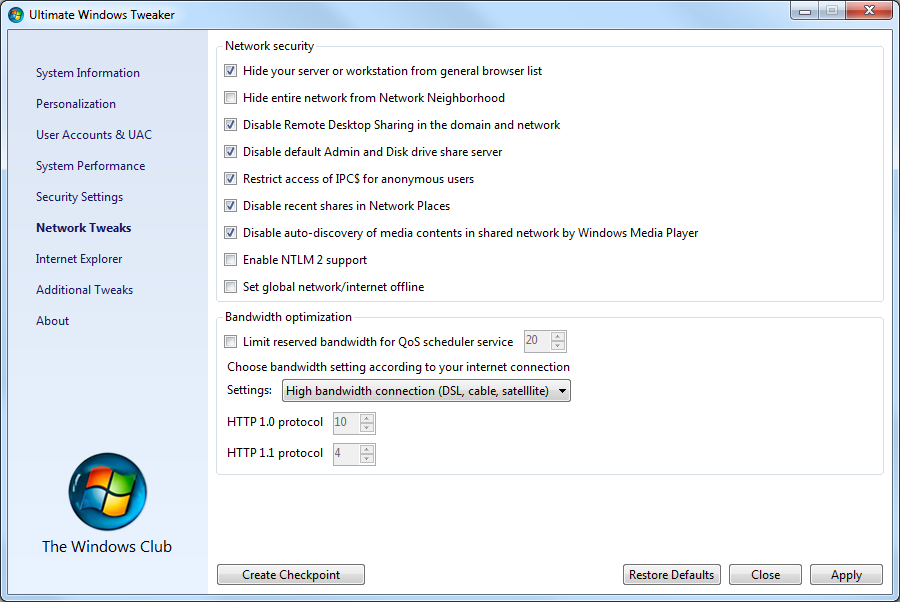
Netwerkbeveiliging (Network security)
- Hide your server or workstation from general browser list
Verbergt de computer
in het overzicht dat wordt getoond aan andere op hetzelfde netwerk
aangesloten computers.
- Hide entire network from
Network Neighborhood
Verbergt overige werkgroepen in de netwerkomgeving zodat met de Windows Verkenner
alleen nog in de eigen werkgroep kan worden gebladerd.
- Disable Remote Desktop Sharing
in the domain and network
Schakelt het gebruik van Extern Bureaublad uit
(toegankelijk via het configuratiescherm, onderdeel
Systeem, taak Geavanceerde
instellingen, tabblad
Verbindingen van buitenaf
(Windows Vista Business en Ultimate)/Externe verbindingen
(Windows 7 Professional en Ultimate)).
- Disable default Admin and
Disk drive share server
Voorkomt het automatisch delen van
partities door middel van verborgen shares (bijvoorbeeld c$).
- Restrict access of IPC$ for anonymous users
Voorkomt anoniem toegang tot IPC in geval geen inloggegevens worden
overlegd.
- Disable recent shares in Network Places
Voorkomt dat eerder bezochte netwerkmappen in de netwerkomgeving worden
getoond zodat ze niet zichtbaar zijn voor derden.
- Disable auto-discovery of media contents in shared network by Windows
Media Player
Maakt het de Windows Media Player onmogelijk binnen het netwerk op zoek te
gaan naar mediabestanden. Het uitschakelen van deze functie bespaart tevens
systeembronnen.
- Enable NTLM 2 support
Met deze optie kan de ondersteuning voor NT LAN Manager v2 (NTLMv2) worden
geactiveerd zodat het makkelijker wordt bestanden te delen met oudere
Windows-versies.
- Set global network/internet offline
Schakelt over op de status offline zodat programma's geen gebruik meer
kunnen maken van de netwerk-/internetverbinding.
Optimalisatie bandbreedte (Bandwidth optimization)
- Limit reserved bandwidth for QoS scheduler service
Met deze optie kan worden vastgelegd hoeveel procent van de beschikbare
bandbreedte maximaal mag worden gebruikt voor QoS-activiteiten. Bij
dergelijke activiteiten is het van belang dat de datastroom zo weinig
mogelijk wordt onderbroken (bijvoorbeeld het bellen over internet), vandaar
dat ze voorrang krijgen op andere internetactiviteiten.
- Bandwidth settings
In de meeste gevallen is sprake van een breedband internetverbinding (zoals
een ADSL- of kabelverbinding), om de internetverbinding daarvoor te
optimaliseren kan worden gekozen voor High bandwith connection. Is er
juist sprake van een internetverbinding met weinig bandbreedte (zoals een
analoge of ISDN-verbinding), kies dan voor Low bandwith connection.
Internet Explorer
(instellingen voor IE)
Voor het afstellen van Internet Explorer is een aparte pagina opgenomen waar
een groot aantal instellingen kunnen worden aangepast. De meeste van deze
instellingen kunnen ook direct vanuit Internet Explorer worden gewijzigd, het
probleem is echter dat ze lastig zijn terug te vinden omdat ze op verschillende
locaties staan. In onderstaand scherm
zijn de instelmogelijkheden voor Internet Explorer 8 weergegeven:
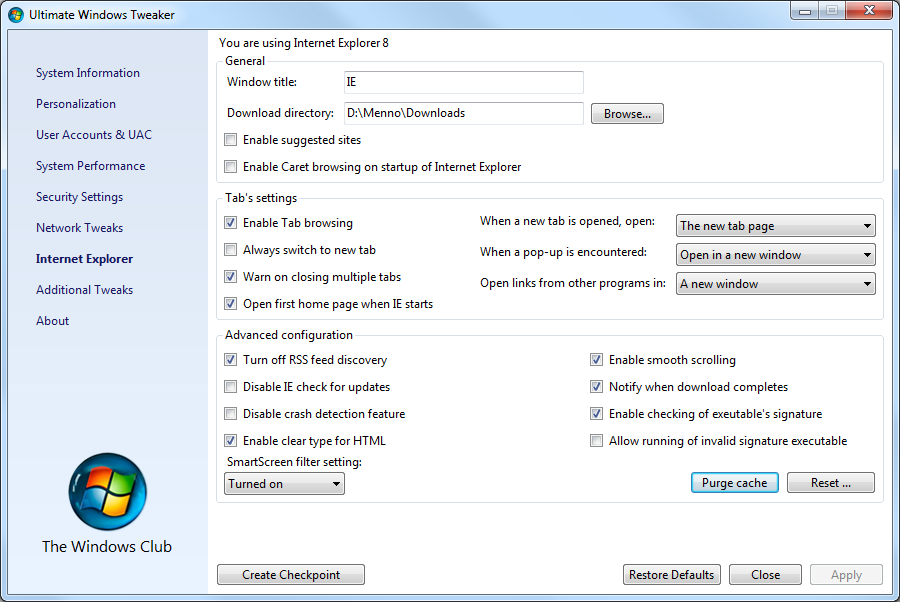
Algemeen (General)
- Window title
Voor het aanpassen van de titel van Internet Explorer (wordt helemaal
bovenin het venster van de browser weergegeven).
- Download directory
De standaard opslaglocatie voor gedownloade bestanden.
- Enable suggested sites
Activeren van de optie om op basis van het surfgedrag aanbevolen websites
weer te geven.
- Enable Caret browsing on startup of Internet Explorer
Internet Explorer standaard laten opstarten met de optie om te bladeren met
navigatietoetsen (deze kan anders met de F7-toets worden geactiveerd).
Tabblad instellingen (Tab's settings)
- Enable Tab browsing
Standaard maakt Internet Explorer 8 gebruik van tabbladen.
- Always switch to new tab
Wijzig de focus naar een nieuw aangemaakt tabblad (bijvoorbeeld omdat op een
link wordt geklikt).
- Warn on closing multiple tabs
Het tonen van een waarschuwing bij het sluiten van Internet Explorer wanneer
meerdere tabbladen zijn geopend.
- Open first home page when IE starts
Alleen de eerste startpagina openen wanneer er meerdere startpagina's zijn
geselecteerd (deze optie had geen effect op mijn computer, en kan beter in
Internet Explorer zelf worden toegepast via Extra, Internetopties,
tabblad Algemeen, knop Instellingen bij het onderdeel
Tabbladen).
- When a new tab is opened,
open...
Er kan een keuze worden gemaakt wat er in een nieuw aangemaakte tabblad moet
worden weergegeven: een lege pagina (A blank page), de nieuwe
tabbladpagina (The new tab page) of de eerste startpagina (Your
first home page).
- When a pop-up is encountered,
...
Er kan een keuze worden gemaakt hoe een pop-up moet worden weergegeven:
Internet Explorer bepaalt hoe pop-ups worden geopend (Let IE decide how
it should open), Pop-ups altijd in een nieuw venster openen (Open in
a new window) of Pop-ups altijd in een nieuw tabblad openen (Open in
a new tab).
- Open links from other programs in,
...
Er kan een keuze worden gemaakt hoe een link in een ander programma
(bijvoorbeeld een e-mailprogramma) moet worden geopend: Een nieuw venster (A
new window), Een nieuw tabblad in het huidige venster (A new tab in
current window) of Het huidige tabblad of venster (The current tab or
window).
Geavanceerde instellingen (Advanced configuration)
- Turn off RSS feed discovery
Het automatisch melden van nieuwe RSS-feeds op een webpagina uitschakelen.
- Disable IE check for updates
Internet Explorer niet automatisch laten zoeken naar updates.
- Disable crash detection feature
Uitschakelen van de mogelijkheid de openstaande pagina's opnieuw te laden
wanneer Internet Explorer is gecrasht.
- Enable clear type for HTML
Inschakelen van ClearType voor een betere weergave van tekst op een
webpagina.
- Enable smooth scrolling
Activeren van vloeiend schuiven wanneer de webpagina wordt gescrolled.
- Notify when download completes
Melden wanneer het downloaden van een bestand is voltooid.
- Enable checking of executable's signature
Gedownloade programma's controleren op een geldige handtekening.
- Allow running of invalid signature executable
Toestaan software uit te voeren of te installeren, zelfs als de handtekening
ongeldig is.
- SmartScreen filter setting
Smartscreen filter (voor het screenen van een website of deze wel
betrouwbaar is) inschakelen (Turned on) of uitschakelen (Turned
off).
- Purge cache
Met deze knop wordt de DNS cache (met daarin de IP-adressen behorende bij de
bezochte websites) geleegd.
- Reset
Met deze knop kunnen de standaard instellingen van Internet Explorer worden
hersteld.
Additional Tweaks (aanvullende
instellingen)
Tot slot zijn er nog een aantal tweaks waarmee het contextmenu (het menu dat
verschijnt nadat met rechts op een bestand of map is geklikt) kan worden
uitgebreid en wat tweaks van algemene aard waarmee het gebruikersgemak, de
systeemprestaties en de veiligheid verbeterd kunnen worden.
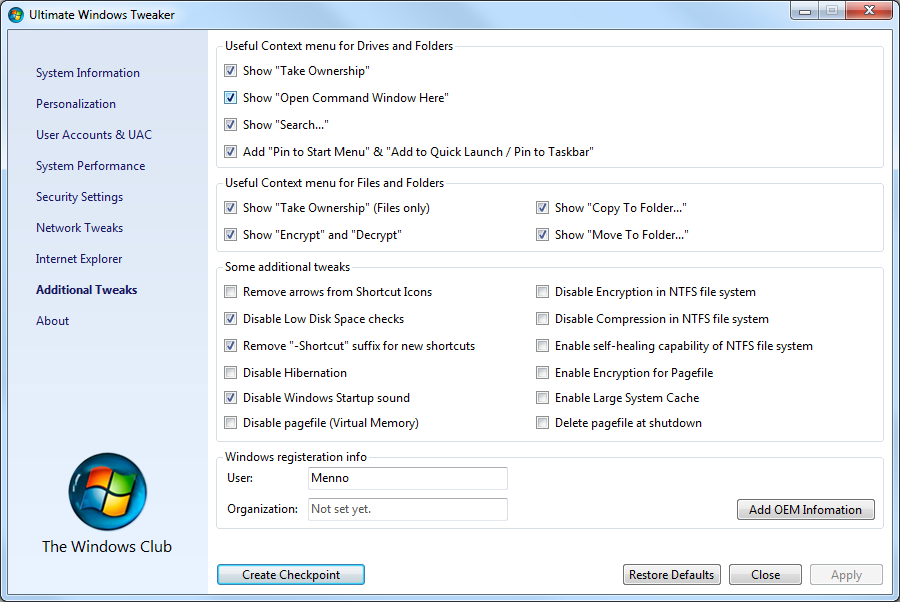
Contextmenu voor partities en mappen (Useful Context menu for Drives and Folders)
- Show "Take Ownership"
Kan een gebruikersaccount vanwege beperkte machtigingen geen toegang krijgen tot
een schijf of map, dan kunnen de machtigingen met de optie Take Ownership
worden gewijzigd zodat alsnog toegang kan worden verkregen. Zie de
website voor meer informatie over
Gebruikersaccountbeheer voor meer informatie over problemen met de beheerrechten.
- Show "Open Command Window Here"
Voor het opstarten van de Opdrachtprompt met als startlocatie de betreffende
schijf of map (in het contextmenu wordt deze optie weergegeven als Opdrachtvenster hier openen). Is het noodzakelijk dat een commando op deze
locatie moet worden uitgevoerd, dan wordt daarmee het nodige tikwerk bespaard ten
opzichte van het op de normale wijze opstarten van de Opdrachtprompt.
- Show "Search..."
Voor het snel kunnen starten van een zoekopdracht in de betreffende schijf of
map naar een bestand (in het contextmenu wordt deze optie weergegeven als Zoeken...).
- Add "Pin to Start Menu" & Add to Quick Launch / Pin to Taskbar"
Voor het toevoegen van de opties
Aan het menu Start vastmaken en Aan
de taakbalk vastmaken (Windows 7)/Aan
Quick Launch vastmaken (Windows Vista) voor het contextmenu van
programma's.
Contextmenu voor bestanden en mappen
(Useful Context menu for Files and Folders)
- Show "Take Ownership" (Files only)
Vergelijkbaar met Take ownership voor schijven en mappen, maar dan op
bestandsniveau.
- Show "Encrypt" and "Decrypt"
Voegt de opties
Versleutelen en Ontsleutelen toe waarmee bestanden
kunnen worden versleuteld en ontsleuteld zodat onbevoegden geen toegang krijgen.
Pas deze optie met enige voorzichtigheid toe!
- Show "Copy To Folder..."
Voegt de optie Naar map kopiëren toe waarmee een bestand of map snel naar
een andere locatie kan worden gekopieerd.
- Show "Move To Folder..."
Voegt de optie Naar map verplaatsen toe waarmee een bestand of map snel
naar een andere locatie kan worden verplaatst.
Aanvullende tweaks (Some
additional tweaks)
- Remove arrows from Shortcut Icons
Verwijdert de pijltjes die links onder het icoontje van een snelkoppeling staan.
Wordt het pijltje verwijderd, dan is niet meer duidelijk dat het een
snelkoppeling betreft, vandaar het advies deze optie niet te activeren.
- Disable Low Disk Space checks
Schakelt de melding in het
systeemvak uit waarmee wordt gewaarschuwd dat een
partitie vol begint te raken. Is er voldoende schijfruimte beschikbaar, dan
heeft het activeren van deze optie niet veel nut. Is de schijfruimte beperkt en
worden deze meldingen als irritant ervaren, dan kan deze optie altijd nog worden
geactiveerd.
- Remove "-Shortcut" suffix for new shortcuts
Wordt
een nieuwe snelkoppeling gemaakt, dan wordt daar standaard de tekst "-
snelkoppeling" aan toegevoegd. Deze aanvulling is niet echt zinvol, mede omdat
een snelkoppeling kan worden herkend aan het aan de snelkoppeling
toegevoegde pijltje. Vandaar het advies deze optie te activeren met als
resultaat dat deze tekst niet meer wordt toegevoegd.
- Disable Hibernation
Met deze tweak wordt de sluimerstand
uitgeschakeld en tevens het
omvangrijke bestand C:\hiberfil.sys
verwijderd. Uit oogpunt van energiebeheer is het echter verstandig
deze optie niet te activeren.
- Disable Windows Startup sound
Worden de opstartgeluiden van
Windows als vervelend ervaren, dan kunnen ze met deze optie worden
uitgeschakeld.
- Disable pagefile (Virtual Memory)
Het
virtueel geheugen
(opgeslagen in de pagefile)
wordt
aangesproken op het moment dat het fysieke RAM-geheugen niet meer voldoende
is voor de lopende processen.
Met
deze tweak wordt voorkomen dat essentiële systeembestanden en drivers in het
virtueel geheugen worden geladen
waardoor de systeemprestaties potentieel kunnen worden verbeterd.
- Disable Encryption in NTFS file system
Met deze tweak kan EFS (Encrypted File System voor
het versleutelen van bestanden) worden uitgeschakeld. Wordt reeds gebruik gemaakt van EFS, dan is het niet verstandig
deze tweak toe te passen omdat de
reeds versleutelde bestanden dan ontoegankelijk worden (maak overigens liever geen gebruik van EFS wanneer daar
geen noodzaak toe is: dit voorkomt
gegevensverlies wanneer de bestanden niet meer ontsleuteld kunnen worden).
- Disable Compression in NTFS file system
Het NTFS-bestandssysteem biedt
mogelijkheden bestanden te comprimeren om daarmee schijfruimte vrij te maken
(gecomprimeerde bestanden worden in de Windows Verkenner blauwgekleurd
weergegeven). Is dat niet gewenst of niet nodig dan kan het comprimeren van
bestanden met deze tweak worden uitgeschakeld.
- Enable self-healing capability of NTFS file system
Met deze tweak zou het
NTFS-bestandssysteem zichzelf automatisch moeten herstellen nadat een fout
is geconstateerd. In de praktijk biedt deze tweak
geen meerwaarde omdat niet de
oorzaak van het probleem maar slechts de gevolgen ervan worden
gerepareerd... Het probleem kan beter worden aangepakt door de oorzaak te
achterhalen door de informatie uit het (eenmalig) getoonde blauwe scherm te
analyseren.
- Enable Encryption for Pagefile
Is het om privacyredenen van
groot belang dat de in het virtueel geheugen opgeslagen gegevens niet door
derden uitgelezen mogen worden dan kan met deze tweak de pagefile worden
versleuteld. Dit gaat echter ten koste van de systeemprestaties, pas deze
tweak daarom alleen toe wanneer daar echt noodzaak toe is!
- Enable Large System Cache
Deze tweak vergroot de
systeemcache zodat systeembestanden minder snel naar het
virtueel geheugen
(de interne schijf) worden weggeschreven.
Door
de systeemcache
te verhogen blijft er wel minder geheugen over voor nog
op te starten programma's, dit kan dus ten koste gaan van de
systeemprestaties!
- Delete pagefile at shutdown
Door de voor het virtueel geheugen
gebruikte pagefile bij afsluiten van Windows te verwijderen, kan dit bestand
ook niet meer door derden worden uitgelezen. Nadeel is wel dat hierdoor het
afsluiten van Windows aanzienlijk wordt vertraagd!
Windows registratiegegevens (Windows
registration info)
Tot slot kan de informatie met betrekking tot de gebruiker, organisatie en de OEM-fabrikant worden gewijzigd. Deze wijziging heeft overigens geen invloed op
de gegevens die bij reeds geïnstalleerde programma's zijn opgeslagen.
© 2001-2025 - Menno Schoone - SchoonePC - Rotterdam - Privacyverklaring