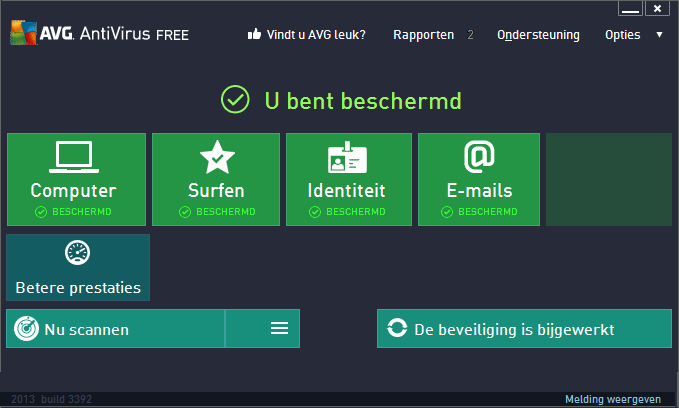
AVG Anti-Virus Free Edition (download: http://free.avg.com) is een van de gratis virusscanners. AVG scant echter niet alleen op virussen maar is tevens op malware, spyware, rootkits e.d.. AVG is eenvoudig in gebruik en de virusdefinities zijn in een handomdraai te updaten. Maarrr..: lees eerst het onderstaande voordat u gebruik gaat maken van AVG!
KLIK SNEL DOOR... |
WAARSCHUWINGDe afgelopen tijd heb ik regelmatig klachten over de antivirussoftware van AVG ontvangen. De gratis versie van AVG zorgt naast de irritante pop-ups ook nog wel eens voor lastig oplosbare opstartproblemen. Met de betaalde versie van AVG is het niet veel beter gesteld: reeds betaalde software blijkt niet altijd (opnieuw) te downloaden, laat staan te installeren. En wanneer je dit probleem wilt voorleggen aan AVG, blijkt de klantenservice onbereikbaar! Ik heb inmiddels van meerdere lezers vernomen dat zij wél hebben betaald maar nooit de software hebben kunnen downloaden. Dat kan echt niet! Mijn advies is daarom om voorlopig geen software van AVG meer te installeren. Zie deze website voor alternatieve gratis virusscanners. Ter info: Op deze locatie stond een link staan naar hun helpdesk, deze hebben ze vrij snel daarna gewijzigd in de algemene support pagina http://support.avg.com. De boodschap is duidelijk... |
De installatieprocedure van AVG Anti-Virus Free is eenvoudig te doorlopen: kies Nederlands als taal, accepteer de voorwaarden en selecteer de gratis versie (Basic bescherming). Selecteer bij voorkeur de optie Aangepaste installatie zodat de toepassingsfuncties LinkScanner Surf-Shield en de AVG Toolbar uitgeschakeld kunnen worden om te voorkomen dat de internetbrowser onnodig wordt belast. De wizard vervolgt met het downloaden van de installatiebestanden (gezien de omvang kan dit even duren!) waarna AVG automatisch wordt geïnstalleerd. Tot slot wordt nog verzocht uw e-mailadres te registeren (dit is niet verplicht of noodzakelijk) en toestemming te verlenen om deel te nemen aan het productverbeteringsprogramma van AVG, schakel deze optie bij voorkeur uit.
Nadat de setup is voltooid, opent het basisscherm en start AVG automatisch met downloaden en installeren van de laatst beschikbare updates. Het basisscherm is eenvoudig handmatig te openen met een dubbelklik op het AVG-icoontje in het systeemvak. De onderin het scherm getoonde pop-up over een nieuwe betaalde versie is reclame en kan desgewenst met de link Melding verbergen (rechts onderin het scherm) worden verborgen. Ook de pop-ups van PC Analyzer (voor betere prestaties) kunnen worden genegeerd.
Kort na installatie toont AVG een pop-up met het verzoek de computer voor de eerste keer op virussen te scannen. Een periodieke scan kan worden ingesteld via de knop Computer, optie Instellingen, onderdeel Schema's, Geplande scan: activeer de optie Deze taak inschakelen en wijzig zo nodig het voorgestelde schema. Een wekelijkse scan is bij normaal gebruik voldoende. Laat de scan eventueel op een gunstiger tijdstip plaatsvinden, bijvoorbeeld een moment van de dag waarop de computer doorgaans wel aan staat maar niet wordt gebruikt.
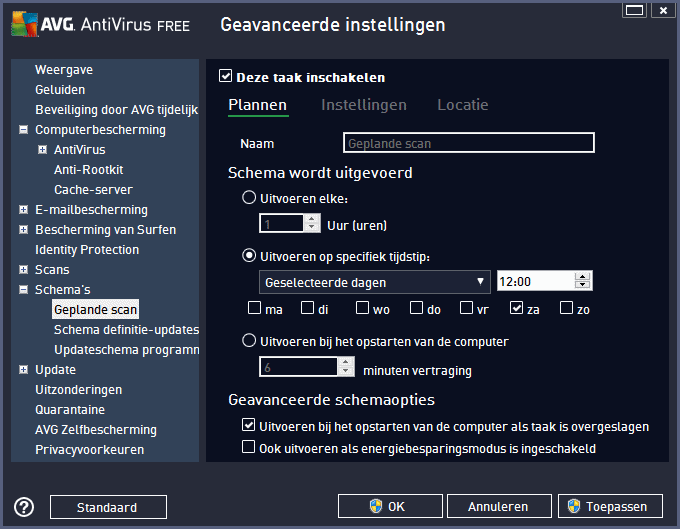
Staat de computer op het ingestelde tijdstip uit dan wordt de scan uitgesteld tot het moment dat de computer weer wordt opgestart (optie Uitvoeren bij het opstarten van de computer als taak is overgeslagen). Door de optie Ook uitvoeren als energiebesparingsmodus is ingeschakeld is te activeren, kan de geplande scan zelfs doorgang vinden wanneer de computer in slaapstand staat. De computer wordt dan automatisch uit de slaapstand gehaald en zal (al naar gelang de instellingen van Windows-energiebeheer) vanzelf weer in de energiebesparende modus gaan zodra de scan is afgerond.
Verdachte bestanden worden direct en zonder inbreng van de gebruiker in quarantaine geplaatst. Hier schuilt het gevaar dat bestanden mogelijk ten onrechte worden verwijderd (zogenaamde false positives). Dit is te voorkomen door op tabblad Instellingen de optie Virusinfecties herstellen/verwijderen zonder te vragen te deactiveren. Omdat volgens de standaard instellingen de gehele schijf wordt gescand, kan het behoorlijk wat tijd kosten. Door op het tabblad Locatie een selectie van te scannen partities en mappen te maken, kan het scanproces echter aanzienlijk worden versneld. Afzonderlijke partities, mappen en/of bestanden kunnen eventueel ook handmatig vanuit de Windows Verkenner worden gecontroleerd door er met rechts op te klikken en te kiezen voor Scannen met AVG. Handig wanneer nieuw toegevoegde bestanden even snel op virussen en spyware moeten worden gecontroleerd!
LET OP: Wordt de geplande scan niet ingeschakeld, voer dan zelf met enige regelmaat handmatig een scan uit!
Van virus of spyware verdachte bestanden worden automatisch in quarantaine geplaatst (zie Historie in de menubalk, Quarantaine). Bestanden die onterecht als virus zijn aangemerkt, kunnen binnen 30 dagen nog worden teruggezet. Na het verstrijken van deze periode worden in quarantaine geplaatste bestanden automatisch van de interne schijf verwijderd. Eventueel kunnen de quarantaine-instellingen (via Opties in de menubalk, Geavanceerde instellingen, onderdeel Quarantaine) worden aangepast: zo kan het automatisch verwijderen worden uitgeschakeld (deactiveer de optie Bestanden automatisch verwijderen).
Het updaten van de virusdefinities gaat bij deze gratis virusscanner automatisch. AVG controleert hooguit eenmaal per dag, op een vast tijdstip automatisch op nieuwe virusdefinities. Is de computer op dat moment niet actief dan worden de laatste virusdefinities alsnog gedownload zodra de computer weer wordt aangezet of uit de slaapstand ontwaakt (deze instellingen kunnen in het updateschema worden gewijzigd, te bereiken via Opties in de menubalk, Geavanceerde instellingen, onderdeel Schema's, subtab Schema definitie-updates). Handmatig updaten van de virusdefinities kan echter ook. De snelste manier is via de knop Nu bijwerken in het basisvenster. Het controleren, downloaden en installeren van de updates van de virusscanner gaat vervolgens automatisch.
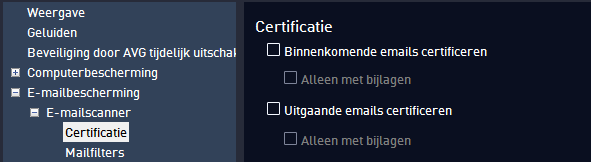
Volgens de standaard instellingen wordt aan het einde van elk ontvangen e-mailbericht een AVG-mededeling geplaatst, het zogenaamde certificeren (dit is alleen van toepassing wanneer de binnenkomende e-mail wordt gedownload via het POP-protocol). Deze toevoeging lijkt echter meer op reclame en kan net zo goed worden uitgeschakeld: kies in de menubalk voor Opties, Geavanceerde instellingen, onderdeel E-mailbescherming, sub E-mailscanner en schakel hier de optie Uitgaande e-mail controleren in (tijdelijk nodig om de certificatie toegankelijk te krijgen). Ga vervolgens naar sub Certificatie en schakel de opties Binnenkomende e-mails certificeren en Uitgaande e-mails certificeren uit. Uitgaande e-mail hoeft niet gecontroleerd te worden (dat kan alleen maar voor problemen zorgen), bij het subonderdeel E-mailscanner kan de optie Uitgaande e-mail controleren nu dus weer uitgeschakeld worden.
Mappen, bestanden en websiteadressen die met zekerheid geen onveilige bestanden bevatten, kunnen van het scanproces worden uitgesloten via Opties in de menubalk, Geavanceerde instellingen, onderdeel Uitzonderingen, knop Uitzonderingen toevoegen. Deze optie is met name handig wanneer AVG een bestand ten onrechte als virus bestempelt en automatisch in quarantaine plaatst.
TIP: Op de website van AVG staan de officiële gebruikershandleidingen voor AVG Anti-Virus (download: www.avg.com/nl-nl/downloads-documentation). Deze handleidingen zijn in het Nederlands en erg duidelijk.
© 2001-2025 - Menno Schoone - SchoonePC - Rotterdam - Privacyverklaring