Picasa (download: picasa.google.nl) brengt met groot gemak orde in een digitale foto- en videocollectie, en daar is geen snelle computer voor nodig. De software beschikt over mogelijkheden om foto's te bewerken, uit te printen, te delen via een webalbum, Google+ of per e-mail te verzenden. De interface is eenvoudig in gebruik en gemakkelijk te begrijpen. Picasa is populair onder het grote publiek, maar gezien de beperkte mogelijkheden minder geschikt voor professioneel gebruik.
De installatie van Picasa is eenvoudig. Schakel bij het voltooien van de setup de opties Google instellen als mijn standaardzoekmachine in Internet Explorer en Anonieme gebruikersstatistieken naar Google verzenden uit. Bij de eerste keer opstarten wordt gevraagd welke mappen meegenomen moeten worden bij de indexatie van de foto's en video’s. Doorgaans is de optie Alleen Mijn Documenten, Mijn afbeeldingen en het bureaublad scannen voldoende (deze keuze is achteraf altijd nog te wijzigen via Extra, Mappenbeheer). In het laatste venster wordt gevraagd of de Picasa-fotoviewer moet worden ingesteld als standaard programma voor het weergeven van afbeeldingen. Gebruikt u liever de Windows 8 app Foto's of de Windows Photo Viewer (of een andere reeds ingestelde viewer), deactiveer deze optie dan tijdens de installatie! Tot slot krijgt u de keuze om foto’s en video’s met de online opslag Google+ t e laten synchroniseren, deze optie kan handig zijn wanneer u een online back-up wilt maken. Is online synchronisatie niet gewenst, gebruik dan de knop Niet nu (deze synchronisatie kan altijd nog achteraf worden geactiveerd).
Picasa begint gelijk met het indexeren van foto's; op het scherm komen de thumbnails van de foto's in rap tempo voorbij. Hier blijkt al direct dat het programma razendsnel is met het tonen en beheren van de foto's, ook het scrollen gaat bijzonder snel. De door Picasa geïndexeerde gegevens zijn opgeslagen in de map C:\Gebruikers\inlognaam\AppData\Local\Google\Picasa2\db3, deze map kan behoorlijk wat ruimte in beslag nemen. Via Extra, Experimenteel, Kies een locatie voor de database kan de database eventueel worden verplaatst (bijvoorbeeld naar een aparte datapartitie).
TIP: Specifieke bestandstypen zoals GIF en PNG kunnen achteraf altijd nog via Extra, Opties, tabblad Bestandstypen worden toegevoegd of verwijderd.
Aan de slag met Picasa In de bibliotheek van Picasa (het basisvenster) staan alle geïndexeerde bestanden, geordend onder de naam van de map waarin ze ijn opgeslagen. Via de knop Importeren, combobox Importeren van worden nieuwe bestanden van een aangesloten (video)camera, scanner of niet-geïndexeerde map toegevoegd. Nadat de bronlocatie (Importeren van), doellocatie (Importeren naar) en zo nodig de nieuwe map (Titel van map) zijn opgegeven, kunnen de bestanden worden geïmporteerd (Alles importeren of Selectie importeren). Geïmporteerde bestanden zijn later altijd nog naar een andere map te verslepen of via Afbeelding, Meerdere bewerken, Naam wijzigen van naam te veranderen. Wees er wel van bewust dat dergelijke wijzigingen ook worden doorgevoerd bij de bestanden op de originele opslaglocatie in de Windows Verkenner!
Voor het beheren van grote hoeveelheden digitale foto's is Picasa een onmisbare tool: het programma kan foto's en video's vanuit verschillende mappen bundelen zonder daarbij de opslaglocatie te wijzigen (de bestanden worden dus fictief gebundeld). Dat kan met behulp van filters, bijvoorbeeld met toegekende sterren, tags (labels) of gezichtsherkenning, maar ook via samengestelde albums. Geen ingewikkeld gedoe dus bij het archiveren van de bestanden: gewoon in de Windows Verkenner gebruik maken van een overzichtelijke mappenstructuur (bijvoorbeeld op aanmaakdatum) en vervolgens in Picasa sterren, tags of albums toevoegen. Dergelijke filters zijn natuurlijk pas echt nuttig wanneer ze gedisciplineerd worden toegepast...
Het toekennen van sterren is vooral handig bij het maken van slechts één fotopresentatie, bijvoorbeeld van de mooiste foto's. Voorzie deze foto’s van een gele ster (via de knop Ster toevoegen/verwijderen onderin het venster) en maak vervolgens gebruik van een van de filters (onder de menubalk), knop Alleen foto's met een ster tonen. Sterren worden eenvoudig verwijderd door de betreffende foto('s) te selecteren en nogmaals op de knop te drukken.
Het toekennen van sterren is interessant wanneer je slechts één collectie wilt aanmaken. Moet het archief echter in meerdere categorieën worden verdeeld (voor bijvoorbeeld de kinderen, huisdieren, bouwprojecten, etc.), dan is het gebruik van labels (via het Tag-menu dat opent via Beeld, Tags) veel nuttiger. Foto’s kunnen zelfs van meerdere tags worden voorzien zodat ze in verschillende categorieën kunnen worden getoond. Foto’s kunnen vervolgens eenvoudig met de zoekfunctie (Beeld, Zoekopties, naam tag) worden teruggevonden.
Wilt u een album maken van foto's met een specifieke tag, ga dan naar Extra, Experimenteel, Tag als album weergeven en geef de naam van de specifieke tag op. Nieuw toegevoegde tags worden automatisch ook aan het zojuist gemaakte album toegevoegd. Verwijder tags door foto('s) nogmaals te selecteren en in het Tag-menu (Beeld, Tags) bij de betreffende tag op het kruisje te klikken.
TIP: Dankzij de gezichtsherkenningstechnologie kunnen foto’s ook worden geordend op basis van de personen die erop staan (gezichtsherkenning kan per map worden in- of uitgeschakeld via Extra, Mappenbeheer).
Een nieuw fotoalbum wordt aangemaakt via Bestand, Nieuw album. Foto’s kunnen op verschillende manieren aan een album worden toegevoegd: op basis van toegekende sterren, tags en/of gezichtsherkenning, of door met de rechter muisknop op een foto te klikken en te kiezen voor Toevoegen aan album. Dit laatste gaat overigens efficiënter wanneer direct meerdere foto's tegelijk worden geselecteerd (gebruik de Shift-toets voor een reeks onder elkaar staande en de Ctrl-toets voor verspreid staande bestanden).
TIP: Niet alleen de uitgebreide technische informatie over de foto’s (gebruikte camera, gebruik van flitser, lensopening, belichtingstijd en dergelijke), maar ook informatie over de in Picasa toegekende tags wordt opgeslagen in de bestanden! Deze gegevens kunnen in Picasa worden getoond via de eigenschappen van het bestand (klik met de rechter muisknop op een foto en kies vervolgens Eigenschappen). De labelinformatie wordt in het bestand opgeslagen, de toegekende categorieën zijn dus ook in andere fotobeheerprogramma's te gebruiken.
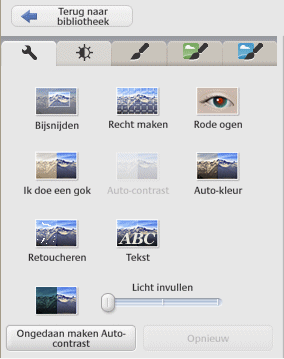
Met Picasa kunnen foto's heel eenvoudig worden bewerkt. Denk bijvoorbeeld aan het verwijderen van rode ogen, het verscherpen, rechtzetten, een uitsnede maken, het aanpassen van de kleuren en het contrast. Met een dubbelklik op de te bewerken afbeelding opent de editor links in het scherm met de verschillende bewerkingsopties verdeeld over vijf tabbladen. Met de knop Ongedaan maken… (actie) zijn wijzigingen stap voor stap weer terug te draaien. Terugkeren naar het overzicht gaat eenvoudig met de knop Terug naar bibliotheek (links bovenin het scherm).
De bewerkingen worden niet permanent op de foto doorgevoerd, de wijzigingen worden namelijk apart opgeslagen in een (standaard verborgen) Picasa.ini-bestandje dat in dezelfde map wordt geplaatst als de bewerkte foto. Met de optie Opslaan in het contextmenu (of de sneltoets Ctrl-S) wordt een bewerkte foto opgeslagen, het origineel wordt daarbij verplaatst naar de submap .picasaoriginals. Bewerkte foto's zijn desgewenst ook veilig te stellen via Bestand (uit de werkbalk), Afbeelding naar map exporteren.
TIP: Na het deïnstalleren van Picasa zijn de achtergebleven Picasa.ini-bestanden eenvoudig met de zoekfunctie van de Windows Verkenner te verwijderen. Omdat het om verborgen bestanden gaat moet wel eerst op tabblad Beeld de optie Verborgen items worden geactiveerd (bij Windows 7/Vista gaat dat via de knop Organiseren, optie Map- en zoekopties, tabblad Weergave). Zorg er wel voor dat in Picasa bewerkte foto’s eerst zijn veiliggesteld voordat u de software verwijdert!
Wat Picasa voornamelijk zo gebruikersvriendelijk maakt, is de integratie met andere software (voor sommige toepassingen geldt wel dat eerst met het Google+-account moet worden ingelogd).
Foto’s kunnen eenvoudig per e-mail worden (ook hier geldt de tip met de Ctrl-toets!). De bestandsgrootte van de foto's wordt aangepast aan de beperkte snelheid van internet zodat ook met een trage internetverbinding de e-mail snel verzonden en ontvangen (!) kan worden.
Met een webalbum kan een reeks foto's in een handomdraai via een webpagina worden gedeeld. Het webalbum heeft beperkte mogelijkheden, waaronder het bekijken (bladeren of via een diavoorstelling) en het delen met derden. Het aanmaken van een webalbum gaat als volgt: selecteer de te publiceren foto's, klik op de grote groene knop Delen (onderin het scherm) en doorloop het menu. Er kan worden aangegeven in welk webalbum de foto's moeten worden geplaatst (maak eventueel een nieuwe aan), wie het album mag inzien en wat het afbeeldingsformaat van de foto's moet zijn. Tevens kunnen personen per e-mail worden uitgenodigd het webalbum te bekijken, zij ontvangen een link naar het betreffende album (eventueel aangevuld met een persoonlijke tekst). Indien gewenst kunnen genodigden ook worden toegestaan aanvullingen op het album te doen.
Een screensaver maken was nog niet eerder zo eenvoudig: selecteer de favoriete foto’s, kies voor Maken, Toevoegen aan screensaver en klaar!
Via Maken, Afbeeldingscollage kan een fotocollage worden gemaakt.
Via Extra, Geocoderen kunnen foto’s op Google Earth worden geplaatst (daarvoor moet wel eerst Google Earth op de computer zijn geïnstalleerd).
Een leuke aanvulling op de mogelijkheden is de optie waarmee een film van de foto’s wordt gemaakt. Kies na selectie van de gewenste foto’s in het menu voor Maken, Film.
Via Bestand, Afdrukken bestellen kunnen de foto’s direct bij een online fotoservice worden afgedrukt. Met de exporteerfunctie (Bestand, Afbeelding naar map exporteren) kan de resolutie worden verlaagd waardoor een selectie foto's in één handomdraai kan worden verkleind, bijvoorbeeld wanneer deze per e-mail moeten worden verzonden of op het web gepubliceerd. Via Maken, Publiceren op blogger kunnen foto’s ook direct op een Blogger-account worden geplaatst.
Er is nog veel meer mogelijk, dat wordt wel duidelijk wanneer Picasa in gebruik wordt genomen. Kijk eventueel ook even op de volgende website voor meer informatie over Picasa en het maken en bewerken van foto's:
© 2001-2024 - Menno Schoone - SchoonePC - Rotterdam - Privacyverklaring