Op de meeste nieuwe computers is Windows al voorgeïnstalleerd zodat je er direct mee aan de slag kunt. In beginsel is de computer nog vrij van problemen, maar gedurende het gebruik raakt deze langzaam maar zeker vervuild waardoor deze traag wordt, fouten gaat vertonen of zelfs vastloopt. Is er met goed fatsoen niet meer met de computer te werken dan wordt het tijd Windows opnieuw te installeren. Door vervolgens een systeemback-up te maken, kan je in geval van problemen altijd weer terugkeren naar deze schone en geoptimaliseerde configuratie!
De angst voor het onbekende is voor velen een reden om een herinstallatie op de lange baan te schuiven. Een andere reden is de factor tijd. Niet voor het installeren van Windows zelf (want dat is redelijk snel te doen), maar voor allerhande zaken eromheen: het veiligstellen van gegevens, het opnieuw downloaden van de Windows-updates, het installeren van hard- en software, het finetunen van alle instellingen, het terugzetten van de persoonlijke bestanden en eventueel nog het maken van een systeemback-up. Zelfs een goed voorbereide computerspecialist is al snel 5 uur bezig om een computer volledig naar zijn hand te zetten!
Laat deze tijdsinvestering echter geen reden zijn om af te zien van een herinstallatie! Een vervuild besturingssysteem veroorzaakt namelijk ook onnodige vertraging en onnodige ergernissen. Het grappige is dat men zich dit meestal pas realiseert nádat Windows opnieuw is geïnstalleerd. En voor menig lezer bleek de herinstallatie achteraf makkelijker dan verwacht. Het is dus ook nog eens een investering in kennis en ervaring!
Op deze websitestaat van A tot Z beschreven hoe het installeren en optimaliseren van Windows in zijn werk gaat. Dat is nogal wat lees- en afstelwerk, maar het resultaat is er dan wel naar! Samengevat komt het herinstalleren van Windows volgens deze methodiek neer op het doorlopen van de volgende 10 stappen:
De eerste stap bij het herinstalleren van Windows is het veiligstellen van de persoonlijke gegevens die echt niet verloren mogen gaan, zoals de persoonlijke documenten, foto’s, video's, muziek, gedownloade software, e-mail e.d. Dat is natuurlijk van belang wanneer de schijf tijdens de herinstallatie opnieuw gepartitioneerd moet worden, maar ook als Windows opnieuw wordt geïnstalleerd mét behoud van persoonlijke gegevens (je weet immers maar nooit wat er mis kan gaan).
Persoonlijke gegevens zijn vrij eenvoudig met de Windows Verkenner te achterhalen en te kopiëren naar een veilige locatie zoals een USB-stick, externe schijf of online opslag (bijvoorbeeld OneDrive en/of Dropbox). Is de interne schijf in meerdere partities verdeeld dan kunnen de persoonlijke gegevens redelijk veilig op een van de overige partities worden weggeschreven, maar ook dan is het verstandig de gegevens tevens op een extern medium veilig te stellen. Er zijn nog meer gegevens om veilig te stellen voordat de herinstallatie wordt uitgevoerd, denk bijvoorbeeld aan de instellingen (inclusief de wachtwoorden) van de e-mailaccount(s) en eventuele FTP-account(s). Denk ook aan de bezochte websites (inclusief inloggegevens), de instellingen van het draadloze netwerk, productsleutels van geïnstalleerde software en de drivers van de geïnstalleerde hardware. Op de pagina over het maken van een back-up van persoonlijke data is uitgebreide informatie over de opslaglocatie van deze gegevens te vinden.
NIEUWE INTERNE SCHIJF BESPAART TIJD EN BEPERKT RISICO'SWellicht de beste tip voor een risicoloze en vlotte herinstallatie van Windows: vervang de oude interne harde schijf door een SSD-schijf en installeer Windows hierop met behulp van een installatiemedium. Zo worden alle gegevens en instellingen met 100% zekerheid veiliggesteld, ze staan immers nog op de oude schijf. Bijkomende voordelen zijn dat de computer een stuk sneller wordt én het herinstalleren van Windows veel minder tijd vergt. Ontstaan er problemen dan kan altijd weer vanaf de oude schijf worden opgestart zodat nog toegang kan worden verkregen tot de vorige Windows-installatie (en daarmee ook tot de persoonlijke bestanden en instellingen!). Omdat op deze manier het risico van gegevensverlies tot bijna nul wordt gereduceerd, ben je vrij om erop los te experimenteren! TIP: Is het niet meer mogelijk om Windows op te starten dan kan altijd nog worden geprobeerd de interne schijf (en dus ook de persoonlijke gegevens) te benaderen met een opstartbare CD/DVD/USB-stick (zoals de Windows 10 PE). Het is echter ook mogelijk om een nieuwe schijf te plaatsen en daar Windows op te installeren. Vervolgens kan de oude schijf als tweede schijf worden aangesloten, waarna de gegevens direct van de oude naar de nieuwe schijf gekopieerd kunnen worden. De oude schijf kan natuurlijk ook op een andere pc worden aangesloten om zodoende de persoonlijke bestanden uit te lezen. |
Naast enkele kleine ondersteunende partities bevat de interne schijf meestal slechts één partitie (de C:-schijf) met daarop het Windows-besturingssysteem, de geïnstalleerde software en alle persoonlijke gegevens. Ben je tevreden met deze partitie-indeling dan hoef je de interne schijf natuurlijk niet opnieuw te partitioneren. Er is echter ook wat voor te zeggen om extra partities aan te maken. Door de persoonlijke gegevens op een aparte datapartitie te plaatsen (gescheiden van de systeembestanden), zijn deze namelijk overzichtelijker gearchiveerd, staan ze veilig in het geval Windows niet meer wil opstarten, én is het gemakkelijker om een back-up van de persoonlijke bestanden of van Windows (stap 10) te maken en terug te zetten! Het advies is om naast de C:-partitie voor het besturingssysteem ook een D:-partitie aan te maken voor de persoonlijke bestanden, en een E:-partitie voor systeemback-ups van Windows.
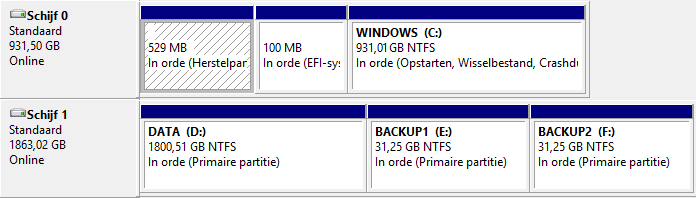
Het is verstandig om de partitie waar Windows op wordt geïnstalleerd, minimaal 250 GB groot te maken. Onderstaand voorbeeld laat een mogelijke partitie-indeling zien in geval van een snelle SSD-schijf van 1 TB, in combinatie met een relatief trage harde schijf van 2 TB (zie de indeling van je eigen pc via Schijfbeheer, bereikbaar via een rechter muisklik op de startknop).
Wordt Windows opnieuw geïnstalleerd met behulp van een installatiemedium, dan kan de partitie-indeling het best tijdens de setup van Windows worden aangepast. In andere gevallen kan het partitioneren ook vanuit Windows worden uitgevoerd (bijvoorbeeld met de tool Schijfbeheer of met alternatieve partitioneringssoftware). Zie elders op deze website voor meer informatie over het partitioneren van de schijf:
Het veiligstellen van gegevens en het opnieuw partitioneren van de interne schijf wordt door veel gebruikers overgeslagen. De herinstallatie van Windows begint in dat geval direct met de setup. Om problemen tijdens de setup te voorkomen, is het verstandig eerst de externe hardware (zoals de printer, scanner, e.d.) los te koppelen voordat de setup wordt opgestart. Sluit de hardware na afronding van de setup stuk voor stuk weer aan om de bijbehorende drivers te installeren.
De eenvoudigste manier om Windows 11 te herinstalleren, is via Instellingen > Systeem > Systeemherstel, knop Pc opnieuw instellen (Windows 10: via Instellingen, onderdeel Bijwerken en beveiligen, sub Systeemherstel, knop Aan de slag) Geef je echter de voorkeur aan een compleet schone installatie, start de computer dan vanaf een Windows 11-installatiemedium en bevestig met een druk op een toets dat de computer moet opstarten vanaf dit medium (wil de computer niet vanaf het installatiemedium opstarten dan moet eerst de opstartvolgorde in het UEFI/BIOS-instellingen worden aangepast). De setup van Windows kan zonder al te veel problemen stap voor stap worden doorlopen. Zie de pagina over de setup van Windows voor meer informatie.
Nadat Windows voor de eerste keer is opgestart, is het verstandig direct de Windows-updates te installeren. Windows Update kan worden gestart via Instellingen > Windows Update, knop Naar updates zoeken (Windows 10: via Instellingen, onderdeel Bijwerken en beveiligen, sub Windows Update). Herstart Windows en herhaal dit proces, net zo lang totdat alle updates zijn geïnstalleerd. Hoewel steeds meer hardware door Windows wordt herkend, kan het zijn dat een gedeelte van de hardware drivers nog steeds ontbreekt. Deze hardware drivers kunnen normaal gesproken vanaf de bij de computer meegeleverde CD/DVD’s worden geïnstalleerd. De drivers kunnen echter beter worden gedownload vanaf de website van de fabrikant, zodat met zekerheid de meest recente drivers worden geïnstalleerd.
Het besturingssysteem, de bijbehorende updates en de benodigde hardware drivers zijn inmiddels geïnstalleerd, maar eigenlijk moet het meest tijdrovende werk nu nog beginnen: het naar wens afstellen en optimaliseren van Windows. Door de instellingen aan de persoonlijke voorkeur aan te passen, kan het gebruikersgemak aanzienlijk worden verhoogd. Deze instellingen kom je tijdens het werken met de computer gaandeweg tegen, ze zijn dan ook niet in een uniform stappenplan vast te leggen. Het kost al gauw enkele dagen tot weken voordat de computer volledig naar wens is afgesteld. Gebruik hierbij de pagina's over Windows 10 als leidraad en pas alleen tips toe die je begrijpt en in jouw situatie daadwerkelijk een toegevoegde waarde hebben!
Standaard is de computer al beveiligd met Windows-beveiliging (een virusscanner en antimalware oplossing, de ingebouwde Windows firewall en de beveiligingsfeatures van de browser Microsoft Edge). Uit onafhankelijke tests blijkt dat de beveiliging van Windows inmiddels even goed, zo niet beter werkt als alternatieve beveiligingstools. Zeker voor thuisgebruik is het dus niet nodig om extra beveiligingssoftware te installeren.
Nu Windows optimaal is afgesteld en de beveiliging is gewaarborgd, kunnen apps worden geïnstalleerd. Meestal gaat het dan om een office-pakket en de bij de hardware geleverde software zoals scannersoftware, printersoftware, fotobewerkingssoftware, e.d. Installeer in deze fase alleen de software die in de toekomst met zekerheid gebruikt zal worden, bij voorkeur bijgewerkt naar de laatst beschikbare versie. Het testen van software kan men beter uitstellen totdat alle stappen van dit stappenplan zijn afgerond zodat bij het ontstaan van onverwachte problemen een systeemback-up kan worden teruggezet. Er zijn legio interessante gratis softwarepakketten, een aantal daarvan wordt op deze website nader belicht.
De volgende stap is het terugplaatsen van de persoonlijke gegevens naar de bij de gebruikersaccounts behorende opslaglocaties. Dat kan de oorspronkelijke opslaglocatie zijn, maar (zoals in stap 2 aangegeven) is het verstandiger de persoonlijke gegevens permanent te scheiden van de bestanden van het besturingssysteem door gebruik te maken van een aparte datapartitie. Hoe dat in zijn werk gaat (en de problemen die zich daarbij kunnen voordoen) wordt besproken op de pagina over het verplaatsen van de persoonlijke bestanden naar een datapartitie.
Zijn er geen noemenswaardige problemen meer met de nieuwe Windows-installatie dan wordt het tijd om de overbodige bestanden te verwijderen, zoals die voor Windows Update, de tijdelijke internetbestanden en installatiebestanden. Op de pagina over Schijfopruiming is uitgebreid te lezen welke bestanden kunnen worden verwijderd.
Met het doorlopen van stappen 1 t/m 9 is de herinstallatie van Windows afgerond. Het zou echter zonde zijn van de geïnvesteerde tijd wanneer zich onverhoopt een onoplosbaar probleem voordoet waardoor je genoodzaakt bent de gehele procedure nogmaals te doorlopen! Door ter afronding een systeemback-up te maken, kunnen de met bloed, zweet en tranen uitgevoerde handelingen definitief worden veiliggesteld. Dankzij deze systeemback-up kan Windows in geval van problemen altijd weer moeiteloos worden teruggezet naar de geoptimaliseerde, virusvrije situatie. Natuurlijk zou het terugzetten van een systeemherstelpunt in dergelijke gevallen ook uitkomst kunnen bieden, deze functie heeft echter de vervelende eigenschap op kritische momenten dienst te weigeren. Daarmee wordt meteen het grootste voordeel van een systeemback-up duidelijk: het werkt altijd en het geeft altijd hetzelfde resultaat!
Voor het maken van een systeemback-up is het niet noodzakelijk gebruik te maken van commerciële software, er zijn voldoende gratis alternatieven. Hoewel ik het gebruik van een aparte back-uppartitie adviseer, is dit niet noodzakelijk, de systeemback-up kan ook naar een (via het netwerk of USB-kabel aangesloten) externe schijf worden weggeschreven. Zie de pagina over het maken van een systeemback-up om te zien hoe dat in zijn werk gaat (en welke problemen zich daarbij kunnen voordoen).
© 2001-2024 - Menno Schoone - SchoonePC - Rotterdam - Privacyverklaring