Hoewel de firewall nauwkeurig de verbinding met het internet controleert, biedt het verder weinig bescherming tegen virussen. Wilt u meer zekerheid, dan zult een virusscanner moeten installeren van bijvoorbeeld McAfee (Network Associates), Norton (Symantec) of Norman. Naast het feit dat u voor de bekende virusscanners in de buidel zult moeten tasten als u deze voor een langere tijd wilt gebruiken, kost het ook nog veel werk ze up-to-date te houden. U kunt de beste virusscanner op de PC installeren. Als deze niet regelmatig up-to-date wordt gehouden, biedt deze zo goed als geen bescherming tegen de nieuwste virussen. De veiligheid van de PC is uiteindelijk afhankelijk van uw eigen handelen en het regelmatig downloaden van de nieuwste virusdefinities!
LET OP: De genoemde commerciële virusscanners zijn zo belastend voor de systeembronnen van de computer, dat u er beter voor kunt kiezen een minder zware gratis virusscanner te installeren, zeker als de computer niet de snelste is en u prioriteit geeft aan het normaal kunnen werken met de computer... Op deze website worden drie van deze gratis virusscanners besproken: Avast antivirus, AVG en Avira Free antivirus.
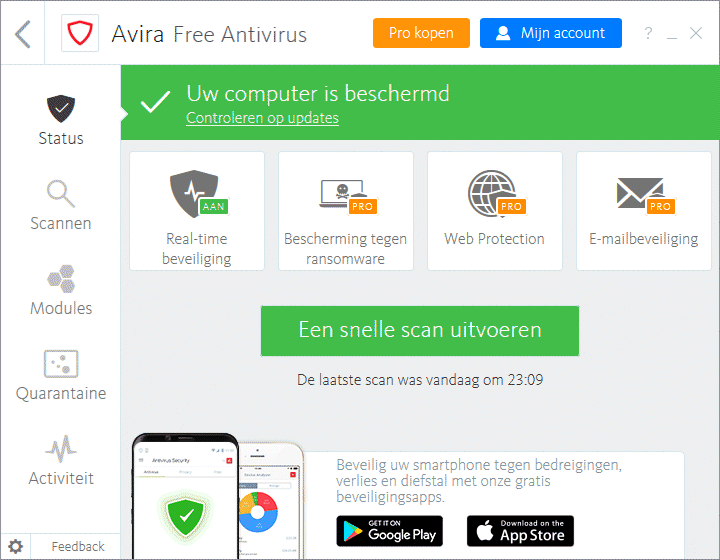
Avira Free Antivirus (download: www.avira.com/nl/free-antivirus-windows) is een van de betere gratis virusscanners voor het beschermen tegen virussen, rootkits, malware en andere ongewenste software. Een minpunt is wel dat je niet kan voorkomen dat er tijdens de setup diverse onnodige extra’s worden geïnstalleerd (waaronder de browser Opera, Software Updater, Phantom VPN, Privacy Pal, System Speedup en Safe Shopping). Deze software zal dus achteraf weer moeten worden verwijderd (via Instellingen, onderdeel Apps, sub Apps en onderdelen). Na het starten van Avira Free Antivirus worden op de achtergrond automatisch de laatste virusdefinities gedownload en een systeemscan uitgevoerd. Na afronding van de installatie wordt een icoontje aan het systeemvak toegevoegd waar de status van de beveiliging vanaf te lezen is (een open paraplu betekent dat de beveiliging actief is). Met een dubbelklik op het icoontje opent het venster Avira, waarna via de link Openen (bij Antivirus) het basisscherm opent. Hier kunnen de instellingen worden aangepast, de standaard instellingen voldoen echter prima.
© 2001-2024 - Menno Schoone - SchoonePC - Rotterdam - Privacyverklaring