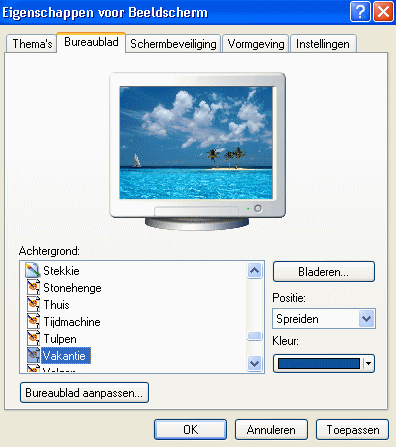
De bureaubladachtergrond wijzigen
Wilt u het saaie bureaublad pimpen met een leuke achtergrondafbeelding of
wel-licht met een diavoorstelling van uw eigen foto's? Dat kan als volgt worden
ingesteld: klik met de rechter muisknop op een leeg gedeelte van het bureaublad
en kies in het contextmenu de optie Eigenschappen, tabblad Bureaublad
(met de knop Bladeren kan eventueel een plaatje uit een map met
persoonlijke foto's worden geselecteerd). De positie van de afbeelding kan
eventueel worden gewijzigd naar Gecentreerd, Naast elkaar of
Spreiden.
FOTO VOOR BUREAUBLADACHTERGROND OPTIMALISERENEen leuke foto die als achtergrond gebruikt gaat worden, kan beter eerst worden geoptimaliseerd, zodat deze niet teveel beslag legt op het RAM-geheugen. Gebruik een pakket als Photoshop of Paint Shop Pro of een ander tekenpakket om het formaat van de foto aan te passen aan de schermresolutie (zie tabblad Instellingen). Sla vervolgens het bestand op als JPG-bestand (JPG geeft betere compressie dan het BMP-formaat), waarbij de omvang van het bestand zo klein mogelijk wordt gemaakt (maar houdt hierbij wel de uiteindelijke beeldkwaliteit in het oog!). Navigeer vervolgens met behulp van de knop Bladeren naar het opgeslagen bestand, zodat het plaatje als achtergrond wordt gebruikt. |
AUTOMATISCH ROULEREN BUREAUBLADACHTERGRONDHet automatisch (met een vooraf ingestelde frequentie) laten rouleren van de bureaubladachtergrond kan ook met de tool John's Background Switcher (download: www.johnsadventures.com/software/backgroundswitcher/) worden gerealiseerd. Dit programma biedt ondersteuning voor meerdere beeldschermen zodat op elk scherm een andere afbeelding kan worden getoond! Zie de pagina over het automatisch wijzigen van de bureaubladachtergrond voor meer informatie over deze tool. |
Snelkoppelingen op het bureaublad plaatsen
Wordt een programma of bestand vaak geopend dan is het zinvol een
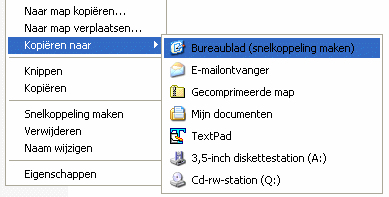
snelkoppeling op het bureaublad te plaatsen. Dat kan eenvoudig vanuit de Windows
Verkenner door met rechts op het (al dan niet uitvoerbare) bestand te klikken,
gevolgd door Kopiëren naar, Bureaublad (snelkoppeling maken).
Zodra een snelkoppeling op het bureaublad is aangemaakt, kan deze overigens naar
elke willekeurige locatie worden verplaatst!
Standaard snelkoppelingen zoals de prullenbak kunnen worden toegevoegd (of verwijderd) via de eigenschappen van het beeldscherm (rechter muisknop op het bureaublad, optie Beeldscherm, tabblad Bureaublad), knop Bureaublad aanpassen….
TIP: Wilt u een persoonlijk bestand via het bureaublad toegankelijk maken, plaats deze dan in de map met persoonlijke documenten en maak via het contextmenu een snelkoppeling naar dit bestand. Worden bestanden namelijk direct op het bureaublad geplaatst dan is de kans groot dat er wel eens eentje per ongeluk wordt verwijderd...
Bureaubladpictogrammen ordenen
De bureaubladpictogrammen kunnen netjes worden geordend door met rechts op een leeg gedeelte van het bureaublad te klikken en vervolgens te kiezen voor
Pictogrammen schikken op, Automatisch schikken. Eventueel kan hier ook
de optie Uitlijnen op raster worden ge(de)activeerd.
Grootte bureaubladpictogrammen wijzigen
Vindt u de bureaubladpictogrammen te groot of juist te klein? Het formaat kan eenvoudig worden gewijzigd: klik met rechts op het bureaublad, kies Eigenschappen, tabblad
Vormgeving, knop Geavanceerd, selecteer het item Pictogram en wijzig de grootte (naar bijvoorbeeld 40 voor grotere pictogrammen),
knop OK, knop Toepassen.
HET MINIMALISEREN VAN PROGRAMMA'SWorden snelkoppelingen op het bureaublad veel gebruikt, dan zullen de openstaande programmavensters regelmatig moeten worden geminimaliseerd. Hoewel dit ook kan door alle openstaande programma's stuk voor stuk handmatig te minimaliseren (of te sluiten), is er een beduidend snellere methode. Met de snelkoppeling Bureaublad weergeven in het snelstartmenu kunnen de geopende vensters namelijk met één klik allemaal tegelijk worden geminimaliseerd. |
Automatisch tekst toevoegen in naam snelkoppeling uitschakelen
Een nieuw aangemaakte snelkoppeling wordt standaard voorzien van de tekst Snelkoppeling naar
zodat duidelijk is dat het om een snelkoppeling gaat. Deze niet bijzonder nuttige aanvulling kan eventueel via het register worden uitgeschakeld: start de
registereditor, navigeer naar de registersleutel HKCU\Software\Microsoft\Windows\CurrentVersion\Explorer,
wijzig de (binaire) registerwaarde link van 0000 1A 00 00 (of welke andere waarde dan ook...) in 0000 00 00 00 en herstart de computer.
Het pijltje van de snelkoppelingen verwijderen
Snelkoppelingen worden door middel van een overlay (een extra plaatje dat over de pictogrammen wordt gelegd) voorzien van een pijltje. Hoewel
dat pijltje is bedoeld om duidelijk te maken dat het om een snelkoppeling gaat, is het menigeen een doorn in het oog. Het pijltje kan eventueel worden
verwijderd door de overlay te vervangen door een geheel doorzichtig plaatje.
Dat gaat het makkelijkst met de tool
TweakUI: start TweakUI, ga naar Explorer, Shortcut, wijzig Shortcut overlay in None
en bevestig de wijziging met de knop Apply.
De optie "Bureaublad (snelkoppeling maken)" herstellen
De optie Bureaublad (snelkoppeling maken) wil nog wel eens op onverklaarbare wijze
uit het contextmenu verdwijnen. Dit is gelukkig eenvoudig te herstellen: open de map
SendTo in de Windows Verkenner (C:\Documents and Settings\inlognaam\SendTo;
eenvoudig te openen met het commando SHELL:SENDTO).
Maak in deze map een nieuw tekstbestand aan (via Bestand, Nieuw,
Tekstdocument, deze krijgt standaard de naam Nieuw tekstdocument.txt). Klik met rechts op dit bestand, kies
Naam wijzigen en wijzig de naam (inclusief de extensie .txt) in Bureaublad (snelkoppeling maken).DeskLink.
TIP: Op vergelijkbare wijze kunnen ook veelgebruikte opslaglocaties (zoals mappen met foto's, video's of muziekbestanden) aan het contextmenu worden toegevoegd: maak (via het contextmenu...) een snelkoppeling naar de betreffende map op het bureaublad en verplaats deze (met knippen en plakken) naar de map SendTo.
Bureaubladpictogrammen automatisch opruimen
Eens in de 60 dagen wordt het bureaublad automatisch
opgeschoond. De niet gebruikte icoontjes verdwijnen naar de achtergrond, zodat
de meest gebruikte icoontjes makkelijker bereikbaar zijn. Het uitschakelen van
deze functie kan via het configuratiescherm, onderdeel Beeldscherm,
tabblad Bureaublad, knop Bureaublad opruimen: vinkje weghalen en het probleem is opgelost.
Let wel op: door het verkleinen of vergroten van pictogrammen kan de
rangschikking op het bureaublad worden gewijzigd. Aangezien de indeling alleen
handmatig weer kan worden hersteld, is een waarschuwing wel op zijn plaats...
TIP: Een aantal snelkoppelingen laten zich niet zo makkelijk verwijderen. Om dit toch voor elkaar te krijgen, kan gebruik worden gemaakt van het programma TweakUI.
Positie bureaubladpictogrammen veiligstellen en
terugzetten
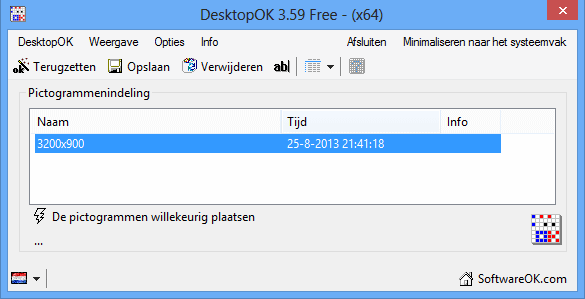
Staan de bureaubladpictogrammen om wat voor reden weer eens door elkaar? Met DesktopOK (download:
www.softwareok.com/?seite=Freeware/DesktopOK; de melding Uw pc wordt
beschermd is te negeren via de link Meer informatie, knop Toch
uitvoeren; de taal is met het vlaggetje
linksonder te wijzigen in Nederlands) kan een back-up van de pictogrammen worden
gemaakt (knop Opslaan) zodat ze altijd weer kunnen worden hersteld (knop
Terugzetten). De positie van de pictogrammen wordt standaard vastgelegd
in het bestand DesktopOK.ini (op dezelfde locatie als het uitvoerbare
bestand). Desgewenst kan de pictogramindeling ook (via de menubalk, DesktopOK, optie Pictogramindeling opslaan als
‘*.dok’) in een apart DOK-bestand worden opgeslagen zodat is over te zetten
naar een andere
computer of na een herinstallatie van Windows kan worden teruggezet (optie Pictogramindeling laden uit ‘*.dok’).
TIP: Komen de iconen niet meer overeen met wat ze ooit waren dan kan dat worden hersteld door de IconCache te legen. Sluit alle programma’s af, start de Opdrachtprompt (opstarten als administrator) en geef achtereenvolgens de volgende commando’s:
ie4uinit.exe –ClearIconCache
taskkill /IM explorer.exe /F
DEL "%localappdata%\IconCache.db" /A
shutdown /r /f /t 00
Het beeldscherm is het belangrijkste element bij de interactie met de computer, zorg er dus voor dat deze goed is afgesteld! De instellingen met betrekking tot de weergave (zoals resolutie, kleurkwaliteit, lettergrootte, verversingsfrequentie) zijn te wijzigen via de eigenschappen van het bureaublad (klik met rechts op het bureaublad en kies voor Eigenschappen)
Resolutie en kleurkwaliteit instellen
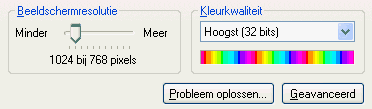
Op tabblad Instellingen kan onder andere de resolutie worden afgesteld.
Elk scherm heeft weer andere optimale instellingen: voor een 17 inch- of kleiner beeldscherm is een resolutie van 1024*768 pixels
veelal prima geschikt, voor grotere schermen kom je al snel uit op 1280*1024
pixels (of zelfs 1600*1200 pixels). En voor breedbeeldschermen zijn
de verhoudingen wéér anders... Platte schermen hebben één specifieke optimale
resolutie, elke andere instelling geeft een slechtere beeldkwaliteit (dit wordt
veroorzaakt doordat er bij een 'verkeerd' gekozen schermresolutie tussen de
pixels moet worden geïnterpoleerd/geëxtrapoleerd). Raadpleeg daarom de
technische specificaties in de meegeleverde handleiding voordat de resolutie
wordt aangepast. Is het niet mogelijk te kiezen voor een hogere resolutie, dan
zijn de juiste drivers voor de grafische kaart waarschijnlijk nog niet
geïnstalleerd (Windows XP ondersteunt de meest gangbare grafische kaarten).
CLEARTYPEOp de meeste laptops en flat-screens wordt de tekst niet altijd even helder en prettig weergegeven. Dit kan worden opgelost met de (wat lastig te vinden) optie ClearType, te bereiken via de schermeigenschappen, tabblad Vormgeving, knop Effecten. Schakel het onderdeel Randen van letters vloeiend op het scherm weergeven, en wel als volgt in en kies voor ClearType in de combobox. ClearType kan alleen worden aan-of uitgezet. Gebruik de ClearType Tuner PowerToy (download: www.microsoft.com) om te kunnen experimenteren met de verschillende mogelijkheden van ClearType. |
Ook de kleurkwaliteit is naar wens aan te passen zodat de meest optimale weergave kan worden verkregen. Standaard staat de kleurkwaliteit ingesteld op 16-bits kleuren (ruim 65 duizend kleuren). Is meer detail nodig (zoals bij fotobewerking), dan is het verstandig de kleurkwaliteit te verhogen naar 32-bits (4 miljoen kleuren). Het verschil is duidelijk te zien bij een scherm vol met bijna dezelfde kleuren (zoals de geleidelijk verlopende kleur van licht- naar donkerblauw bij de installatie van menig softwarepakket).
Lettergrootte en cursor
aanpassen
Afhankelijk van de grafische kaart kunnen nog extra aanpassingen aan de
beeldschermeigenschappen worden gemaakt. Op het tabblad Algemeen (via
knop Geavanceerd) kan de DPI-instelling worden gewijzigd van 96dpi naar 120dpi
(of een aangepaste waarde), hierdoor worden de letters groter. Veel software is
echter niet ingesteld op deze aanpassing, het is daarom beter deze optie
onveranderd laten. Controleer op het tabblad Beeldscherm de
verversingsfrequentie. Deze kan eventueel worden aangepast (verhoogd) om een
rustiger beeld te verkrijgen. Dit lost soms het probleem op dat niet het
volledige scherm wordt benut (vaak kan deze zonder problemen worden verhoogd
naar 75 Hertz). Overschrijd echter NOOIT de specificaties van de
monitor: een te hoge verversingsfrequentie kan het beeldscherm beschadigen! Zie de
handleiding van het beeldscherm voor de maximale verversingsfrequentie.
GEAVANCEERDE INSTELLINGEN GRAFISCHE KAARTOm echt het maximale uit het beeldscherm en grafische kaart te halen, kunnen de instellingen tot het maximaal haalbare worden aangepast. Het meest geschikte programma hiervoor is PowerStrip (download: www.entechtaiwan.com/util/ps.shtm). Met PowerStrip kunnen tal van instellingen van het beeldscherm en grafische kaart direct worden aangepast. Een waarschuwing bij dit programma is echter op zijn plaats, want bij onjuist gebruik bestaat de kans op permanente beschadiging als gevolg van oververhitting. Lees daarom zorgvuldig de documentatie en lees de tips. PowerStrip ondersteunt overigens bijna alle grafische kaarten. De tool GPU-Z (download: www.techpowerup.com/gpuz/) kan eventueel worden gebruikt om de technische gegevens van de grafische kaart te achterhalen. |
Het is tegenwoordig populair de computer te voorzien van een groot scherm (19 inch of groter) of een tweede beeldscherm. Binnen Windows is het eenvoudiger om met twee beeldschermen te werken in plaats van met één hele grote. De reden is simpel: met twee schermen is het mogelijk een venster te maximaliseren naar het actieve scherm, de helft van het bureaublad (in plaats van naar het gehele bureaublad zoals dat bij één beeldscherm het geval is). Vensters kunnen gemakkelijk van het ene naar het andere scherm worden verschoven, mits ze niet gemaximaliseerd zijn. De positie van de beeldschermen ten opzichte van elkaar wordt vastgelegd via de Eigenschappen van het bureaublad, tabblad Instellingen.
De taakbalk uitbreiden naar
meerdere beeldschermen
Het is jammer dat Windows geen mogelijkheden bevat om ook de taakbalk over
meerdere beeldschermen te spreiden. Het programma MultiMon taskbar (download:
www.mediachance.com/free/multimon.htm) biedt die mogelijkheid wel! Met deze tool
wordt het geopende venster op de taakbalk van het beeldscherm getoond waarop deze actief
is. Elk venster krijgt een extra knop waardoor het venster met een
simpele klik naar het andere scherm verplaatst kan worden, ook wanneer deze is
gemaximaliseerd. Optioneel kan gekozen worden voor het tonen van de historie van
het clipboard op de extra taakbalk. Een minpuntje is de ietwat ouderwetse
vormgeving van de gratis versie (de commerciële versie heeft niet alleen een
betere vormgeving maar ook meer functionaliteit).
Bureaubladachtergrond stretchen over meerdere beeldschermen
Ook het gebruik van een aparte bureaubladachtergrond per beeldscherm wordt niet door
Windows XP ondersteund. Met behulp van fotobewerkingssoftware is het gelukkig redelijk eenvoudig een dergelijke dubbele (of zelfs driedubbele) bureaubladachtergrond
zelf te maken. Zo'n achtergrond wordt gemaakt door de gewenste afbeeldingen in een nieuwe, brede afbeelding aan elkaar te plakken. De grootte van de te gebruiken
afbeeldingen is gelijk aan de ingestelde resolutie van de beeldschermen.
Bijvoorbeeld: voor twee beeldschermen met elk een resolutie van 1280*1024 pixels moet de totale bureaubladachtergrond
2560*1024
pixels groot worden. Pas de resolutie van de foto's aan (in dit voorbeeld moet elke afbeelding dus
1280*1024 groot zijn), plak ze
vervolgens aan elkaar en sla het geheel op als een nieuwe afbeelding (die uiteindelijk weer
2560*1024 pixels groot is). Wijzig vervolgens op normale wijze de bureaubladachtergrond:
klik daarvoor met rechts op het bureaublad en blader naar de nieuwe afbeelding via Eigenschappen, tabblad Bureaublad
en kies bij optie Positie voor Naast elkaar.
TIP: Helaas zijn er binnen Windows geen mogelijkheden om elke aangesloten monitor te voorzien van een eigen bureaubladachtergrond. Dit probleem kan worden opgelost met een tool als John's Background Switcher.
© 2001-2024 - Menno Schoone - SchoonePC - Rotterdam - Privacyverklaring